win11策略服务被禁用怎么解决?win11策略服务禁用解除教程

来源:互联网 时间:2026-02-25 22:49:15 作者:

  我们在使用win11系统的时候,有些操作是需要使用到策略服务,但是在使用的时候发现该服务被禁用了,导致很多操作无法进行使用,解决此问题的方式就是解除禁用,针对这个情况,今日的win11教程就为大伙讲解解除禁用的方法,一起来了解看看吧。

  解决方法如下:

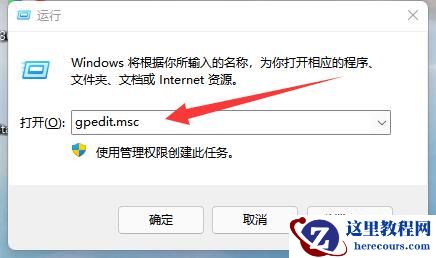
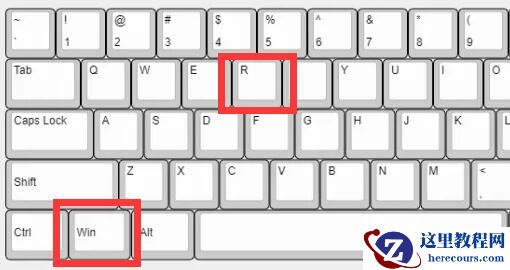
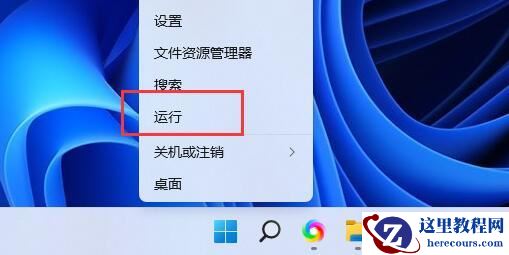
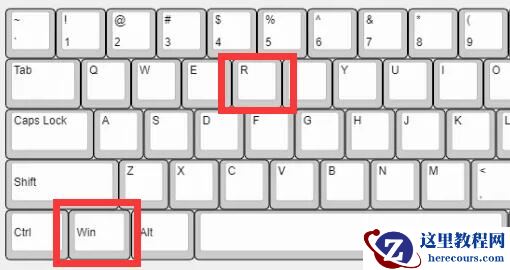
  1、首先使用键盘快捷键“Win+R”打开运行。
win11策略服务被禁用怎么解决?win11策略服务禁用解除教程

  2、打开后输入“gpedit.msc”回车打开组策略。

win11策略服务被禁用怎么解决?win11策略服务禁用解除教程

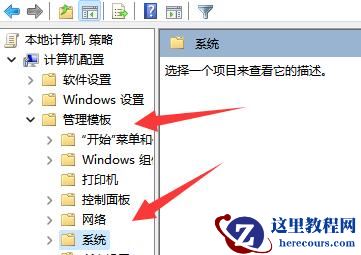
  3、打开后,进入左边“管理模板”下的“系统”。

win11策略服务被禁用怎么解决?win11策略服务禁用解除教程

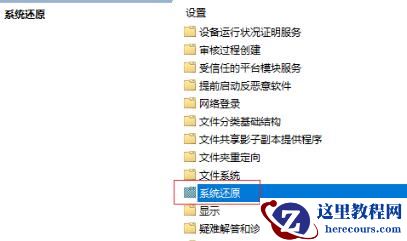
  4、再打开右边“系统还原”。

win11策略服务被禁用怎么解决?win11策略服务禁用解除教程

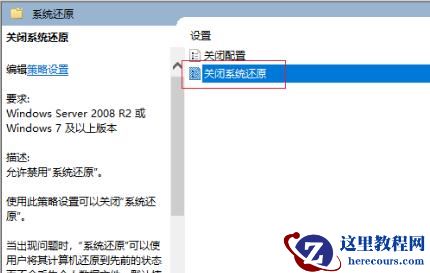
  5、随后双击打开“关闭系统还原”。

win11策略服务被禁用怎么解决?win11策略服务禁用解除教程

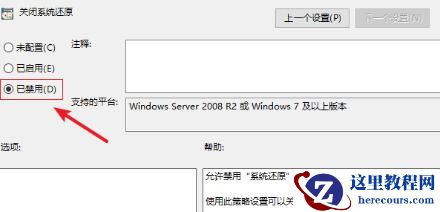
  6、最后将他设置为“已禁用”并确定保存即可。

win11策略服务被禁用怎么解决?win11策略服务禁用解除教程

相关推荐

热文推荐