
Win11系统内置有快速访问功能,打开这个功能之后,方便用户快速找到最近使用过的文件,节省了很多的时间,有些刚升级系统的用户,不知道怎么开启设置这个功能,今天小编整理了详细的图文步骤,分享给大家,感兴趣的用户继续看下去吧。
Win11设置快速访问详细步骤:
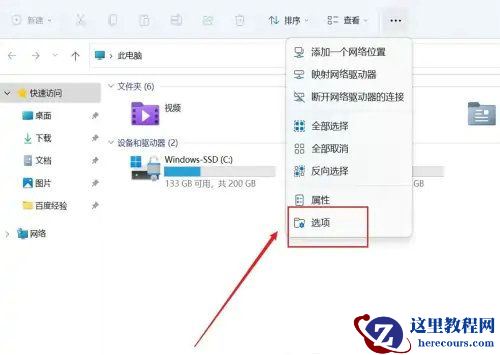
1、打开Win11系统的任意一个文件夹,点击菜单栏中的三个点,选择选项。
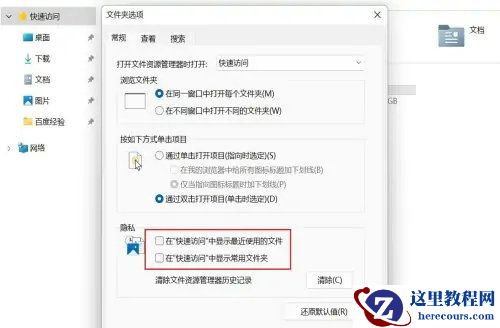
2、打开文件夹选项窗口,在常规页面找到隐私。
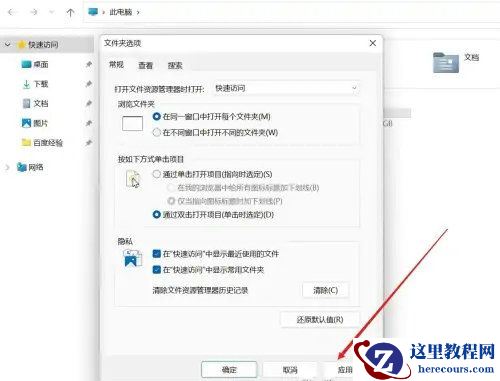
3、勾选在快速访问中显示最近使用的文件和在快速访问中显示常用文件夹,点击应用后点击确定即可。
Win11系统内置有快速访问功能,打开这个功能之后,方便用户快速找到最近使用过的文件,节省了很多的时间,有些刚升级系统的用户,不知道怎么开启设置这个功能,今天小编整理了详细的图文步骤,分享给大家,感兴趣的用户继续看下去吧。
Win11设置快速访问详细步骤:
1、打开Win11系统的任意一个文件夹,点击菜单栏中的三个点,选择选项。
2、打开文件夹选项窗口,在常规页面找到隐私。
3、勾选在快速访问中显示最近使用的文件和在快速访问中显示常用文件夹,点击应用后点击确定即可。


2 月 9 日消息,雷神 (THUNDEROBOT) 现已宣布推出基于英

2 月 10 日消息,制造商 Musnap 现已在海外推出一款 Oce
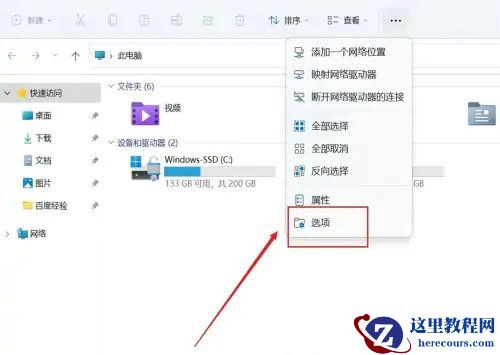
Win11快速访问在哪里设置?Win11设置快速访问详细步骤
26-02-25
Win11电脑字体锯齿状怎么办?Win11锯齿感好严重的解决方法
26-02-25
win11下载的更新补丁包在哪里?win11系统安装包清理方法
26-02-25
批量删除Word分页符居然如此简单
26-02-25
Win11检测不到音频设备怎么办?Win11未找到音频输出设备解决方法
26-02-25
Win11卸载软件提示没有权限怎么办?
26-02-25
Win11卸载软件后还在任务栏里怎么办?
26-02-25
Win11注册表没有mmc怎么办?Win11注册表mmc找不到的解决方法
26-02-25
win11怎么关闭驱动自动更新?win11驱动取消自动更新方法
26-02-25
Win11卸载软件找不到文件怎么办?卸载软件提示找不到文件怎么办?
26-02-25