Win11策略服务未运行怎么办?Win11策略服务未运行的解决方法

来源:互联网 时间:2026-02-25 23:38:11 作者:

  最近有部分Win11系统的用户反映,使用电脑时发现系统网络不好,经过系统网络诊断,发现提示策略服务未运行,让很多用户为之苦恼,那么应该怎么解决呢?针对这一问题,本篇带来了详细的解决方法,操作简单,有同样疑惑的用户快来看看吧。

  Win11策略服务未运行的解决方法:

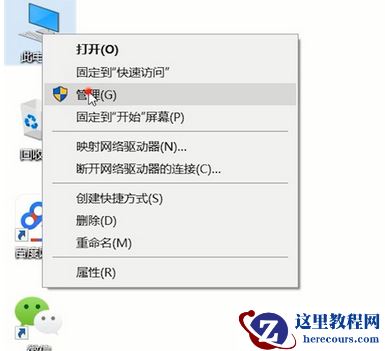
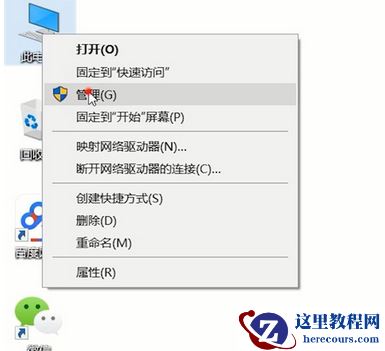
  1、点击“此电脑”右键选择“管理”。
Win11策略服务未运行怎么办?Win11策略服务未运行的解决方法

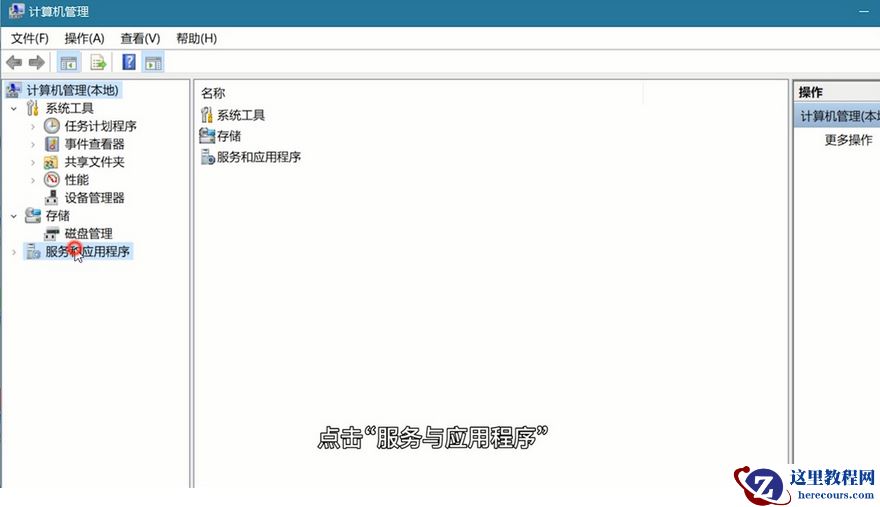
  2、点击“服务与应用程序”。

Win11策略服务未运行怎么办?Win11策略服务未运行的解决方法

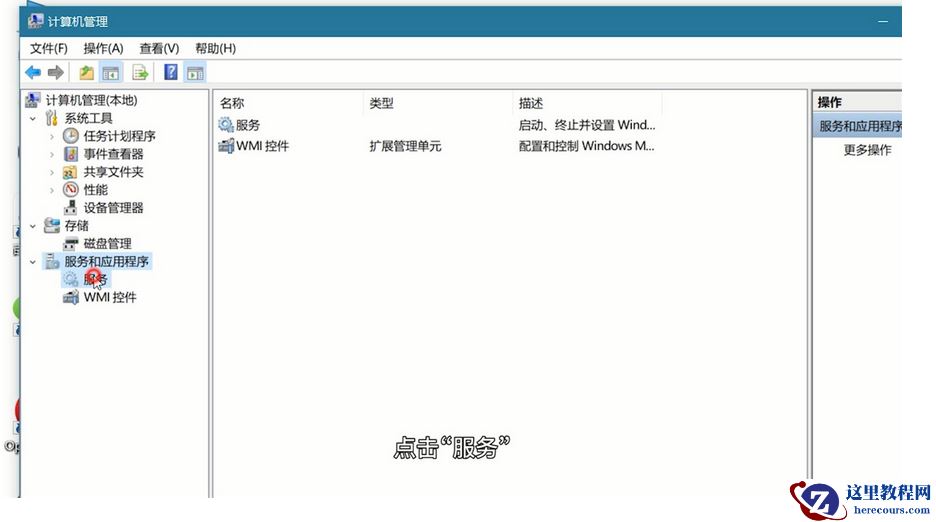
  3、点击“服务”。

Win11策略服务未运行怎么办?Win11策略服务未运行的解决方法

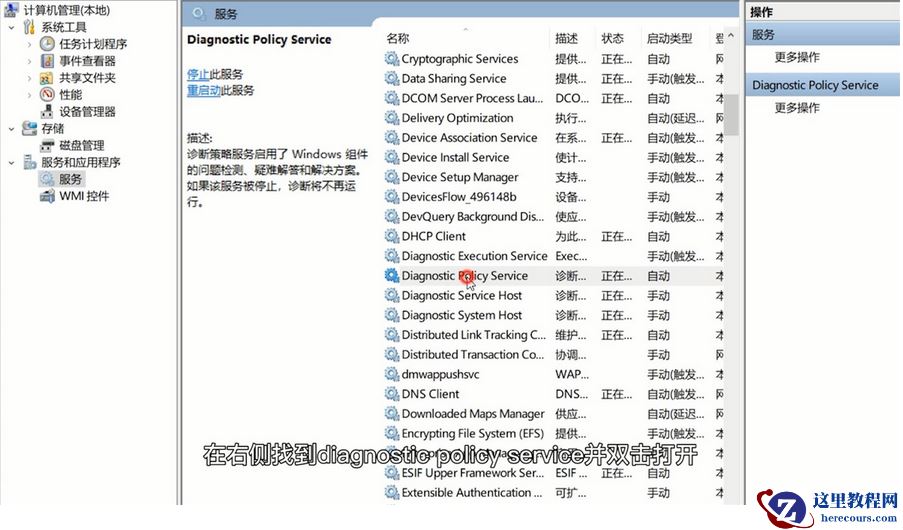
  4、在右侧找到diagnostic policy service并双击打开。
Win11策略服务未运行怎么办?Win11策略服务未运行的解决方法

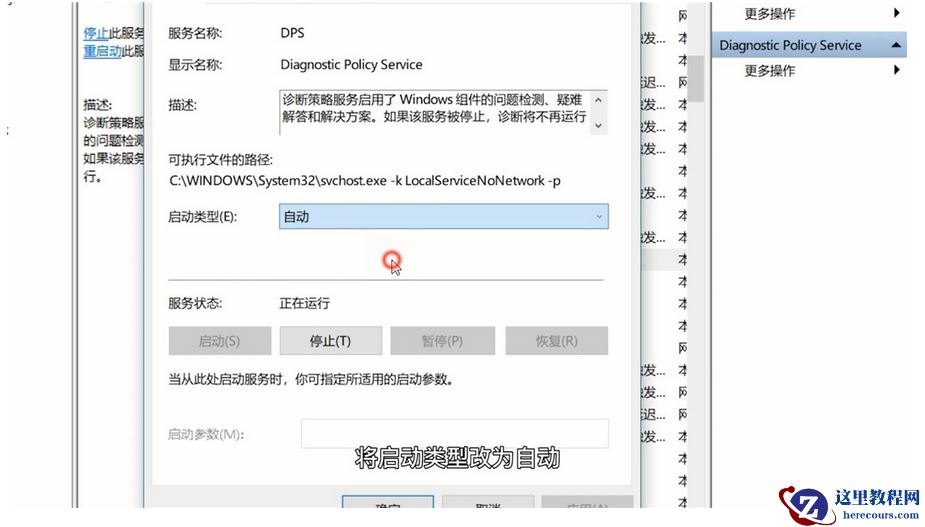
  5、将启动类型改为自动。

Win11策略服务未运行怎么办?Win11策略服务未运行的解决方法

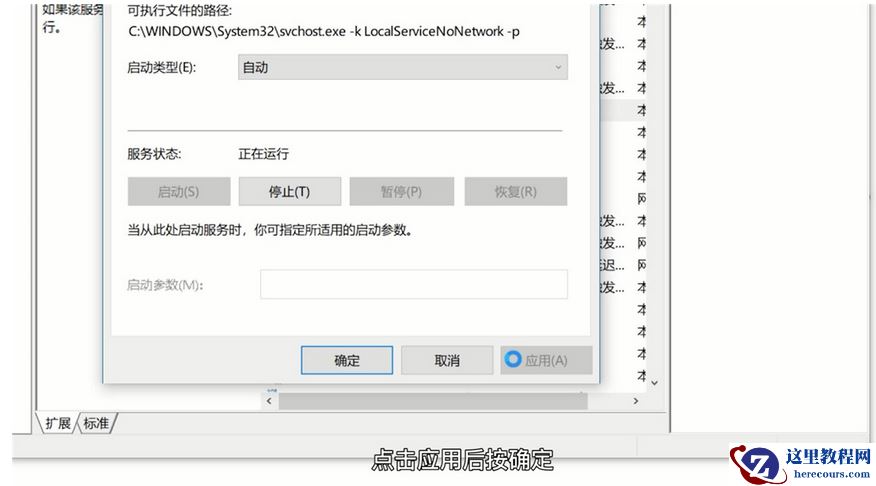
  6、点击应用后按确定。

Win11策略服务未运行怎么办?Win11策略服务未运行的解决方法

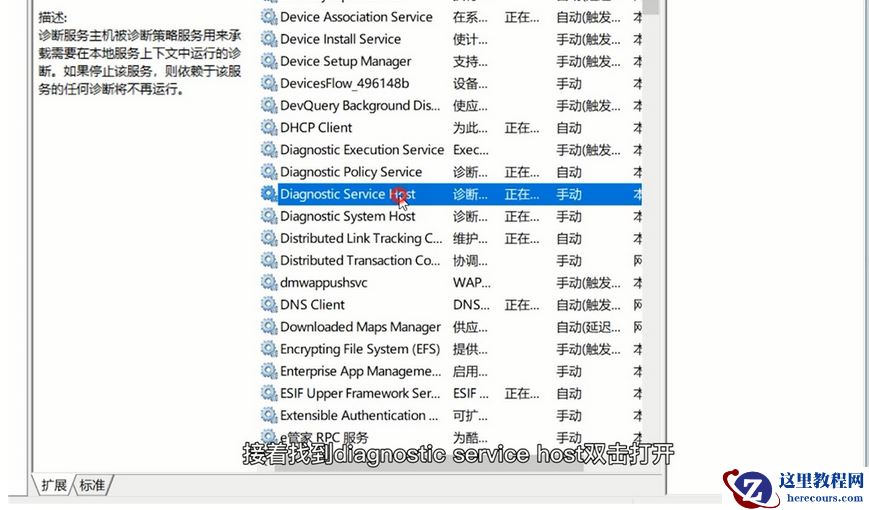
  7、接着找到diagnostic service host双击打开。

Win11策略服务未运行怎么办?Win11策略服务未运行的解决方法

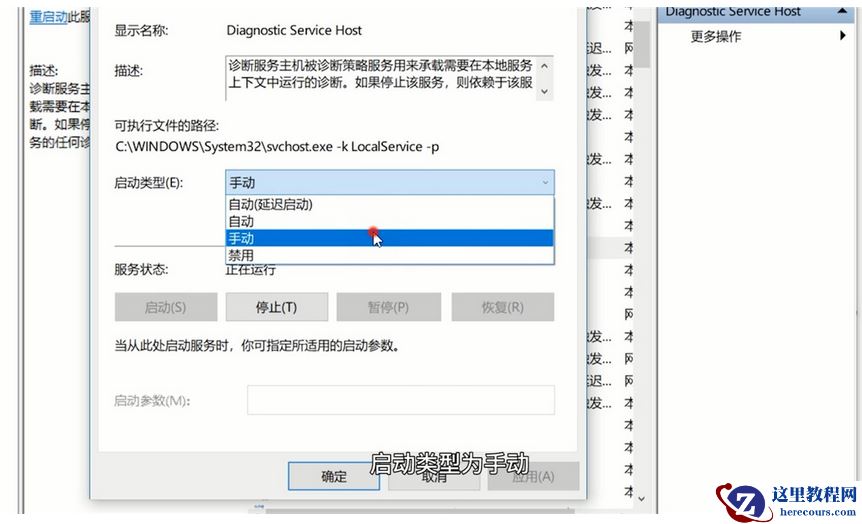
  8、启动类型为手动。

Win11策略服务未运行怎么办?Win11策略服务未运行的解决方法

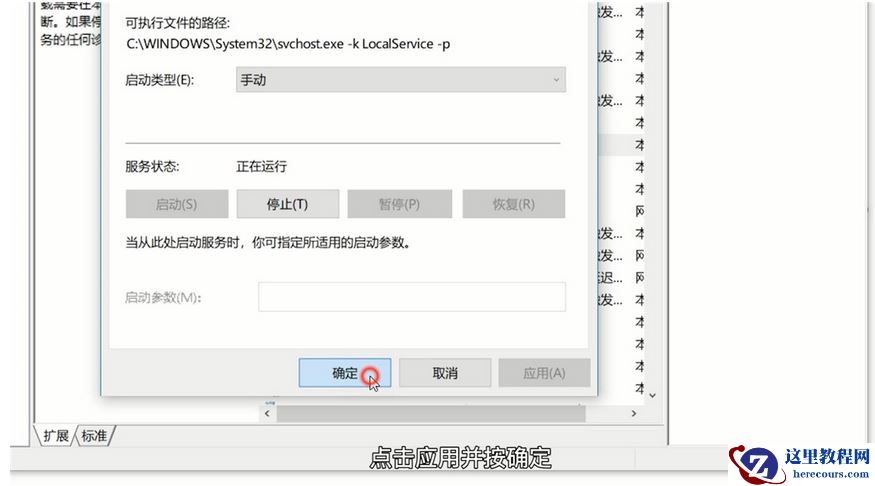
  9、点击应用并按确定。

Win11策略服务未运行怎么办?Win11策略服务未运行的解决方法

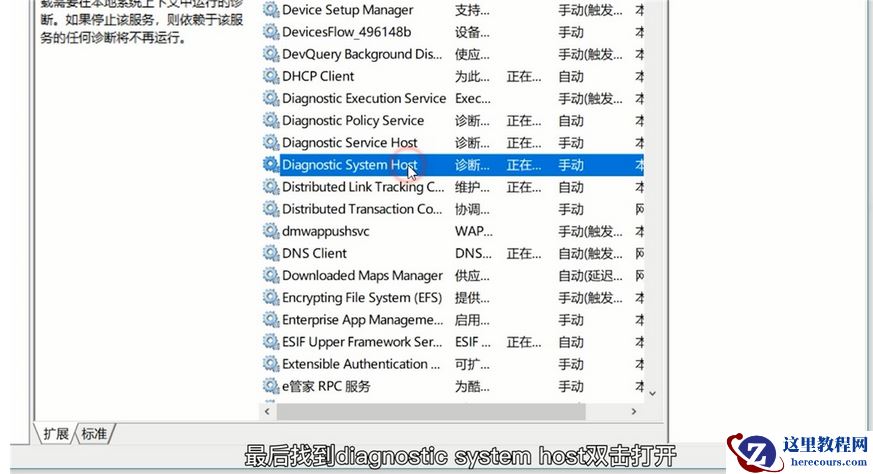
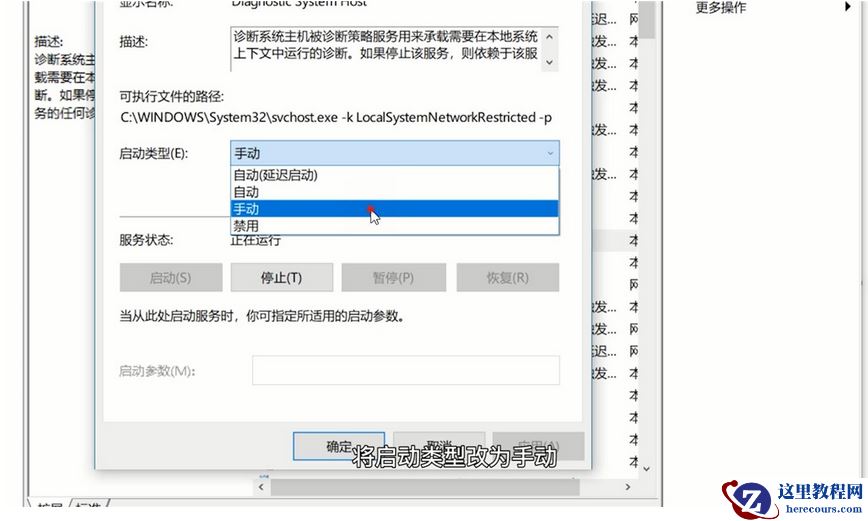
  10、最后找到diagnostic system host双击打开。

Win11策略服务未运行怎么办?Win11策略服务未运行的解决方法

  11、将启动类型改为手动。

Win11策略服务未运行怎么办?Win11策略服务未运行的解决方法

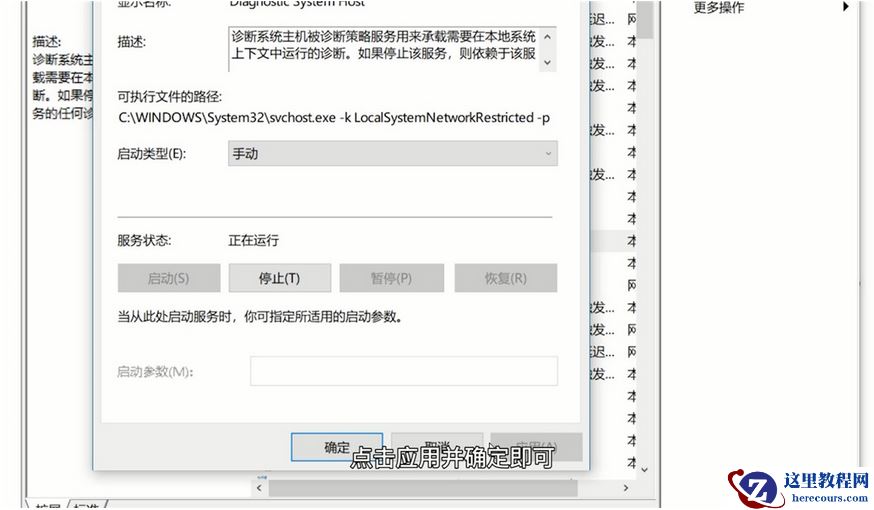
  12、点击应用并确定即可。

Win11策略服务未运行怎么办?Win11策略服务未运行的解决方法

相关推荐

热文推荐