Win11系统是有个自动删除恶意文件功能,有些用户不小心开启之后,会发现从网站下载的文件总是会被莫名其妙删除,让有些用户很苦恼,那么应该怎么关闭呢?针对这一问题,本篇带来了详细的解决方法,分享给大家,感兴趣的用户继续看下去吧。
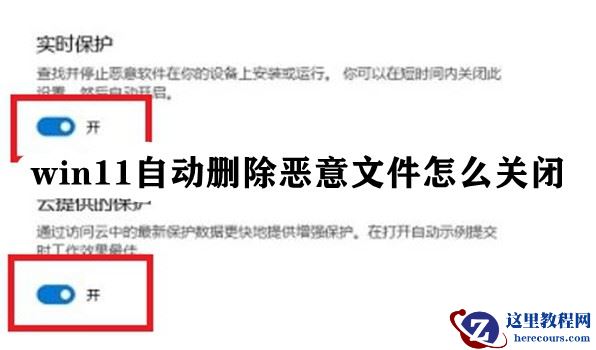
Win11自动删除恶意文件怎么关闭?
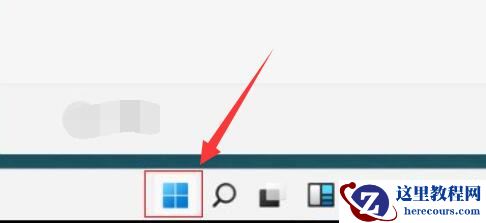
1、首先我们点击底部的“开始菜单”。
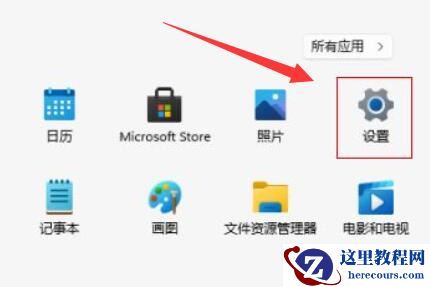
2、接着在开始菜单里打开“设置”。
3、然后进入左边“隐私和安全性”打开“Windows安全中心”。
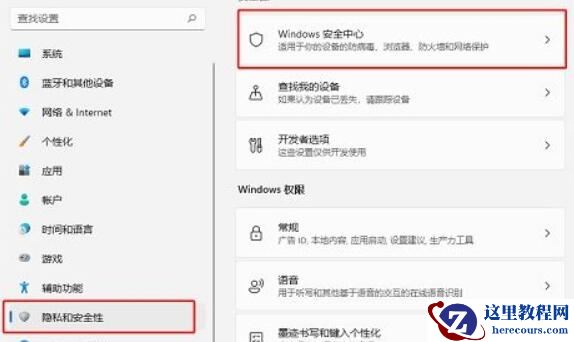
4、打开后,点击保护区域下的“病毒和威胁防护”。
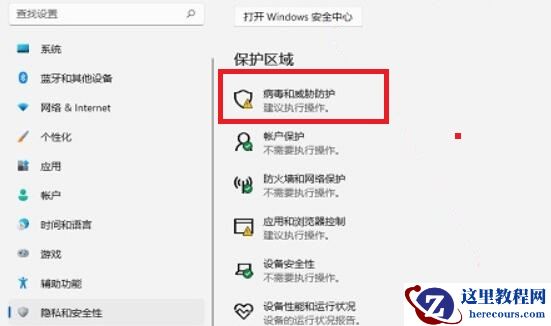
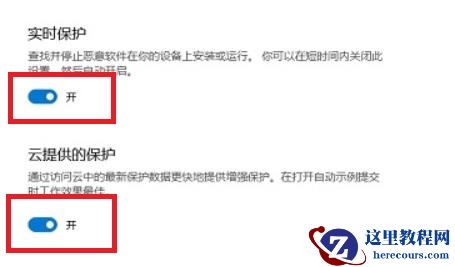
5、随后将其中的保护功能都关闭就可以了。
Win11系统是有个自动删除恶意文件功能,有些用户不小心开启之后,会发现从网站下载的文件总是会被莫名其妙删除,让有些用户很苦恼,那么应该怎么关闭呢?针对这一问题,本篇带来了详细的解决方法,分享给大家,感兴趣的用户继续看下去吧。
Win11自动删除恶意文件怎么关闭?
1、首先我们点击底部的“开始菜单”。
2、接着在开始菜单里打开“设置”。
3、然后进入左边“隐私和安全性”打开“Windows安全中心”。
4、打开后,点击保护区域下的“病毒和威胁防护”。
5、随后将其中的保护功能都关闭就可以了。


2 月 9 日消息,雷神 (THUNDEROBOT) 现已宣布推出基于英

2 月 10 日消息,制造商 Musnap 现已在海外推出一款 Oce
Win11自动删除恶意文件怎么关闭?Win11自动删除文件怎么关闭?
26-02-25
Win11选择打开方式卡死怎么办?Win11无法选择文件打开方式解决方法
26-02-25
Win11搜索崩了怎么办?win11搜索栏一直加载的解决方法
26-02-25
win11系统d盘无法读取怎么办?win11系统d盘无法读取解决方法
26-02-25
win11玩游戏掉帧严重怎么办?win11玩游戏经常掉帧解决方法
26-02-25