随着壁纸不断推新,很多用户都会想切换为喜欢的壁纸,但有用户遇到在in11系统中更换壁纸的时候被锁定没法更换的情况,这应该如何解决呢?下面小编将来介绍两种方法,分别是进入注册表修改DWORD值和清除systemdata内容,一切来看看吧。
方法一
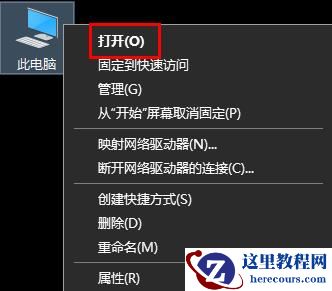
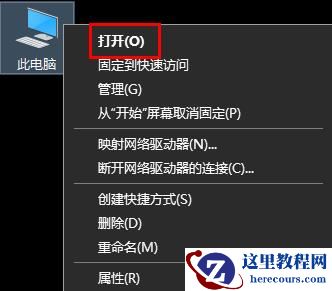
1、首先右击桌面的“此电脑”将其打开。
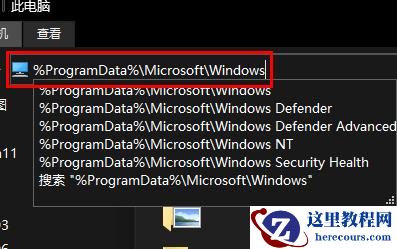
2、之后输入:%ProgramData%\Microsoft\Windows。
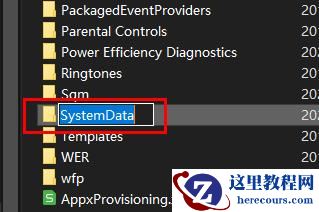
3、然后找到下面的文件夹“systemdata”将里面的内容全部清除即可。
方法二
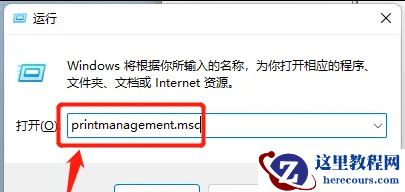
1、先按下快捷键“win+r”打开运行,输入“regedit”。
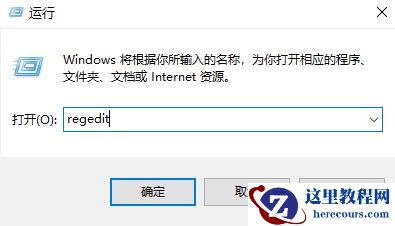
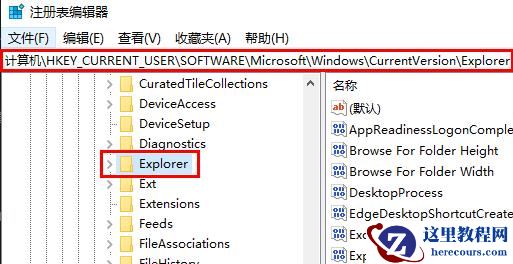
2、然后依次展开:
HKEY_CURRENT_USER→Software→Microsoft/Windows→CurrentVersion→Explorer
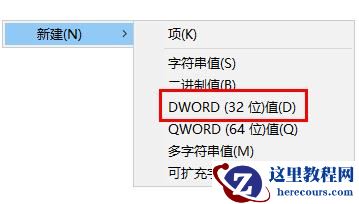
3、之后右击空白处,点击新建,选择“DWORD(32位)值”。
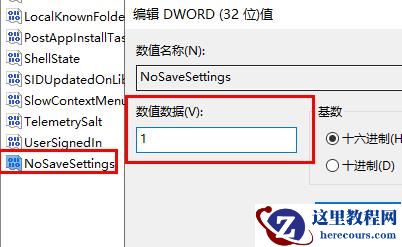
4、最后将其命名为“NoSaveSettings”双击打开,将数值数据改为“1”。
<<<推荐系统下载<<<
系统之家 Win11 64位 免激活全能版 V2023.5
系统之家Win11企业办公专业版64位V2023
Win11官方64位镜像 V2023
风林火山 Ghost Win11 64位全新纯净版镜像 V2023
安装方法
纯净之家为您提供两种安装方法,本地硬盘安装是最为简单的安装方法。建议使用硬盘安装前先制作U盘启动工具,如果硬盘安装失败,或者您的电脑已经是开不了机、卡在欢迎界面、进不去桌面、蓝屏等情况,那么就需要选择U盘重装系统。
1、本地硬盘安装:硬盘安装Win11系统教程
2、U盘启动工具安装:U盘重装win11系统教程