win11怎么退出微软账户?有时候在微软商店下载东西,需要登录微软账户,下载之后就想退出,要怎么操作呢?很多用户对win11系统还不熟悉,下面小编来给大家讲讲win11微软账户退出的方法吧。
win11退出微软账号的方法
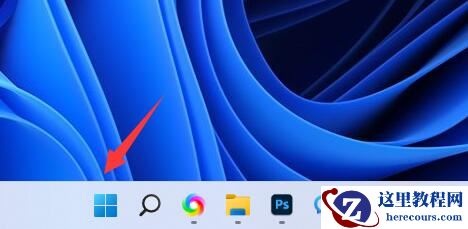
1、首先我们点击任务栏中的“开始菜单”。
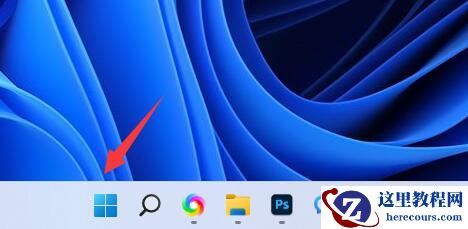
2、接着在开始菜单里打开“设置”。

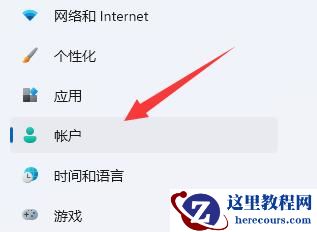
3、然后进入左边栏的“账户”选项。
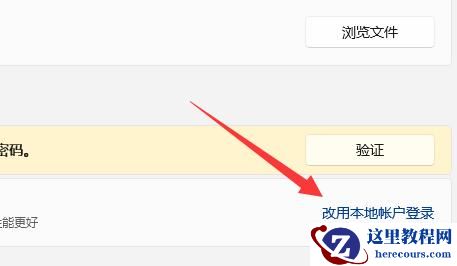
4、最后点击“改用本地账户登录”就能退出微软账户了。
win11怎么退出微软账户?有时候在微软商店下载东西,需要登录微软账户,下载之后就想退出,要怎么操作呢?很多用户对win11系统还不熟悉,下面小编来给大家讲讲win11微软账户退出的方法吧。
win11退出微软账号的方法
1、首先我们点击任务栏中的“开始菜单”。
2、接着在开始菜单里打开“设置”。
3、然后进入左边栏的“账户”选项。
4、最后点击“改用本地账户登录”就能退出微软账户了。


2 月 9 日消息,雷神 (THUNDEROBOT) 现已宣布推出基于英

2 月 10 日消息,制造商 Musnap 现已在海外推出一款 Oce
win11怎么退出微软账户?win11微软账户退出方法介绍
26-02-26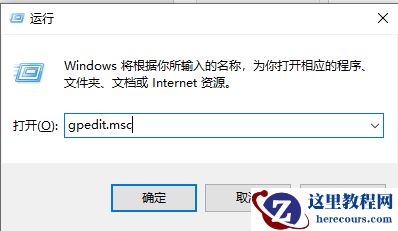
win11怎么关闭显卡驱动更新?win11显卡驱动更新关闭方法
26-02-26
Win11纯净版系统导致很多自带组件没有了怎么恢复?
26-02-26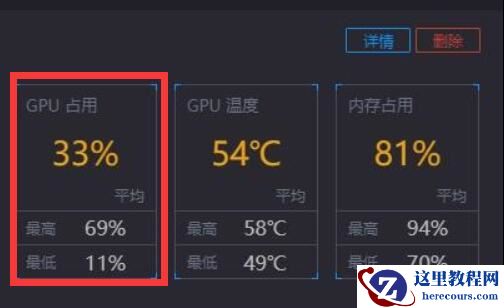
win11显卡占用率低怎么解决?win11显卡占用率低解决方法
26-02-26
Win11怎么重启文本框功能?Win11重启文本框功能方法
26-02-26
win11摄像头打开了显示不出画面怎么回事?
26-02-26
win11分辨率太高字体很小怎么办?win11分辨率太高字体很小问题解析
26-02-26
win11照相机对比度怎么设置?win11照相机对比度怎么调方法
26-02-26
win11怎么去掉允许设备更改通知?
26-02-26