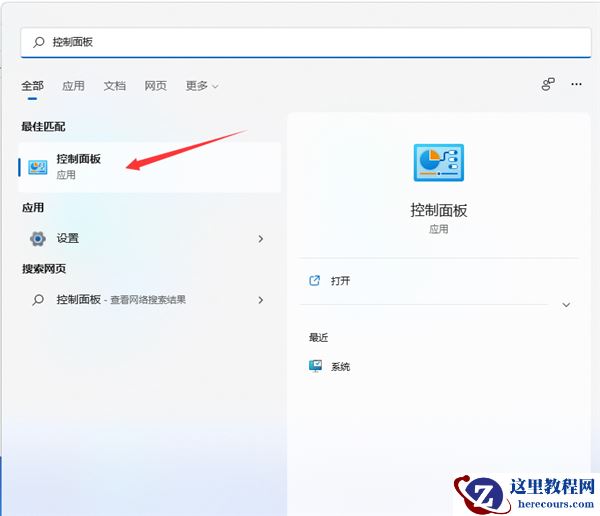
电脑使用时间长了,难免会积累过多的残余文件和无用注册表,因此我们需要定期处理这些垃圾文件,释放系统内存。如果觉得应用商店没有什么用,也可以卸载,今天小编就带来了Win11应用商店卸载重装教程,感兴趣的朋友们可以来了解下。
具体操作如下:
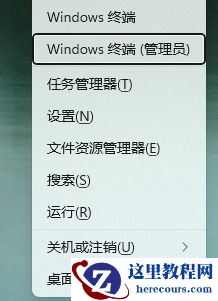
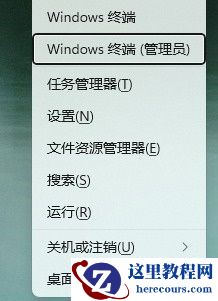
1、首先使用键盘快捷键“Win+X”打开菜单,然后启动“Windows 终端(管理员)”。
2、输入该命令并输入回车键确认”get-xpackage *store* | remove-Appxpackage“。
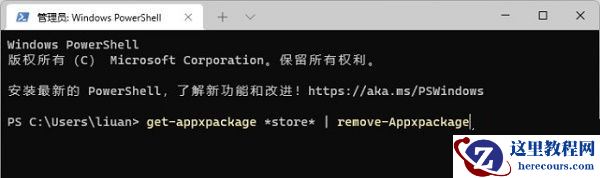
3、卸载旧版本之后,建议等待几分钟,然后再执行新版安装操作。PowerShell 窗口不要关闭,继续执行以下指令:add-xpackage -register “C:\Program Files\WindowsApps\*Store*\AppxManifest.xml” -disabledevelopmentmode
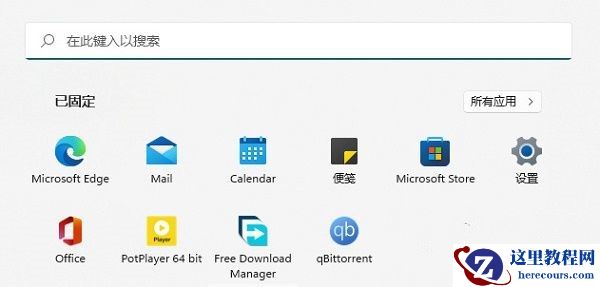
4、然后系统就会从服务器自动获取最新的应用商店。如果安装成功,则会在开始菜单看到全新的“Microsoft Store”图标,打开后 就可以可正常运行。
5、新版应用商店更新后,左上角显示有“预览”字样,证明这并不是最终发行版本。
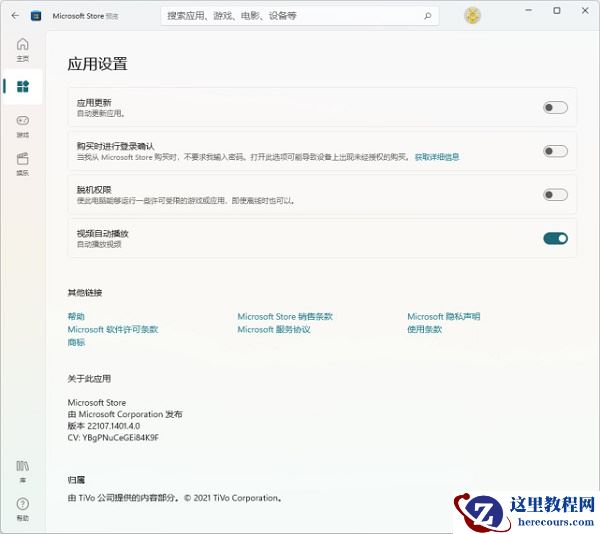
6、新版应用商店的标签移至左侧纵向排列,同时应用内的动画效果得到极大的丰富。