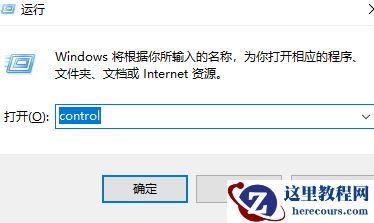
Win11定位功能怎么打开?在使用一些软件的时候,可能会需要获取电脑的位置信息,以便提供更好的服务。但是有用户隐私禁用定位服务,想要重新打开时却不知道具体该怎么操作,接下来小编就给大家详细介绍开启定位服务的方法哦。
操作步骤
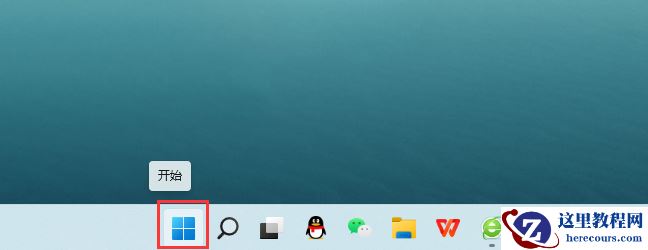
1、打开win11电脑,点击开始菜单。
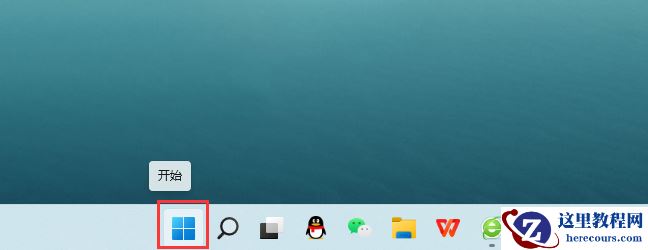
2、点击设置,如下图。
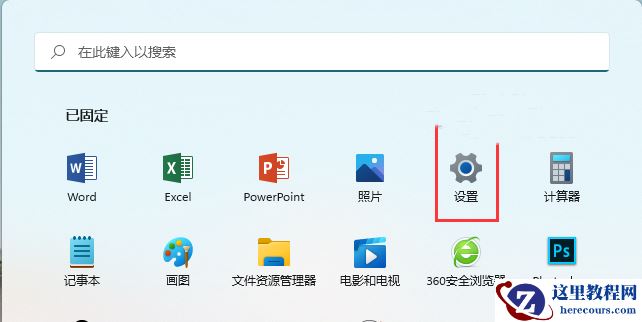
3、点击隐藏和安全性,如下图:
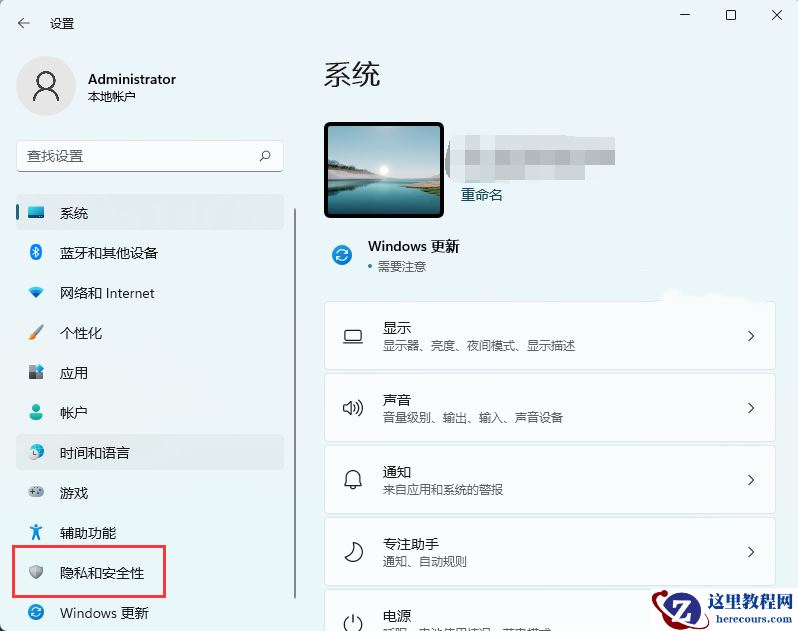
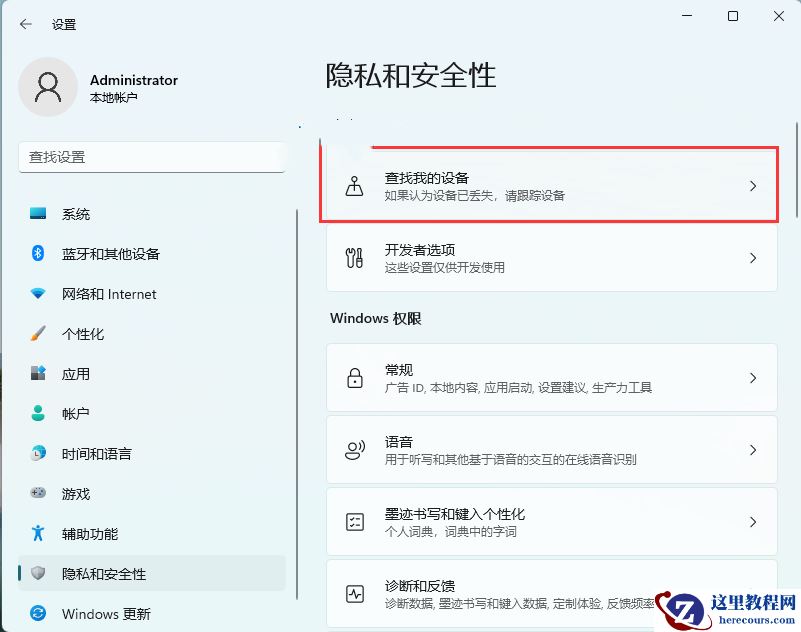
4、点击查找我的设备,如下图:
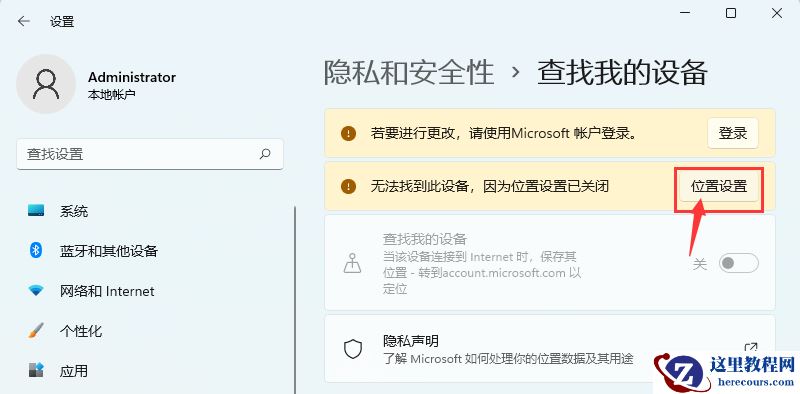
5、点击位置设置,如下图:
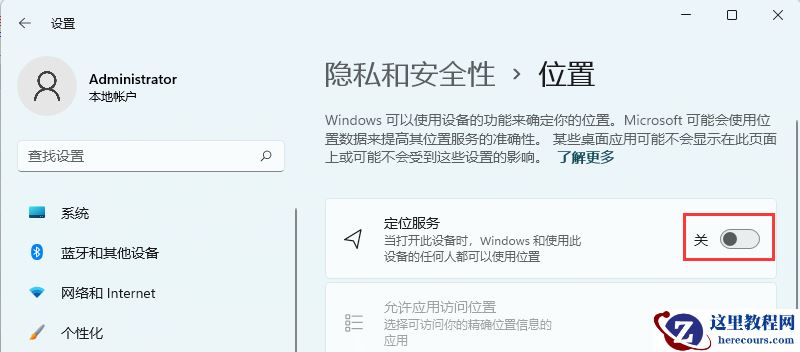
6、点击定位服务,点击关。
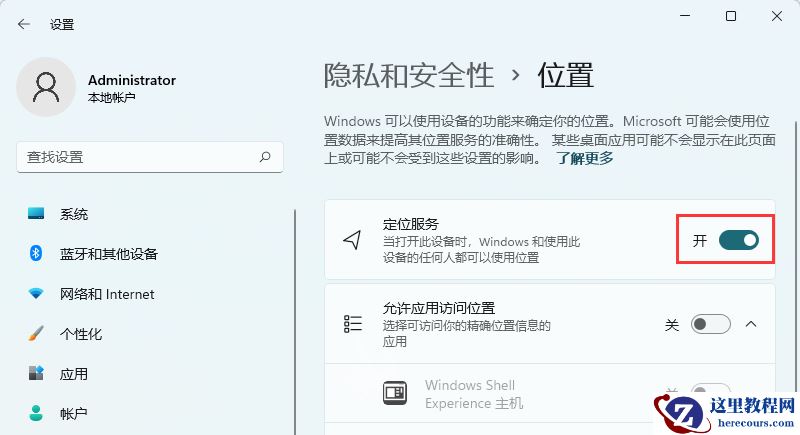
7、这样就开启了定位服务,如下图:
Win11定位功能怎么打开?在使用一些软件的时候,可能会需要获取电脑的位置信息,以便提供更好的服务。但是有用户隐私禁用定位服务,想要重新打开时却不知道具体该怎么操作,接下来小编就给大家详细介绍开启定位服务的方法哦。
操作步骤
1、打开win11电脑,点击开始菜单。
2、点击设置,如下图。
3、点击隐藏和安全性,如下图:
4、点击查找我的设备,如下图:
5、点击位置设置,如下图:
6、点击定位服务,点击关。
7、这样就开启了定位服务,如下图:


2 月 9 日消息,雷神 (THUNDEROBOT) 现已宣布推出基于英

2 月 10 日消息,制造商 Musnap 现已在海外推出一款 Oce
Win11定位服务怎么开启?Win11定位服务启用的方法
26-02-26
win11系统如何查看电池健康程度?win11查看电池健康程度方法
26-02-26
Win11如何设置指定时间自动打开夜间模式?
26-02-26
win11系统怎么重启net服务?win11系统重启net服务方法
26-02-26
Win11文件资源管理器访问栏图标消失怎么办?
26-02-26
win11无法调整任务栏大小怎么办?win11任务栏不能调整大小解决方法
26-02-26
win11添加防火墙exe路径提示desktop不可用怎么解决?
26-02-26
win11照片查看器无法显示怎么办?win11照片查看器无法显示问题解析
26-02-26
Win11右键没有新建文件夹怎么办?两种方法教你解决!
26-02-26