Win11休眠后唤醒鼠标键盘无响应怎么办?用户们可以直接的点击任务栏下的windows徽标下的运行,然后进入用户账户控制窗口来进行更改,只要重新开启休眠功能就可以了。下面就让本站来为用户们来仔细的介绍一下Win11休眠后唤醒鼠标键盘无响应问题解析吧。
Win11休眠后唤醒鼠标键盘无响应问题解析
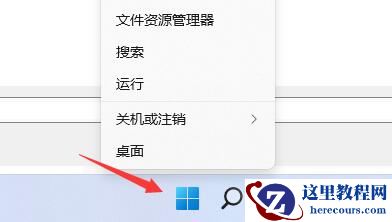
1、首先,按【 Win + X 】组合键,或【右键】点击任务栏上的【Windows徽标】,在打开的菜单项中,选择【运行】。
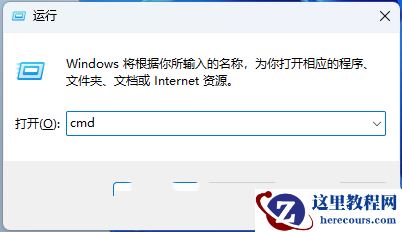
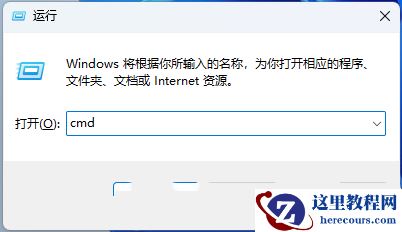
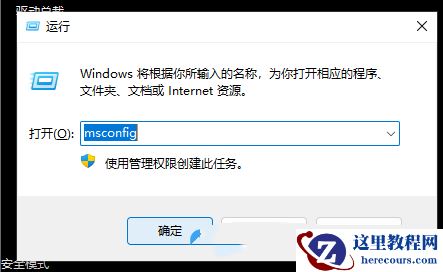
2、运行窗口,输入【cmd】命令,然后按【 Ctrl + Shift + Enter 】组合键。
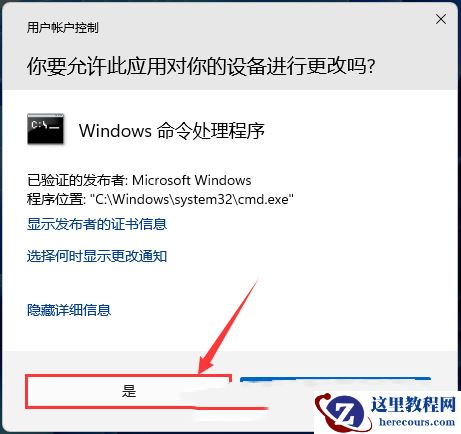
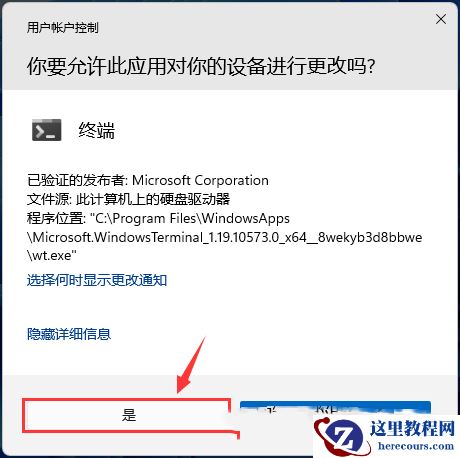
3、用户账户控制窗口,你要允许此应用对你的设备进行更改吗?点击【是】。
4、执行命令【powercfg -h off】
这个命令会关闭休眠功能,并且会删除休眠文件。
此时C盘下应该已经没有hiberfil.sys文件了。
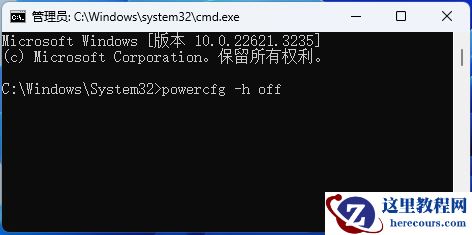
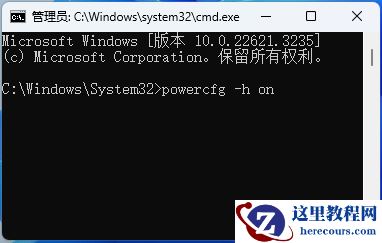
5、执行命令【powercfg -h on】
重新开启休眠功能,hiberfil.sys文件会重新生成。
截止此时,休眠后键盘鼠标无响应问题就解决了。