不少小伙伴已经更新到了win11系统,后续更新到了某一个版本是自己使用比较喜欢的,因此不想要在进行升级,可是不知道怎么设置才能够彻底的关闭系统自动更新,针对这个问题,本期的win11教程就来和广大用户们进行解答,有需要的小伙伴欢迎来纯净之家获取完整的操作方法。
win11彻底关闭系统自动更新教程
方法一
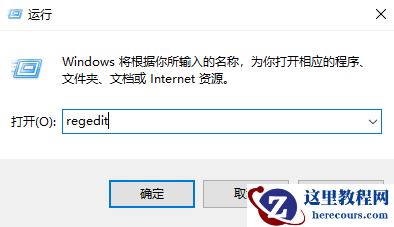
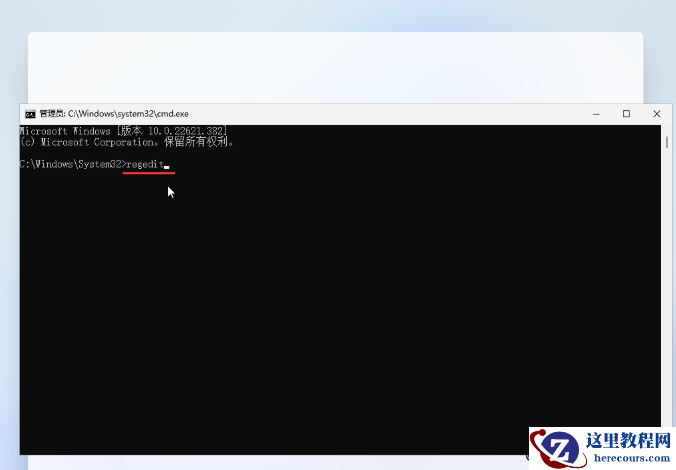
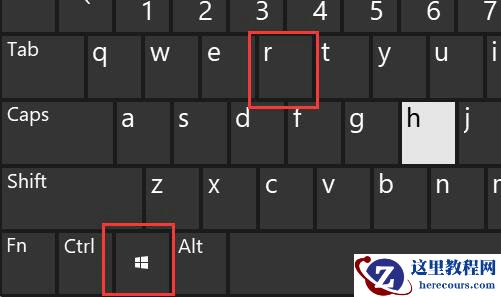
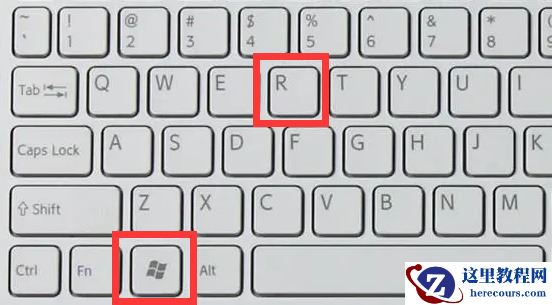
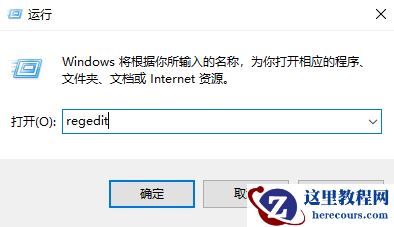
1、按Win+R输入regedit并按Enter键打开注册表编辑器。
2、导航到此路径:HKEY_LOCAL_MACHINE\SOFTWARE\Policies\Microsoft\Windows。
3、右键单击Windows文件夹,选择“新建”>“项”,然后将其命名为“WindowsUpdate”。
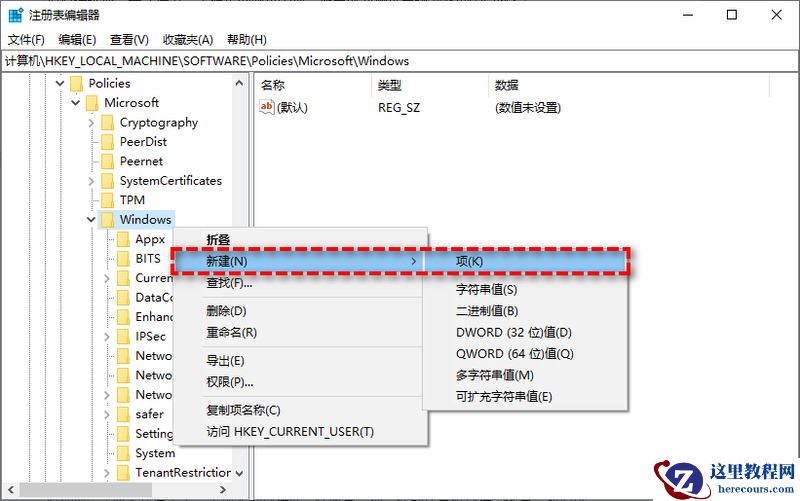
4、右键单击新建的WindowsUpdate文件夹,选择“新建”>“项”,然后将其命名为“AU”。
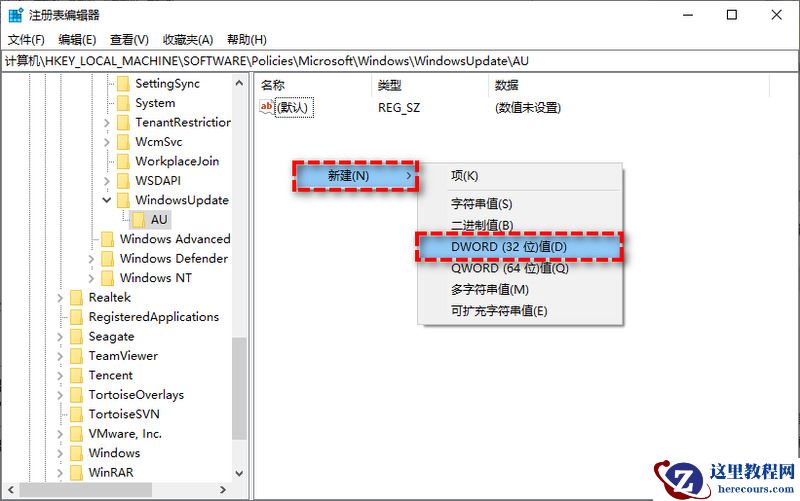
5、在新建的AU文件夹右侧空白页面中右键单击并选择“新建”>“DWORD(32位)值”,然后将其命名为“NoAutoUpdate”。
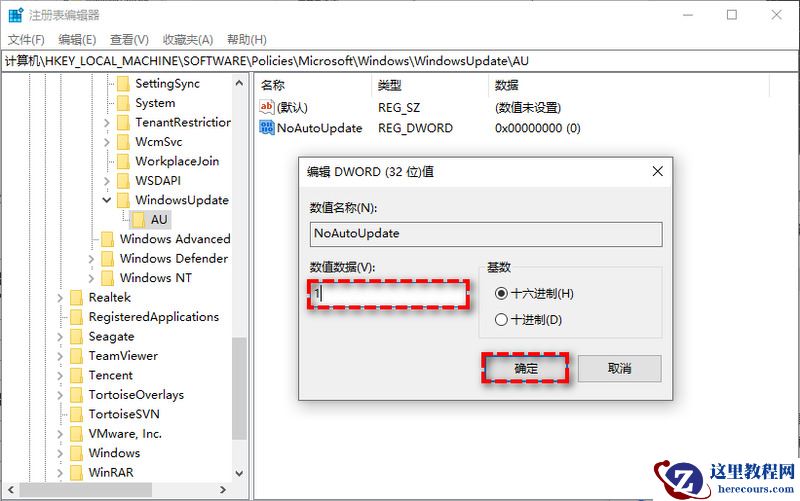
6、双击新建的NoAutoUpdate,在弹出窗口中将其数值数据从0更改为1,然后单击“确定”。
7、关闭注册表编辑器,重启计算机即可彻底关闭Windows更新。
方法二
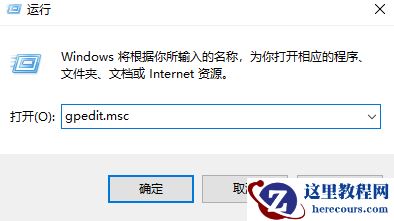
1、按Win+R输入gpedit.msc并按Enter键打开本地组策略编辑器。
2、转到此路径:本地计算机策略>计算机配置>管理模板>Windows组件>Windows更新>适用于企业的Windows更新。
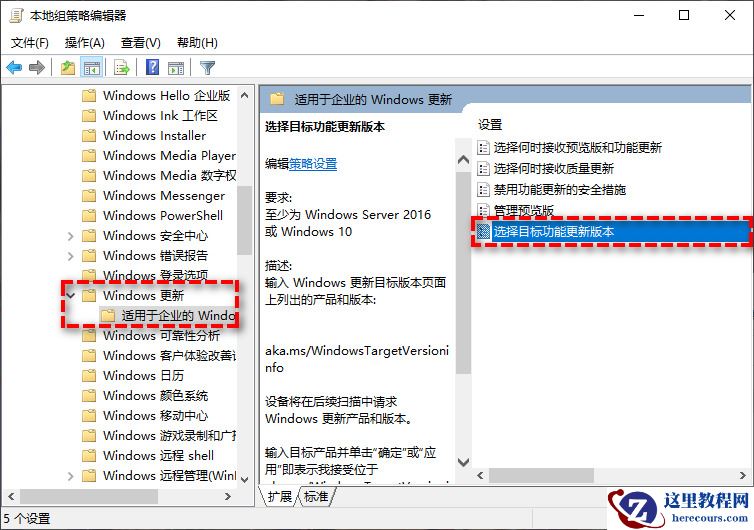
3、双击此文件夹下的“选择目标功能更新版本”设置。
4、在弹出窗口中将其配置为“已启用”,在左下方长条框中填入“20H1”(或者其他您想停留的Windows10版本),然后单击“应用”>“确定”即可。
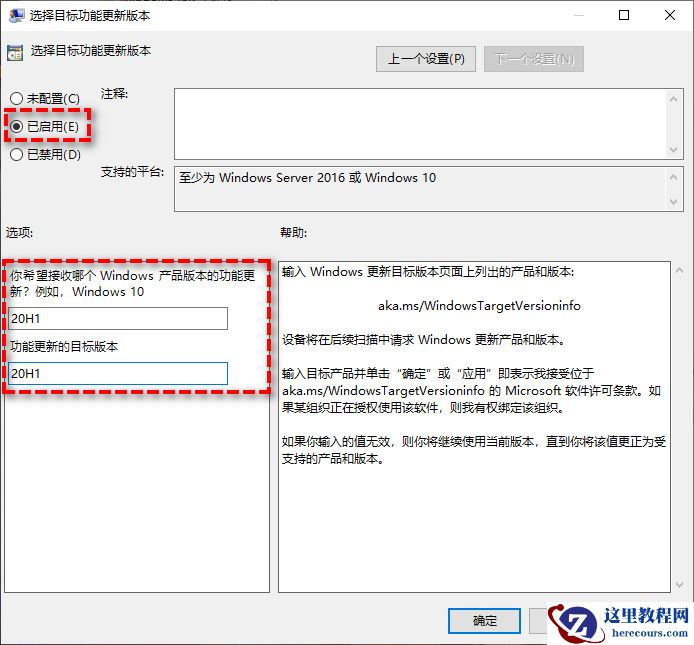
5、关闭本地组策略编辑器,重启计算机即可彻底停止Win11更新。