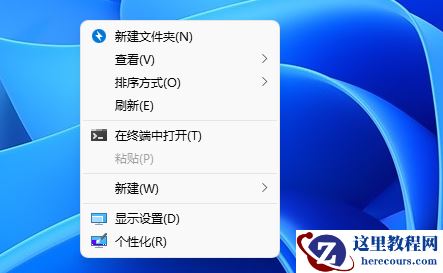
许多小伙伴在更新win11系统之后,鼠标右键的菜单收缩起来了,需要手动在点击一下才能够展现出全部的内容,面对这个问题,我们可以通过注册表来进行设置,此后在打开右键菜单就会全部显示出来了,那么接下来就跟随小编的步伐一起来看看今日win11教程分享的内容吧,有需要的用户可以按照正文中的步骤进行使用。
win11显示右键选项怎么设置
方法一
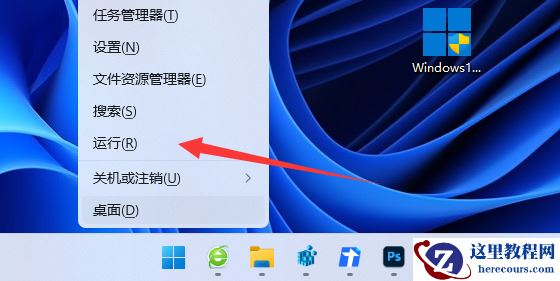
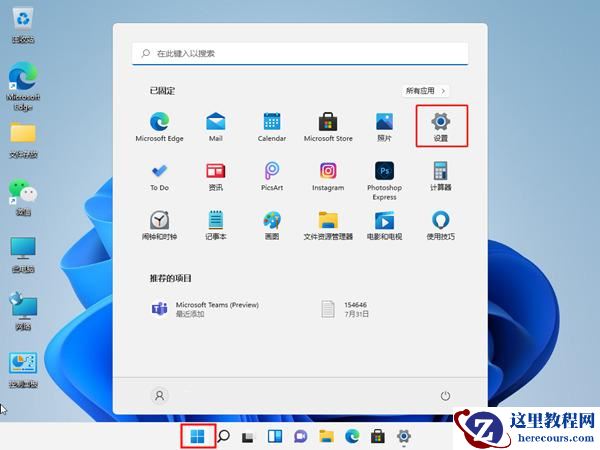
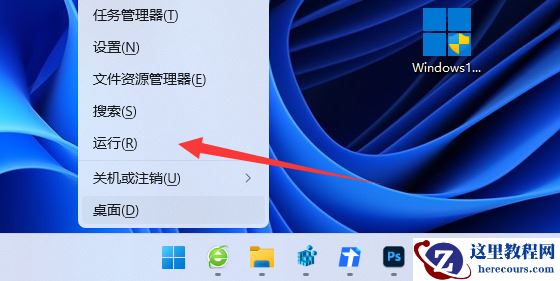
1、首先右键开始菜单,打开“运行”功能。
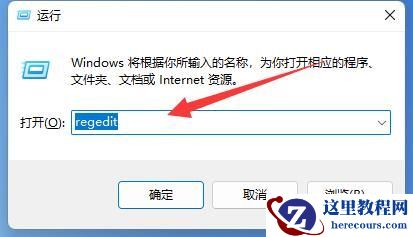
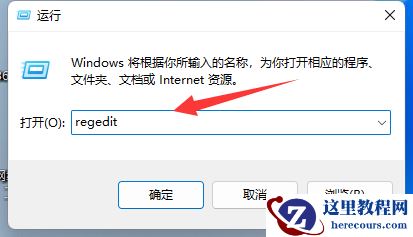
2、接着输入“regedit”回车打开注册表。
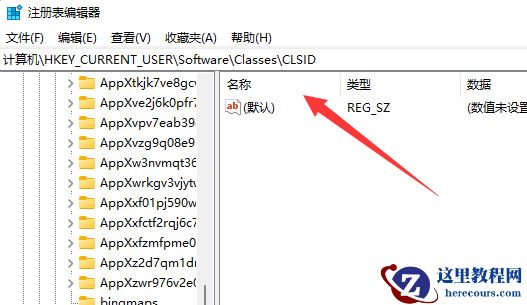
3、然后进入“计算机\HKEY_CURRENT_USER\Software\Classes\CLSID”位置。
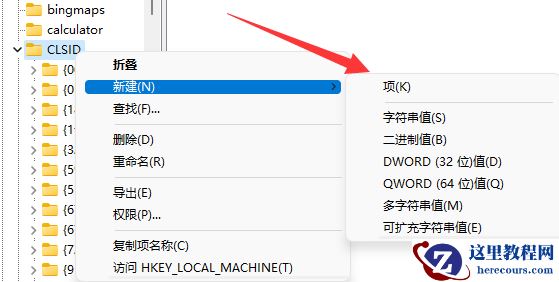
4、然后右键左边文件夹,选择“新建”一个“项”
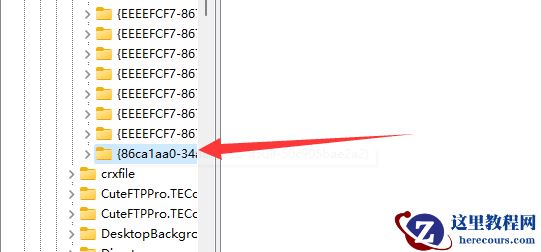
5、将它的名称改为“{86ca1aa0-34aa-4e8b-a509-50c905bae2a2}”
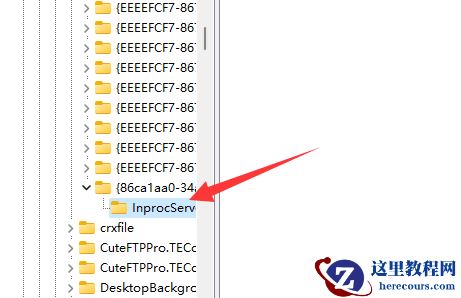
6、再右键新建的项,在其中新建一个名为“InprocServer32”的项。
7、新建完成后重启资源管理器,就能右键直接打开所有选项了。
方法二
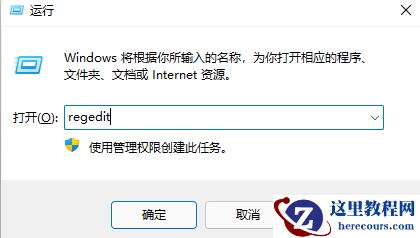
1、同时按住win+R打开运行命令,输入Regedit,打开注册表编辑器。
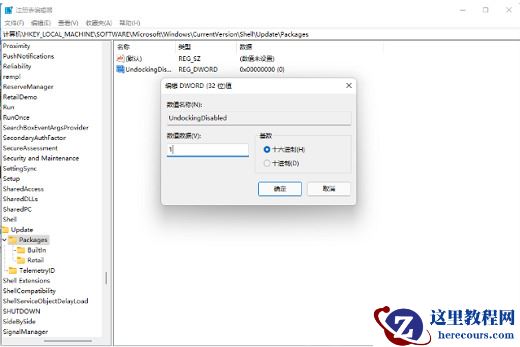
2、定位到 HKEY_LOCAL_MACHINE\SYSTEM\CurrentControlSet\Control\FeatureManagement\Overrides\4 右击创建新的项,命名为 UndockingDisabled。
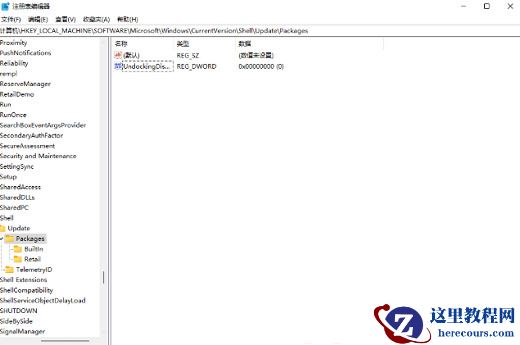
3、鼠标右键新建的项目修改,将数值数据改为“1”,重启后就可以发现我们的菜单已经变为win10样式了。