
有时候我们可能需要同时打开好几个任务窗口,对吧?那你知道 Win11 系统可以直接设置并排显示窗口吗?别担心,我们现在就来看看怎么操作吧!
Win11设置并排显示窗口的方法
1、首先我们打开多个任务窗口。
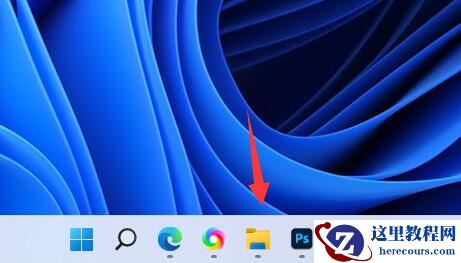
2、接着打开其中一个你想要使用的窗口。
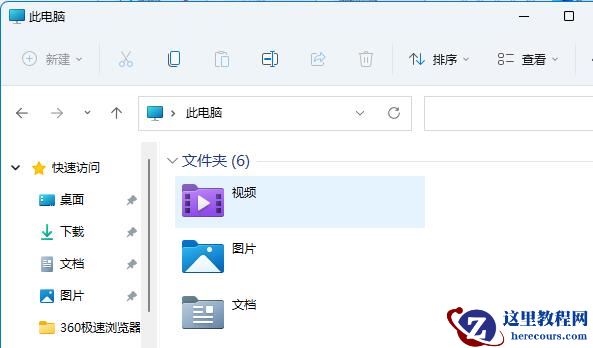
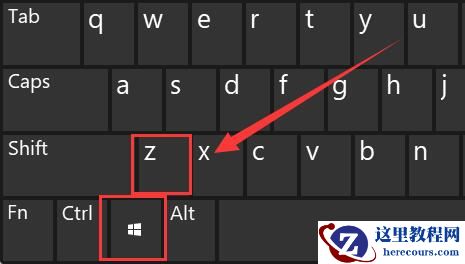
3、然后按下键盘“Win+Z”快捷键。
4、在窗口右上角选择一种你想要的并列窗口布局模式,点击其中一个窗口作为该窗口的位置。
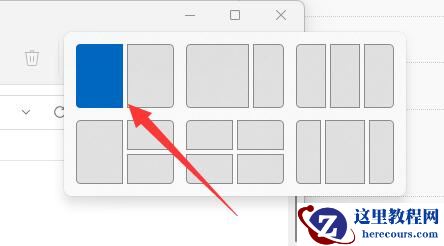
5、接着右边会弹出所有可选窗口,选择想要并排的另一个窗口。
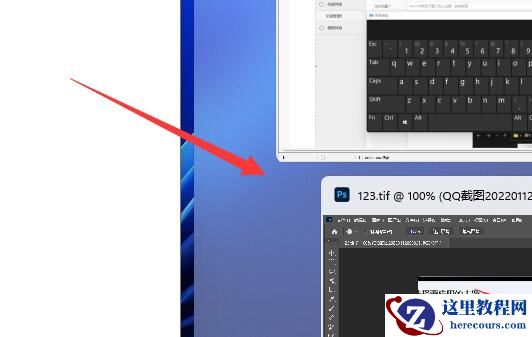
6、点击后,就可以发现两个窗口并排显示了。
有时候我们可能需要同时打开好几个任务窗口,对吧?那你知道 Win11 系统可以直接设置并排显示窗口吗?别担心,我们现在就来看看怎么操作吧!
Win11设置并排显示窗口的方法
1、首先我们打开多个任务窗口。
2、接着打开其中一个你想要使用的窗口。
3、然后按下键盘“Win+Z”快捷键。
4、在窗口右上角选择一种你想要的并列窗口布局模式,点击其中一个窗口作为该窗口的位置。
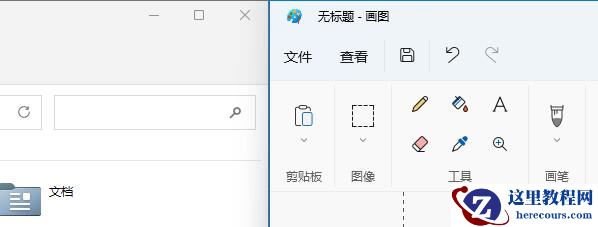
5、接着右边会弹出所有可选窗口,选择想要并排的另一个窗口。
6、点击后,就可以发现两个窗口并排显示了。


2 月 9 日消息,雷神 (THUNDEROBOT) 现已宣布推出基于英

2 月 10 日消息,制造商 Musnap 现已在海外推出一款 Oce
Win11如何设置并排显示窗口?Win11设置并排显示窗口的方法
26-02-26
Win11怎么开启触屏键盘?Win11触屏键盘开启方法
26-02-26
Win11玩LOL掉帧怎么办?Win11玩LOL掉帧的解决方法
26-02-26
Win11电脑怎么修改网络的IP地址?
26-02-26
电脑要不要更新Win11 Win11系统更新好还是不更新
26-02-26
Win11能录屏吗?Win11自带录屏怎么用不了?
26-02-26
Win11硬盘怎么分区?Win11固态硬盘分区教程
26-02-26
Win11系统HDMI端口无法使用怎么办?
26-02-26
联想小新笔记本电脑怎么更新win11
26-02-26
惠普电脑如何重装系统Win11 惠普电脑如何快速升级Win11
26-02-26