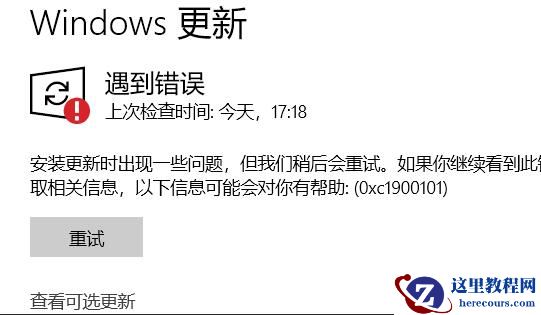
浏览器是电脑必备的软件,但是有些用 Win11 系统的朋友在用浏览器上网的时候发现连不上网了。那遇到这种情况咋办呢?咱们就来看看怎么解决这个问题吧!
Win11浏览器无法联网的解决方法
1、首先我们点击下发任务栏的开始菜单打开。

2、然后在上方搜索框中搜索并打开“Internet选项”。
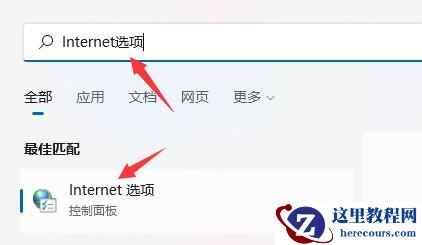
3、打开之后点击上方的“连接”。

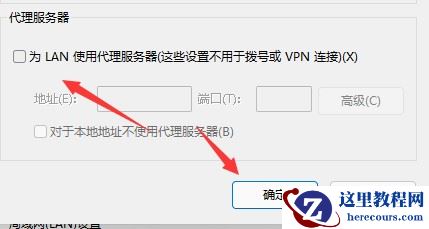
4、在连接选项卡下找到“局域网设置”。

5、最后只要取消勾选其中的“为LAN使用代理服务器”再点击下方“确定”即可。
浏览器是电脑必备的软件,但是有些用 Win11 系统的朋友在用浏览器上网的时候发现连不上网了。那遇到这种情况咋办呢?咱们就来看看怎么解决这个问题吧!
Win11浏览器无法联网的解决方法
1、首先我们点击下发任务栏的开始菜单打开。
2、然后在上方搜索框中搜索并打开“Internet选项”。
3、打开之后点击上方的“连接”。
4、在连接选项卡下找到“局域网设置”。
5、最后只要取消勾选其中的“为LAN使用代理服务器”再点击下方“确定”即可。


2 月 9 日消息,雷神 (THUNDEROBOT) 现已宣布推出基于英

2 月 10 日消息,制造商 Musnap 现已在海外推出一款 Oce

Win11浏览器无法联网怎么办?Win11浏览器无法联网的解决方法
26-02-26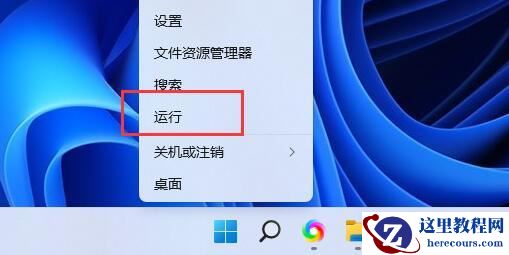
Win11如何查找指定端口信息?Win11查找指定端口信息的技巧
26-02-26
Windows11回退不了怎么办?Win11退回Win10教程
26-02-26
Win11怎么打开磁盘管理?win11打开磁盘管理的方法
26-02-26
Win11建议c盘留多大?Win11 C盘留多少g的空间合适
26-02-26
BIOS是什么?Win11如何更新BIOS?
26-02-26
Win11照片查看器如何设置?Win11照片查看器设置方法
26-02-26
Win11升级CPU异常发热打印机无法工作的解决方法
26-02-26