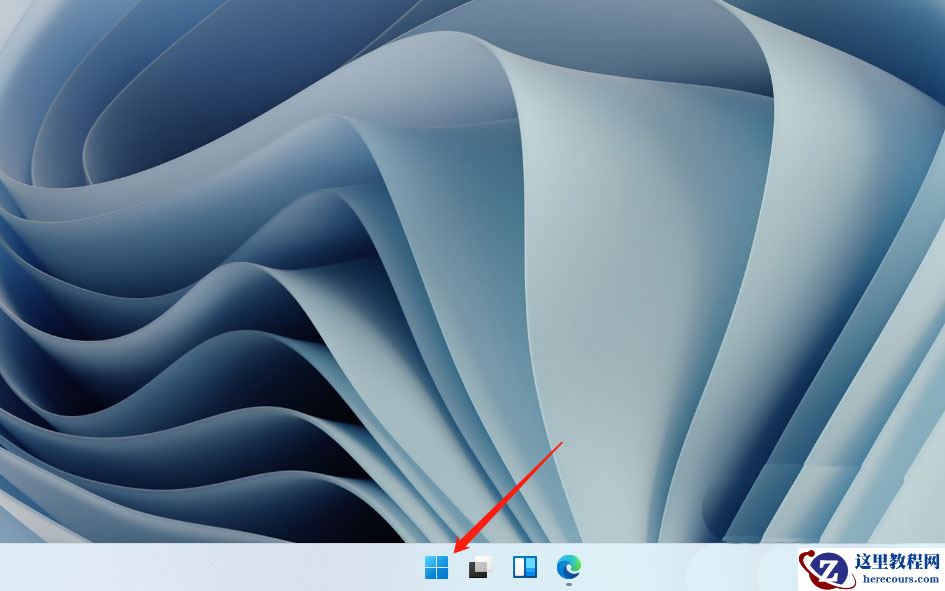
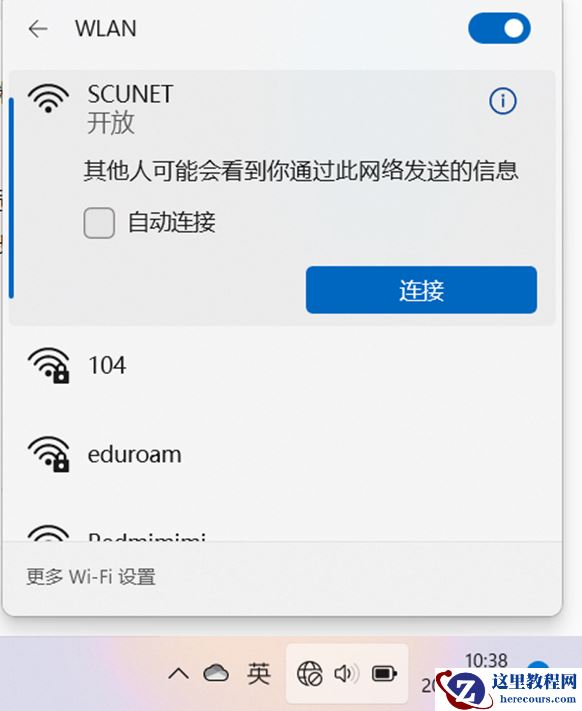
我们常常会在电脑的任务栏里开好几个应用,这样要用的时候就可以直接点一下任务栏打开。不过最近有好多朋友发现他们用的 Win11 电脑下面的任务栏不见了,怎么办呢?下面我来教大家怎么解决这个问题!
win11底部任务栏消失解决方法介绍
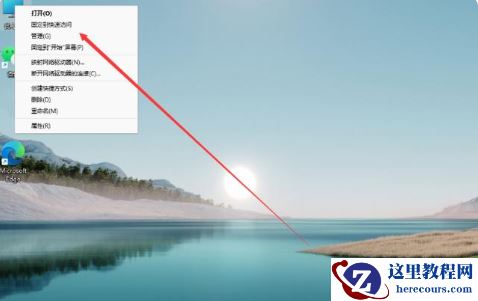
1、首先右键点击桌面空白处,打开“个性化”设置。
2、进入个性化设置后点击其中的“任务栏”设置。
3、进入后点击展开其中的“任务栏行为”。
4、在下方取消勾选“自动隐藏任务栏”就可以了。
如果上述方法不可以,可能是用户最近更新了最新的版本,可以参考以下方法解决。
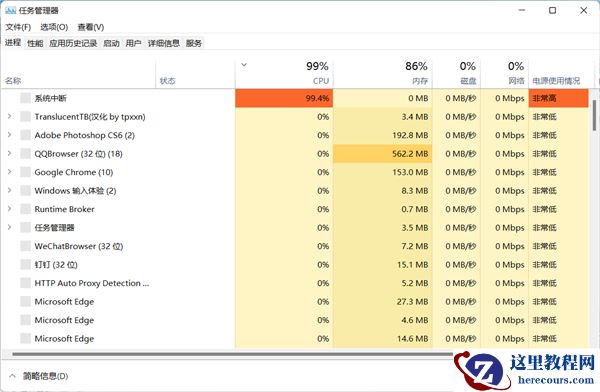
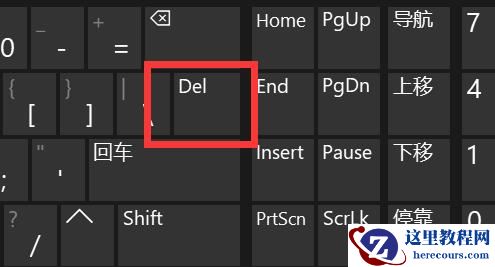
1、进入系统后按 Ctrl+Alt+Del 快捷键后,点击“任务管理器”;
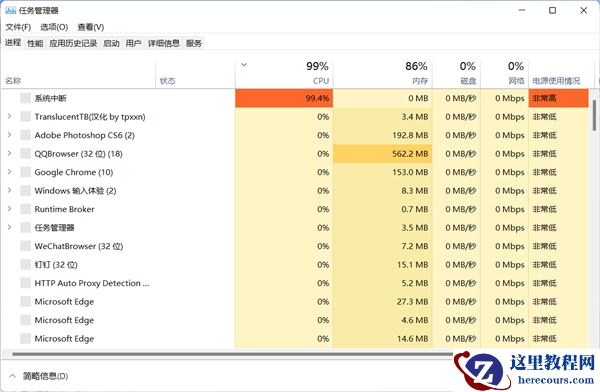
2、打开“任务管理器”后点击“文件”--》“运行新任务”;
3、在“打开”输入框内输入“cmd”(可勾选“以系统管理权限创建此任务”),回车;
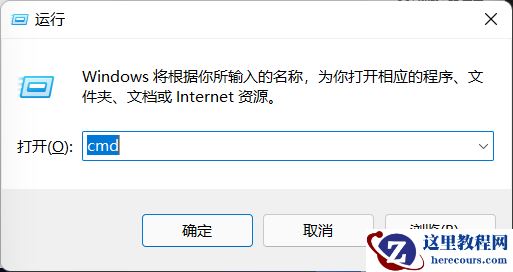
4、在命令提示符(cmd)中粘贴如下命令,并回车:
HKCUSOFTWAREMicrosoftWindowsCurrentVersionIrisService /f && shutdown -r -t 0
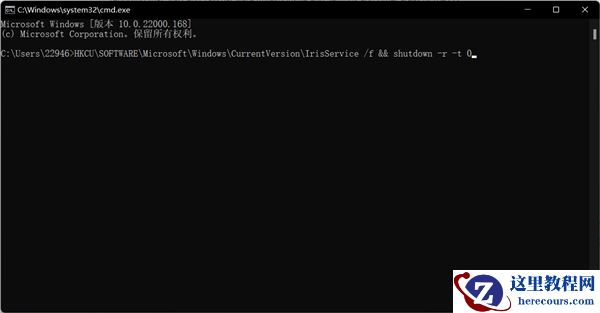
5、重启电脑。