
linux 如何时间同步
来源:互联网
时间:2026-02-26 09:35:51
作者:
0. 时间设置 查看linux操作系统时间命令为date,如果要设置操作系统日期命令为date -s 20101002,设置时间 date -s 09:55:21,同时设置日期和时间date -s '20101002 12:10:21'; 查看机器的bios时间: hwclock [-rw] -r:检视目前的 BIOS 时间 -w:将目前 Linux 的时间写入 BIOS 当中! 1. 外网同步 机器可以连接到外网的时候可以使用ntpdate来同步时间,这个方法最简单,只要分别在2个节点上设置下时间同步计划即可。 首先我们设置下错误的系统和硬件时间 root@localhost ~]# date -s '20120101 12:12:12' ; hwclock -w ; date ; hwclock -r 2012年 12月 12日 星期三 12:12:12 CST 2012年 12月 12日 星期三 12:12:13 CST 2012年12月12日 星期三 12时12分15秒 -0.999668 seconds 可以看到系统和硬件时间都被设置到错误的时间去了,现在我们要设置下同步计划: crontab -e #选择一个方案即可 */1 * * * * /usr/sbin/ntpdate 210.72.145.44 ; /usr/sbin/hwclock -w #每分钟同步一次 */59 * * * * /usr/sbin/ntpdate 210.72.145.44 ; /usr/sbin/hwclock -w #每59分钟同步一次 5 10 * * * /usr/sbin/ntpdate 210.72.145.44 ; /usr/sbin/hwclock -w #每天10:05同步一次 最好service crond restart重启下crontab服务,这样就可以同步服务器的时间了。 PS:在使用ntpdate 命令时, ntpd 服务必须是关闭的(/etc/init.d/ntpd stop), 否则会报the NTP socket is in use, exiting 错误。 2. 架设内部服务器 如果服务器无法连接到外网,那就需要架设本地时间服务器,首先在要作为时间服务器的机器上设置: 修改 vi /etc/ntp.conf 增加以下行 server 210.72.145.44 prefer server 127.127.1.0 restrict 192.168.200.204 mask 255.255.255.0 nomodify restrict 0.0.0.0 mask 0.0.0.0 nomodify notrap noquery 注释: 中国国家授时中心服务器地址 prefer表示优先 注意把默认的server更改成这样 本地时间) 允许192.168.200.204的IP使用该时间服务器 屏蔽其他IP过来更新时间 相关配置参数说明 # restrict权限控制语法为: # restrict IP mask netmask_IP parameter # 其中 IP 可以是软件地址,也可以是 default ,default 就类似 0.0.0.0 咯! # 至于 paramter 则有: # ignore :关闭所有的 NTP 联机服务 # nomodify:表示 Client 端不能更改 Server 端的时间参数,不过, # Client 端仍然可以透过 Server 端来进行网络校时。 # notrust :该 Client 除非通过认证,否则该 Client 来源将被视为不信任网域 # noquery :不提供 Client 端的时间查询 # 如果 paramter 完全没有设定,那就表示该 IP (或网域) 『没有任何限制!』 # 设定上层主机主要以 server这个参数来设定,语法为: # server [IP|FQDN] [prefer] # Server 后面接的就是我们上层 Time Server 啰!而如果 Server 参数 # 后面加上 perfer 的话,那表示我们的 NTP 主机主要以该部主机来作为 # 时间校正的对应。另外,为了解决更新时间封包的传送延迟动作, 接着设置NTP服务在系统引导时自动启动 # chkconfig ntpd on 启动/关闭/重启NTP的命令: # /etc/init.d/ntpd start # /etc/init.d/ntpd stop # /etc/init.d/ntpd restart #service ntpd restart 还需要设置将同步好的时间写到CMOS里 vi /etc/sysconfig/ntpd SYNC_HWCLOCK=yes 每次修改了配置文件后都需要重新启动服务来使配置生效。 检查NTP服务是否启动,你应该可以得到一个进程ID号: pgrep ntpd #ntpd进程ID号 使用下面的命令检查时间服务器同步的状态: ntpq -p 或者 watch ntpq -p ntpstat #检查ntpd同步的状态,完成了和自身同步也可以查看一些同步状态 netstat -ntlup | grep 123 #查看nptd端口使用 客户端设置: 使用ntpdate进行同步 crontab -e #选择一个方案即可 */1 * * * * root /usr/sbin/ntpdate 192.168.2.4 ; /sbin/hwclock -w #每分钟同步一次 */59 * * * * root /usr/sbin/ntpdate 192.168.2.4 ; /sbin/hwclock -w #每59分钟同步一次 5 10 * * * root /usr/sbin/ntpdate 192.168.2.4 ; /sbin/hwclock -w #每天10:05同步一次 客户端可以使用ntpdate -d 192.168.2.4命令来检查时间服务器状态。 3. rdate同步 在安装Oracle RAC的时候各个节点间时间必须一致,可以以一个节点作为标准,其他节点与该节点进行时间同步。 GTR1作为标准时间,GTR2节点用GTR1节点时间进行同步: rdate -s GTR1 也可以在crontab自动执行时间同步。 crontab -l */1 * * * * rdate -s GTR1
编辑推荐:
- linux 如何时间同步02-26
- Linux文件系统之文件描述符与读写指针02-26
- linux 时间同步02-26
- SSH通信配置-更新02-26
- Linux最大打开文件描述符数02-26
- linux系统磁盘分区之fdisk02-26
- linux当前网络连接状态02-26
- linux下的文本操作之文本查找——grep02-26
下一篇:
相关推荐
-

-
-
-
-
-
-
-
-
-
-
-
-
-
-

雷神推出 MIX PRO II 迷你主机:基于 Ultra 200H,玻璃上盖 + ARGB 灯效
2 月 9 日消息,雷神 (THUNDEROBOT) 现已宣布推出基于英
-

制造商 Musnap 推出彩色墨水屏电纸书 Ocean C:支持手写笔、第三方安卓应用
2 月 10 日消息,制造商 Musnap 现已在海外推出一款 Oce
热文推荐
- Linux文件系统之文件描述符与读写指针

Linux文件系统之文件描述符与读写指针
26-02-26 - linux当前网络连接状态
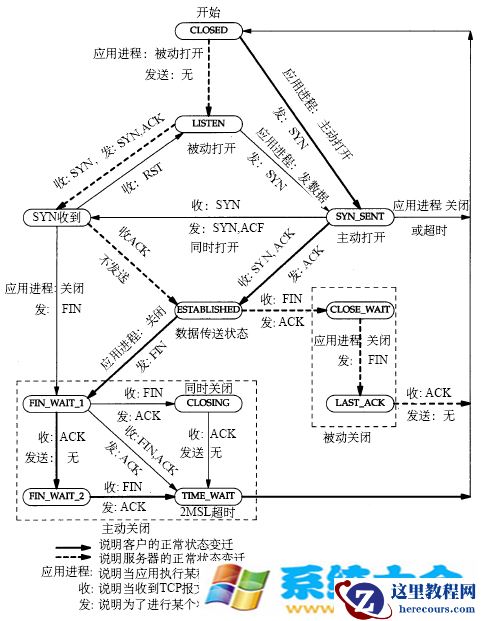
linux当前网络连接状态
26-02-26 - Linux下各个文件目录及其作用

Linux下各个文件目录及其作用
26-02-26 - linux怎么安装jdk的办法

linux怎么安装jdk的办法
26-02-26 - linux下串口调试工具xgcom安装

linux下串口调试工具xgcom安装
26-02-26 - linux下网卡配vlan

linux下网卡配vlan
26-02-26 - RedHat之系统基本配置
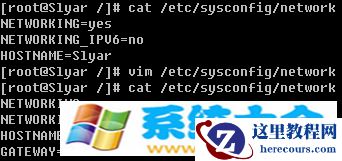
RedHat之系统基本配置
26-02-26 - Linux系统中添加字体的方法

Linux系统中添加字体的方法
26-02-26 - 如何应用微软Word 制作简历
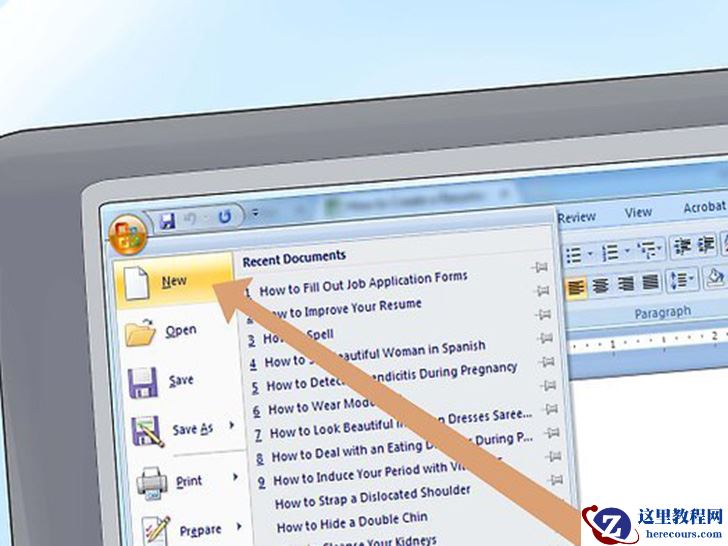
如何应用微软Word 制作简历
26-02-26 - 如何隐藏或删除WORD文档中的批注

如何隐藏或删除WORD文档中的批注
26-02-26