
Linux下Vim工具常用命令
来源:互联网
时间:2026-02-26 12:35:43
作者:
系统大全为您提供
在linux下做开发,甚至是只做管理维护工作,也少不了Vim的使用。作为一个新手,我也是刚刚接触,本节将我日常使用或收集的Vim常用命令记录下来。 当然,直接在命令行上输入:vimtutor,就可以学习到Vim的所有命令了。Vim很强大,很多牛人在vim里集成很多插件什么的,但这里只介绍基本vim命令。 移动命令 h "左 j "下 k "上 l "右 w "光标移动到下一个单词的首字符 a word forward b "光标移动到上一个单词的首字符 e "光标移动到下一个单词的尾字符 ge "光标移动到上一个单词的尾字符 $ "将光标移动到当前行行尾 ^ "将光标移动到当前行第一个非空白字符 0 "将光标移动到当前行第一个字符 注: 这些命令除了'0'命令以外都可以在前面接受一个记数,2$;上面所有命令都可以在前面接受一些操作命令,如d$,dw等。 修改命令 x "删除一个字符 d "其后跟任何一个位移命令,将删除从当前光标到位移终点处的文本 "内容,如dw,delete word c "与d命令功能类似,不同的在执行完删除后命令进去Insert模式,change dd "删除一整行 yy "复制一整行 p "把剪贴板内容粘帖到当前位置 vimdiff 1.c 2.c "创建一个垂直分割窗口比较这两个文件不同的地方 搜索命令 f<a> "单字符搜索,fa是在当前行搜索下一个a,find a /string "全文本搜索一个字符串,如要找到单词"func"则用/func "如果文本有多个func,按下n就会移动到接下来的func位置上 "n前面也可以接受数字计数,如3n,就会找紧接第三个func ?string "与/string的功能相同,唯一的区别就是搜索的方向相反 注: 可以用:set noingorecase 忽略字符大小写; /和?命令都有记忆功能,可以用多次<UP>键选择搜索历史,记录命令最大的历史条数可以在会话viminfo上更改; 搜索字符。*/?%$^[]等特殊字符要在前面加一个反斜杠转意; 搜索到孤立的单词,也就是前后都没有其他字符的(除了空格,制表符),如只搜the,不想搜到there或whether这样的,要用/<the>; 可以用:set hlsearch把要搜索的单词高亮显示; 定位命令 G "光标移动到文件的最后一行,或者Shift+G 15G "光标移动到文件的第15行,或者15gg gg "光标移动到文件的第一行 45% "光标移动到文件45%处 H "光标移动到当前屏幕的最开始 M "光标移动到当前屏幕的中间 L "光标移动到当前屏幕的最后 注: CTRL+g查看当前光标位置 滚屏命令 CTRL+U "窗口向上滚半屏 CTRL+D "窗口向下滚半屏 CTRL+E "向上滚一行,没太大实际意义 CTRL+Y "向下滚一行 CTRL+F "向前滚一整屏 CTRL+B "向后滚一整屏 zz "当前行置于屏幕中央 zt "当前行置于屏幕顶端 zb "当前行置于屏幕底端 分割窗口 :split "横着分割 :new "横着添加一个新窗口 :vsplit "竖着分割 :vnew "竖着添加新窗口 CRTL+W w "按顺序切换小窗口 :qall "关闭所有窗口 :wall "保存所有窗口 标签(tab)命令 :tabedit filename "在正在编辑的vim窗口建一个叫filename的tab页 :tab split "新建一个tab页 gt "移动到下一个tab页 gT "移动到下一个tab页 暂时就这么多了,以后学习到新的命令了还会持续更新的。
以上就是系统大全给大家介绍的如何使的方法都有一定的了解了吧,好了,如果大家还想了解更多的资讯,那就赶紧点击系统大全官网吧。
本文来自系统大全https://www.herecours.com/d/file/efpub/2026/26-26/20260226122300568798
编辑推荐:
- Linux下Vim工具常用命令02-26
- 在GNU/Linux中查看端口占用情况的命令方法02-26
- vim 配置(2)02-26
- linux中export用法02-26
- Ubuntu下的用户和权限(三)02-26
- word分数怎么打02-26
- word2007自动生成目录?02-26
- 如何自定义Office 2003用户界面?02-26
下一篇:
相关推荐
-

-
-
-
-
-
-
-
-
-
-
-
-
-
-

雷神推出 MIX PRO II 迷你主机:基于 Ultra 200H,玻璃上盖 + ARGB 灯效
2 月 9 日消息,雷神 (THUNDEROBOT) 现已宣布推出基于英
-

制造商 Musnap 推出彩色墨水屏电纸书 Ocean C:支持手写笔、第三方安卓应用
2 月 10 日消息,制造商 Musnap 现已在海外推出一款 Oce
热文推荐
- word分数怎么打
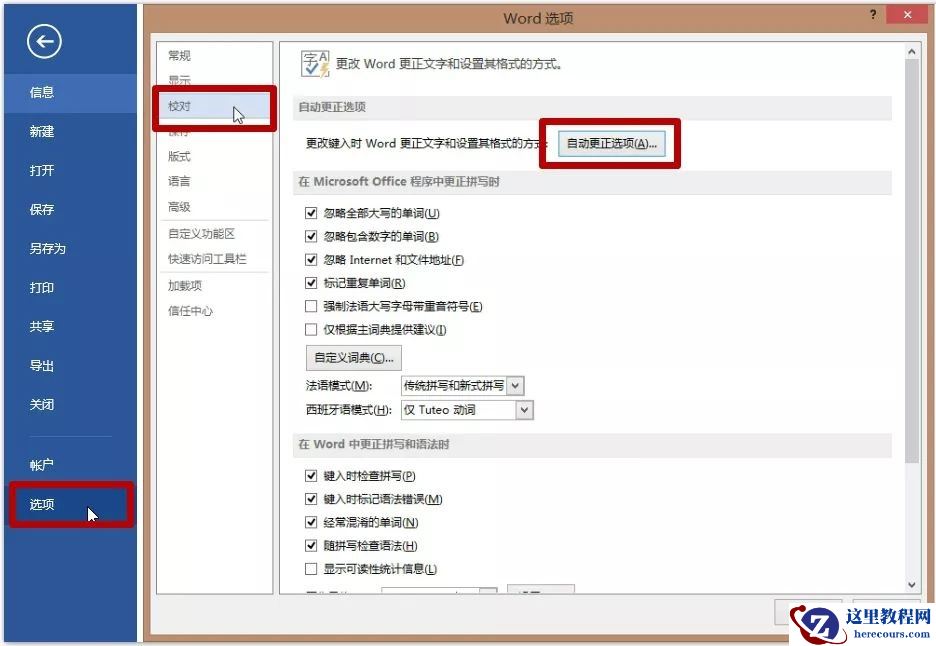
word分数怎么打
26-02-26 - word2007自动生成目录?
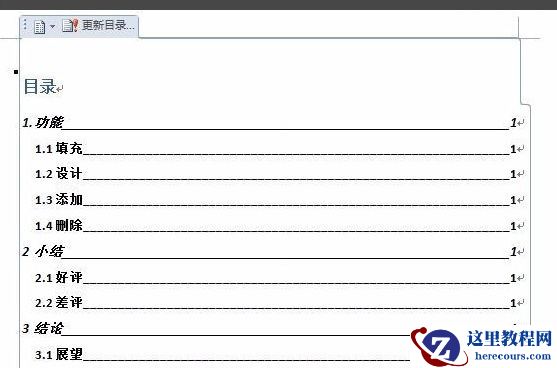
word2007自动生成目录?
26-02-26 - 如何自定义Office 2003用户界面?
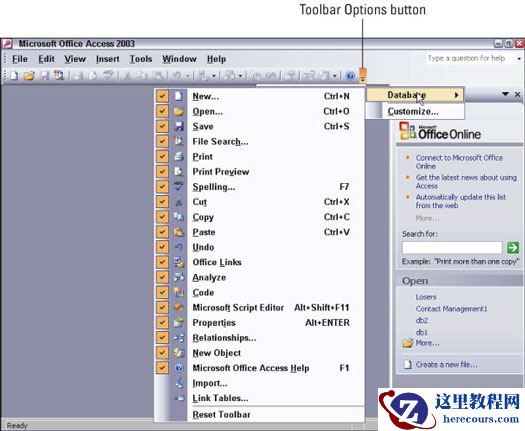
如何自定义Office 2003用户界面?
26-02-26 - word页码从任意页开始
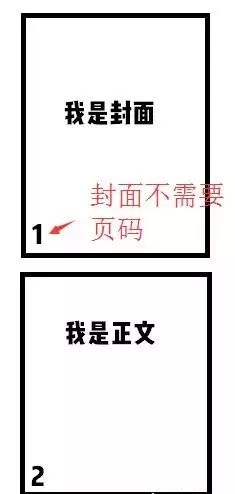
word页码从任意页开始
26-02-26 - word怎么设置页眉和页脚?
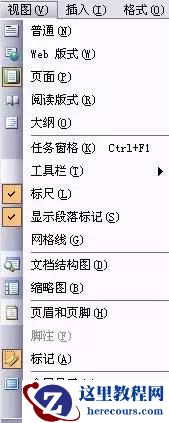
word怎么设置页眉和页脚?
26-02-26 - word2010怎样设置页码页数?
word2010怎样设置页码页数?
26-02-26 - word中在左侧显示目录的方法
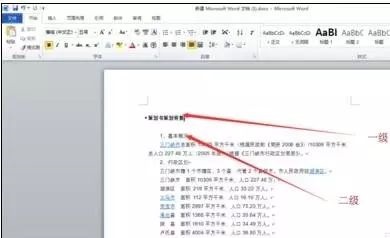
word中在左侧显示目录的方法
26-02-26 - word中如何删除空白页的两种方法
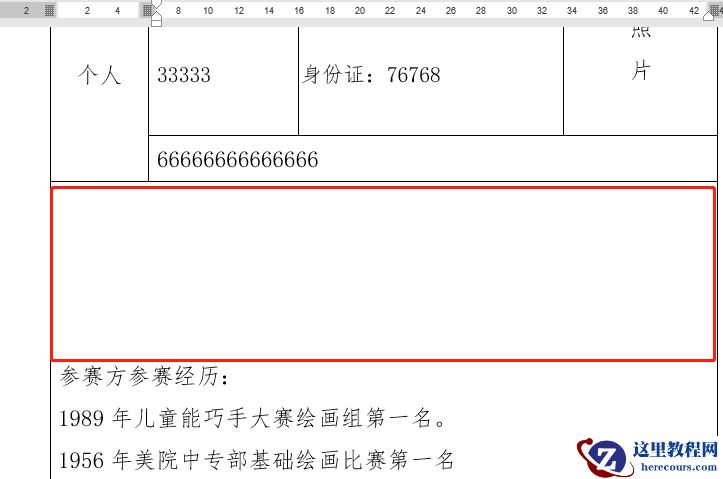
word中如何删除空白页的两种方法
26-02-26 - word怎么设置首字下沉
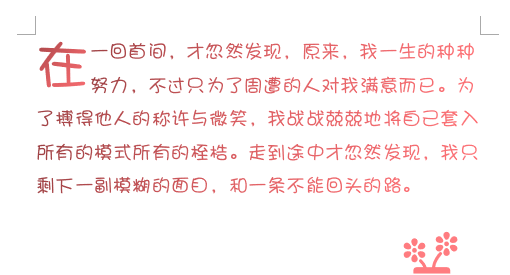
word怎么设置首字下沉
26-02-26 - 如何转换和共享Office 2019文件
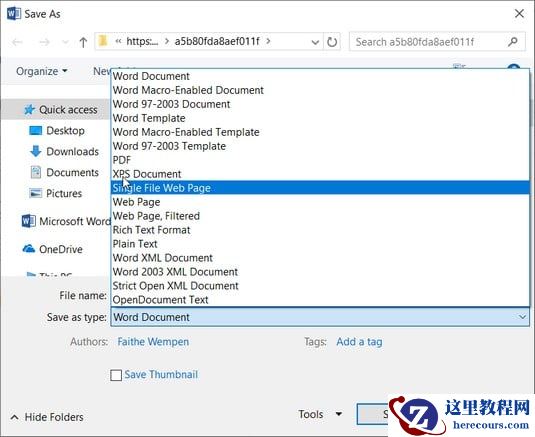
如何转换和共享Office 2019文件
26-02-26