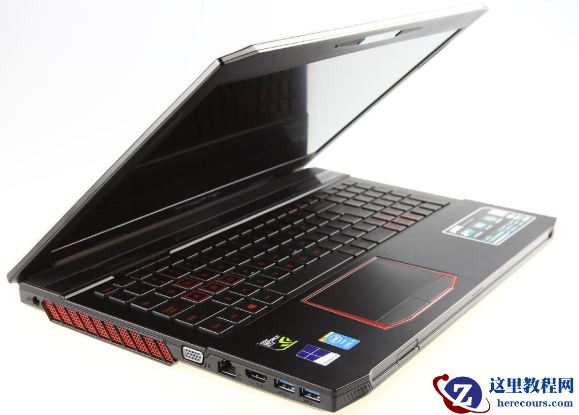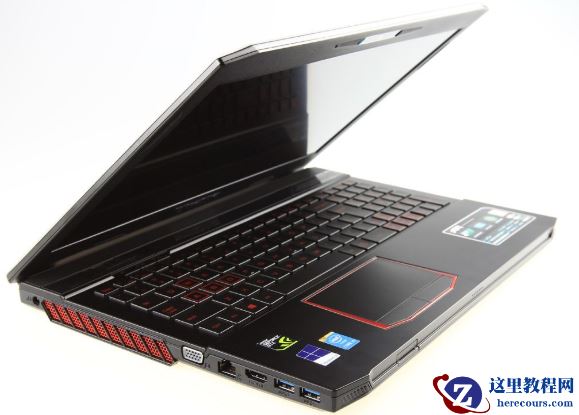
金属大师电脑win10iso镜像系统下载与安装
32位win10iso系统镜像下载地址
ed2k://|file|cn_windows_10_consumer_editions_version_1903_x86_dvd_44b77216.iso|3557466112|926D3E6D2503D0E8CB4C8599C8DEC58F|/
64位win10iso系统镜像下载地址
ed2k://|file|cn_windows_10_consumer_editions_version_1903_x64_dvd_8f05241d.iso|4905476096|F28FDC23DA34D55BA466BFD6E91DD311|/
金属大师电脑win10iso镜像系统安装教程
1、下载win10系统镜像,下载系统之家一键重装系统软件,下载地址:https://www.herecours.com/d/file/efpub/2026/27-27/20260227094540580867 src="https://www.herecours.com/d/file/efpub/2026/27-27/20260227094540580860.jpg" alt="金属大师电脑win10iso镜像系统下载与安装">
3、系统之家功能较多,可以在一键装机界面直接安装win10系统哦。这里我们选择备份/还原项,点击自定义镜像还原
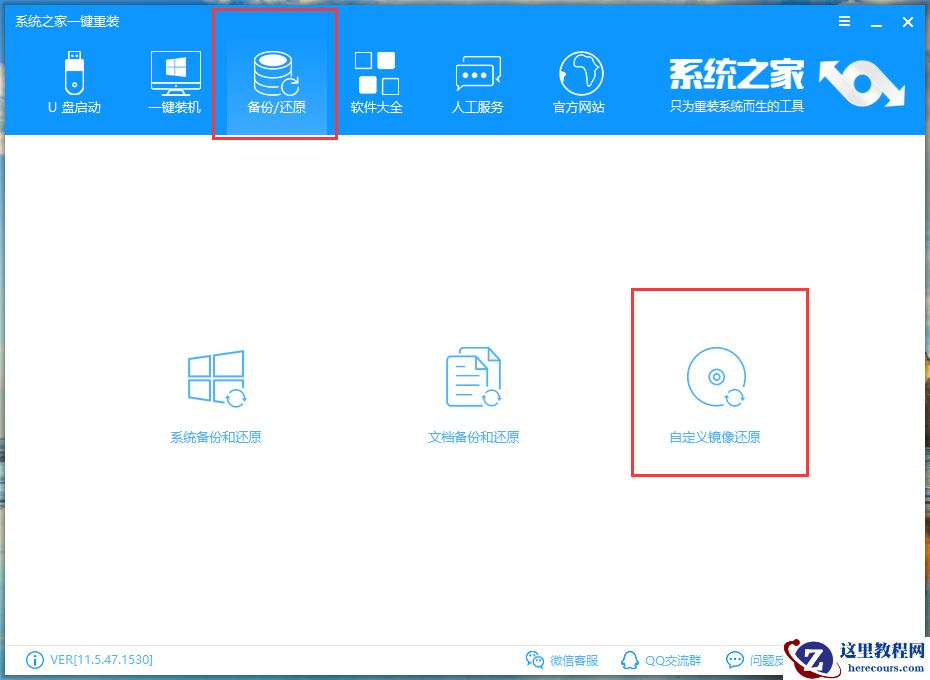
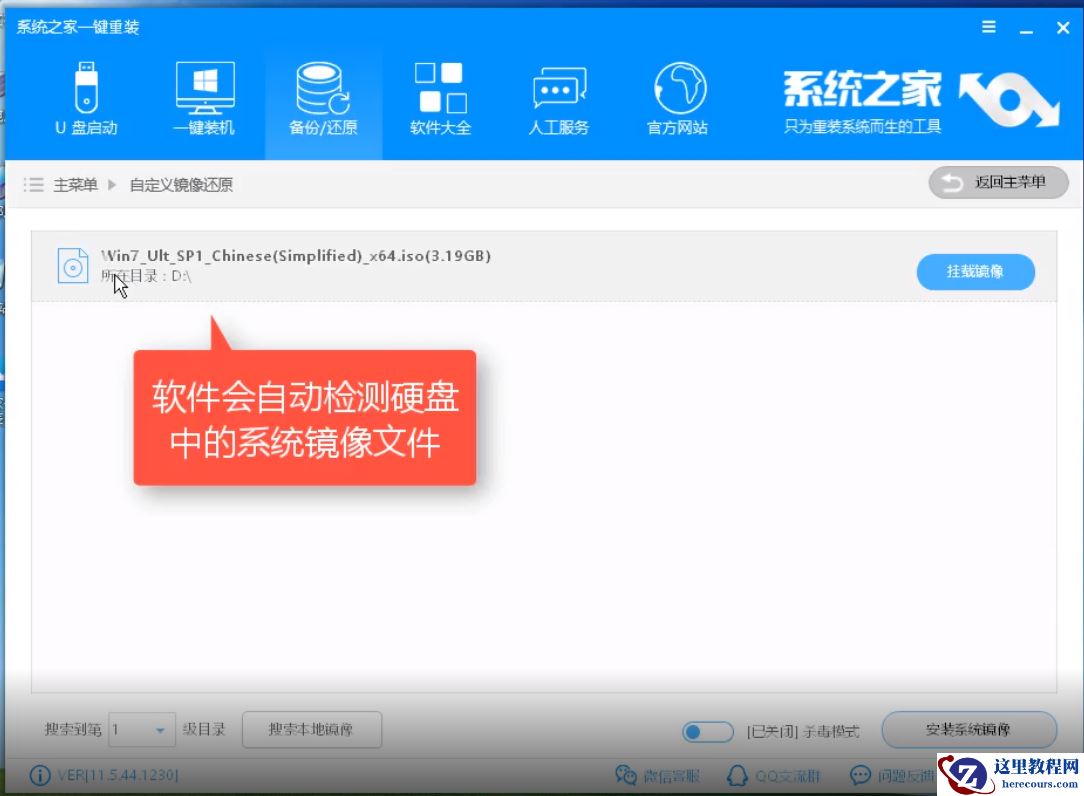
4、检测下载好的win10iso镜像文件完成后,点击挂载镜像
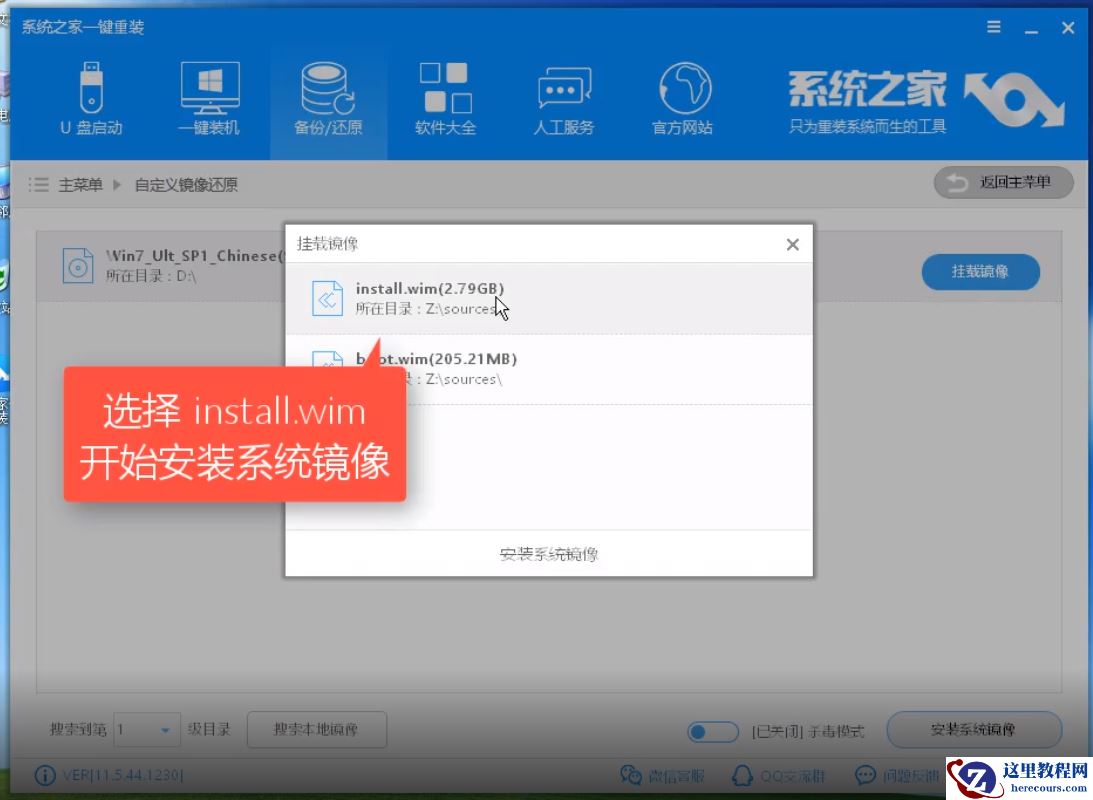
5、弹出挂载镜像窗口,选择install.wim文件,点击安装系统镜像
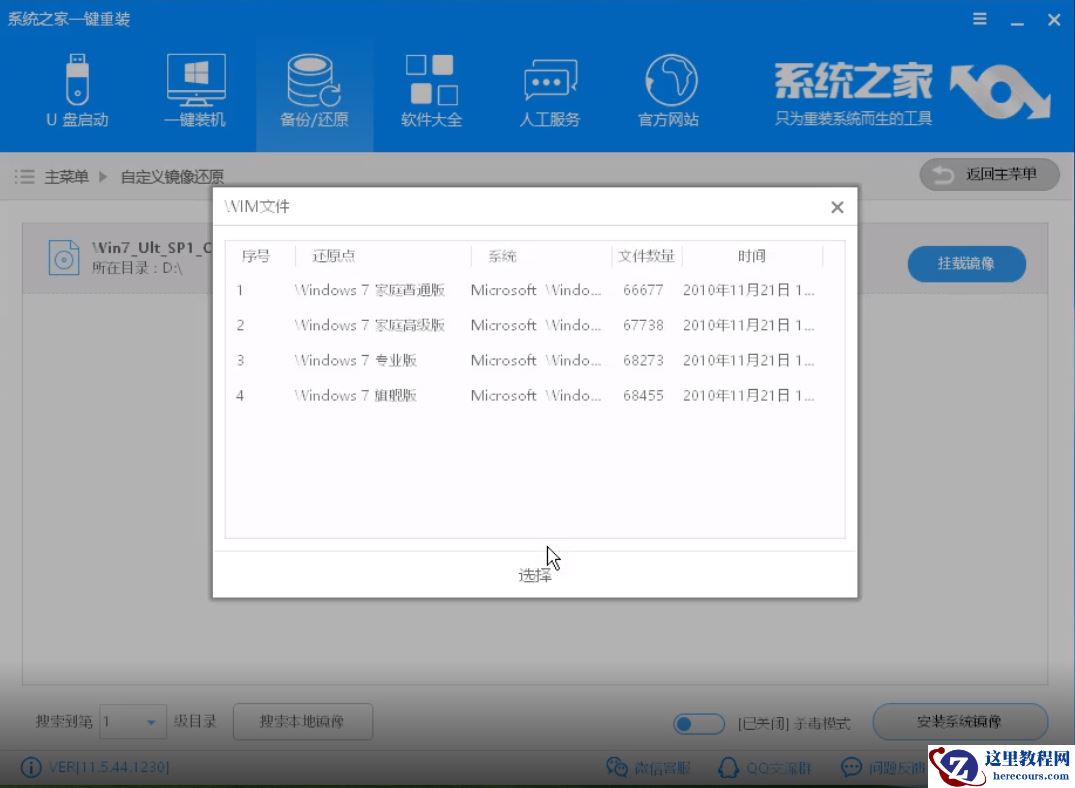
6、选择需要安装的win10系统版本
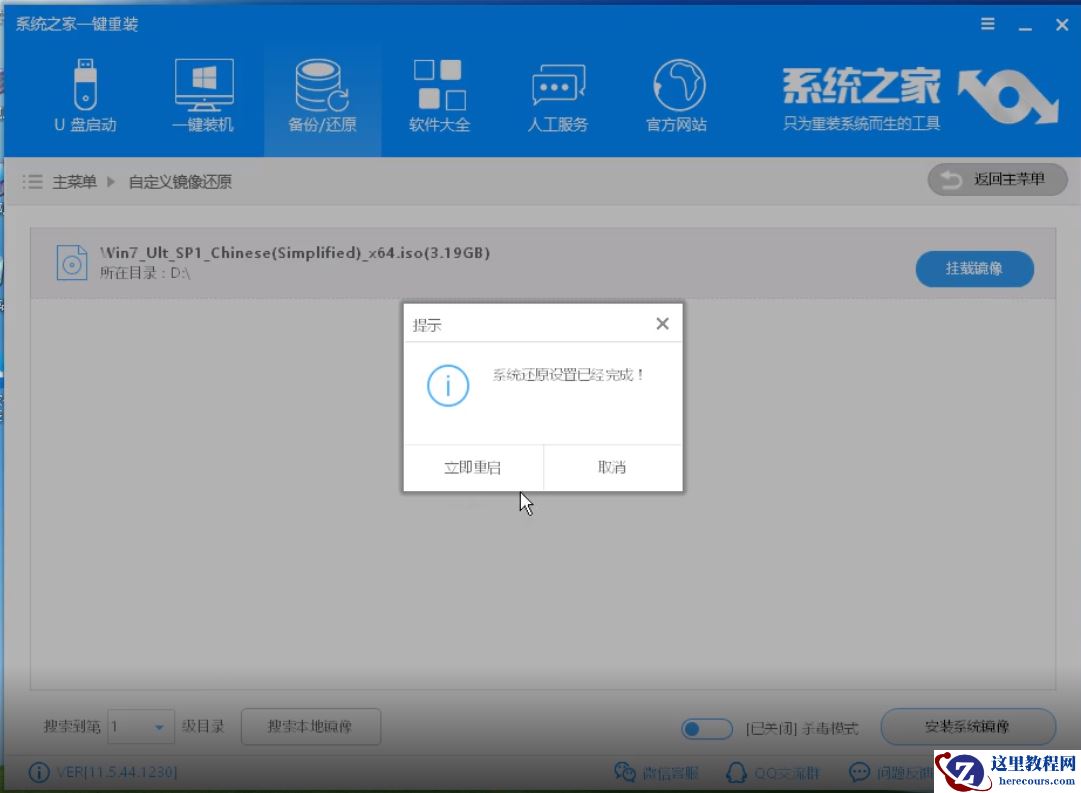
7、系统文件还原设置完成后,点击立即重启电脑,系统之家开始正式的还原win10系统镜像啦
8、等待进入win10系统界面后简单设置一下就可以正常使用啦
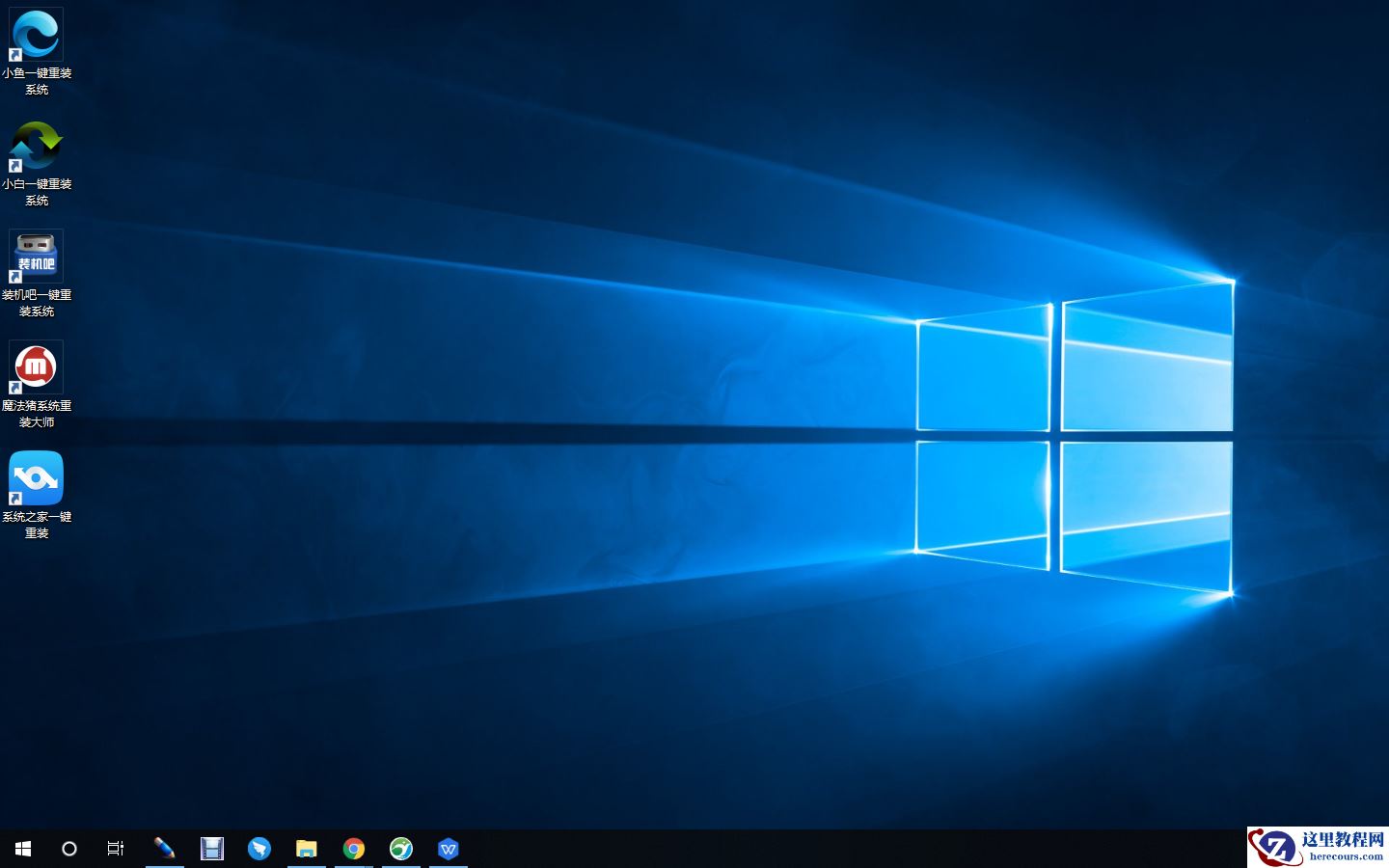
以上就是金属大师电脑下载安装win10iso系统镜像的图文教程了,是不是很简单呢?