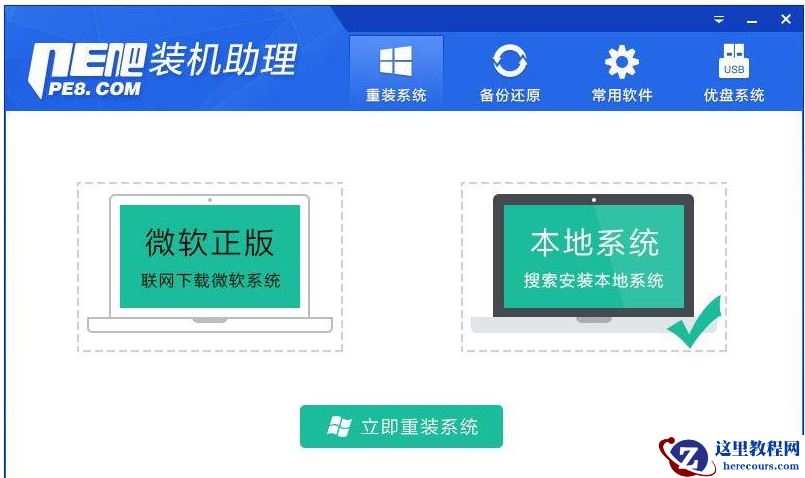
PE吧装机助理是一款系统重装工具,专为电脑菜鸟精心设计,操作非常简单,鼠标点击几步即可完成系统的重装。下面,我就给大家介绍一下PE吧装机助理重装电脑系统的详细步骤,赶紧来了解一下吧
PE吧装机助理如何重装系统呢?又要重装系统了,之前都是请别人帮忙重装系统,今天想要自己尝试一下重装系统,可是下载了PE吧装机助理却不知如何操作。接下来,我就教大家重装系统的简单方法
相关教程
一键重装系统
笔记本重装系统
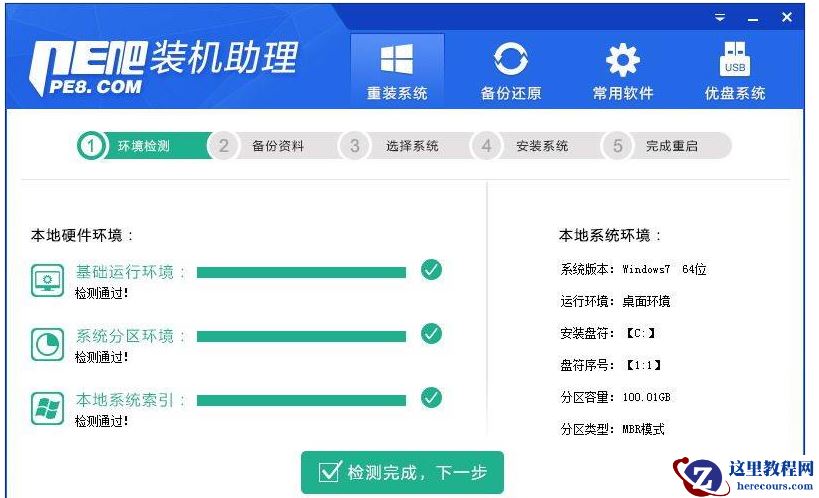
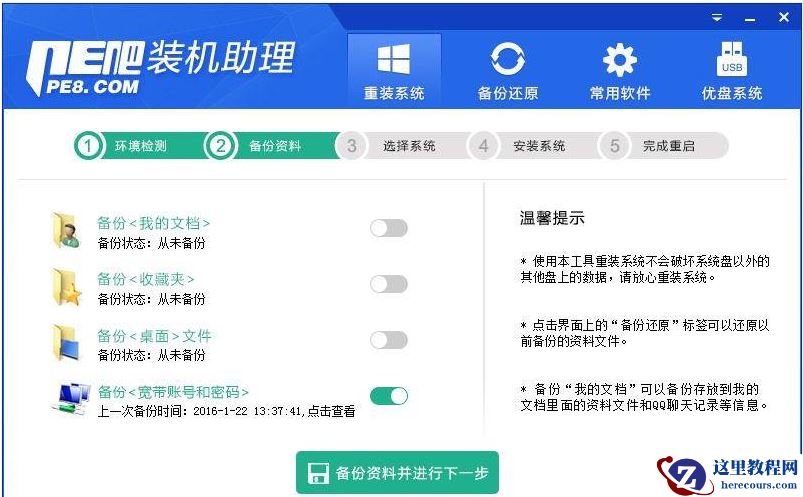
1、打开PE吧装机助理,如果下载了系统镜像就选择本地系统,如果没有下载就选择微软正版,联网下载,然后点击立即重装系统
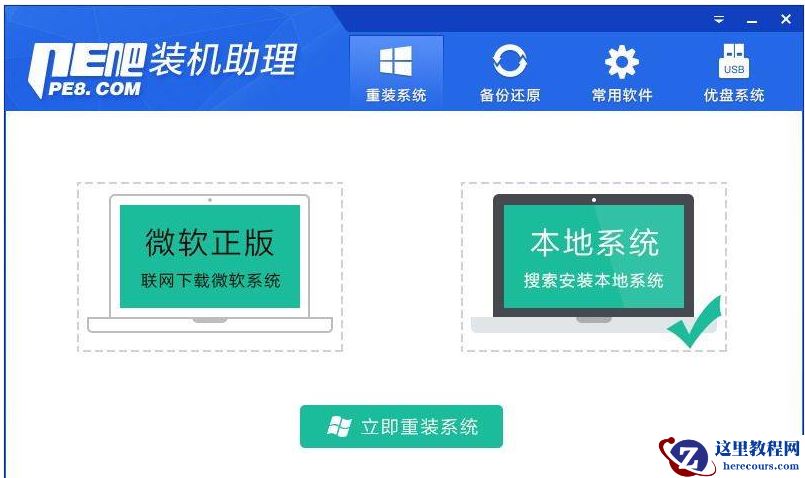
PE吧装机助理电脑图解1
电脑电脑图解2
重装系统电脑图解3

电脑电脑图解4
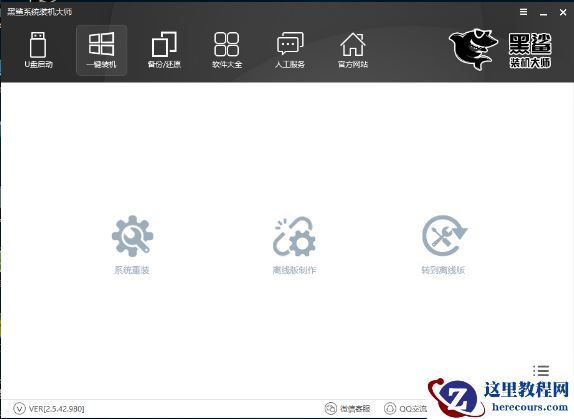
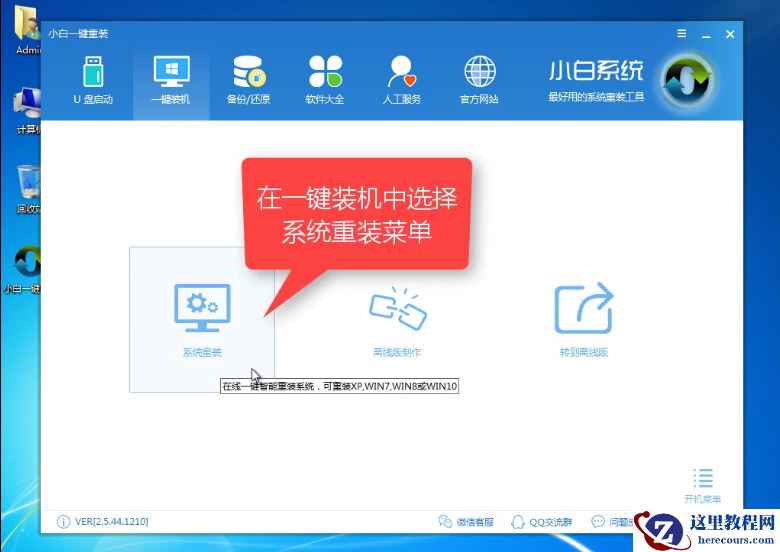
二、小白一键重装系统使用教程
1、下载小白一键重装系统:https://www.herecours.com/d/file/efpub/2026/27-27/20260227095029582092 src="https://www.herecours.com/d/file/efpub/2026/27-27/20260227095029582089.jpg" alt="PE吧装机助理如何重装电脑系统">
重装系统电脑图解5
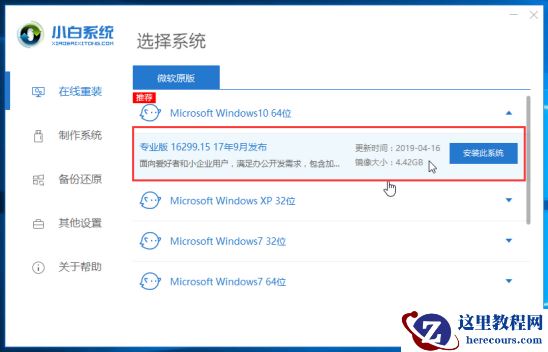
2、检测完后出现选择系统界面,一般建议安装推荐的系统,点击展开,然后点击 安装此系统。遇到问题可以询问人工客服哦
电脑电脑图解6
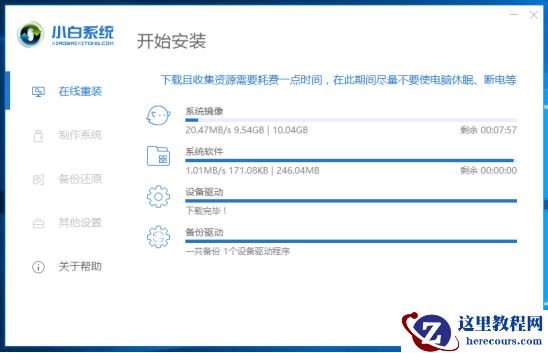
3、下面我们选择电脑需要安装的软件,下一步后接着开始下载系统和系统软件及备份驱动,下面的操作无需人为干预,都是自动操作哦,可以去先忙其他事情。
重装系统电脑图解7