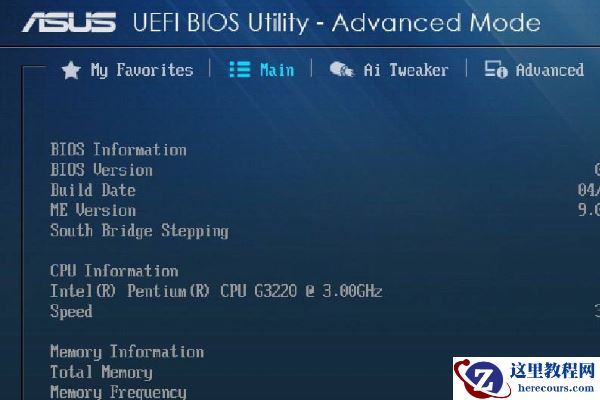
近期很多的小伙伴都在咨询惠普暗影精灵8 Pro怎么快速的安装Windows10系统?针对用户们提出的问题,小编在这里也整理相关的操作方法,那么本期的重装教程就来和大伙分享本地安装Windows10系统的步骤,一起来了解看看吧。
推荐下载
石大师(https://www.herecours.com/d/file/efpub/2026/27-27/20260227114828594707 具体操作步骤如下
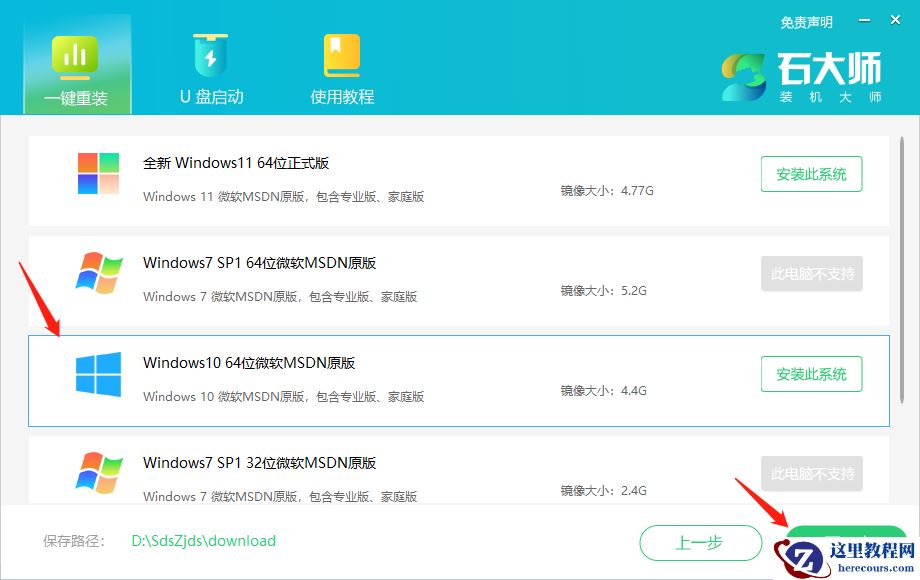
1、打开石大师重装系统工具,进入界面后,用户可根据提示选择安装Windows10 64位系统。注意:灰色按钮代表当前硬件或分区格式不支持安装此系统。
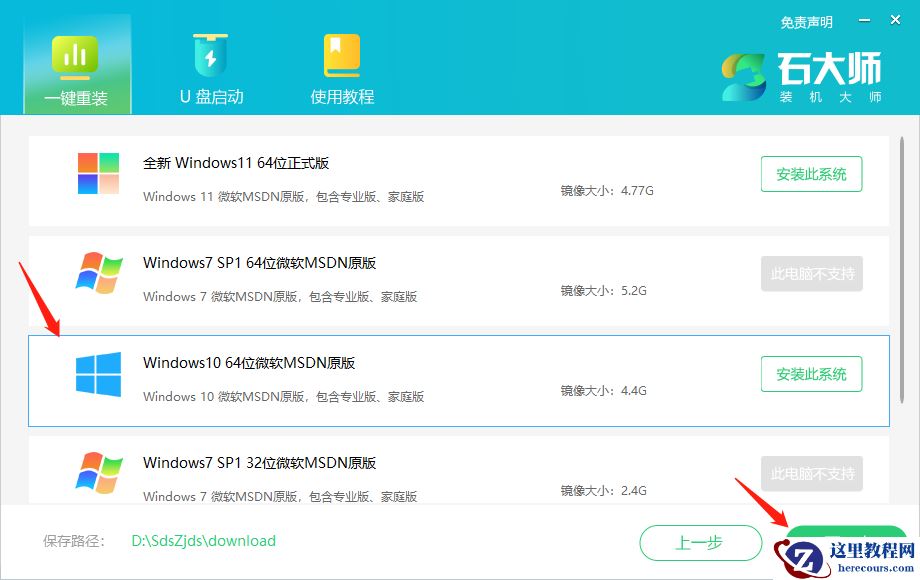
2、选择好系统后,点击下一步,等待PE数据和系统的下载。
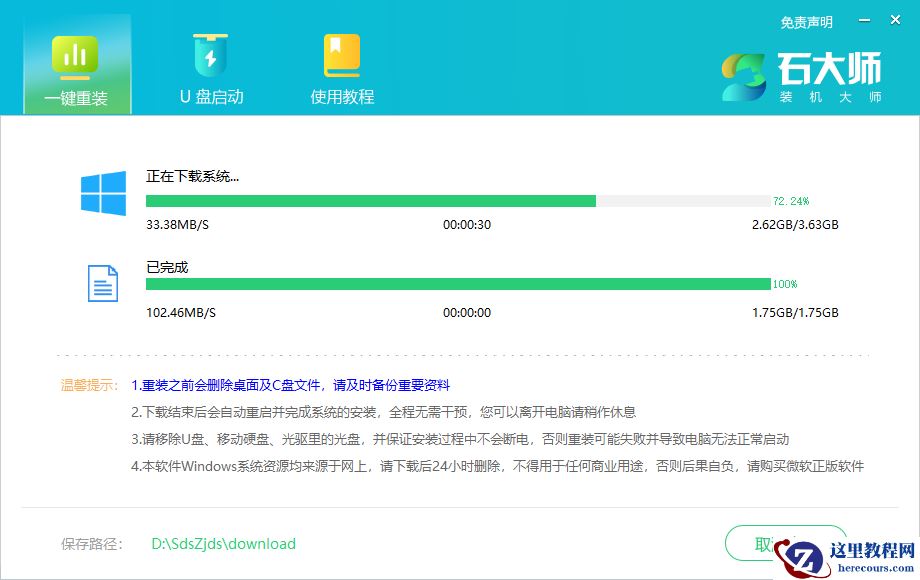
3、下载完成后,系统会自动重启。
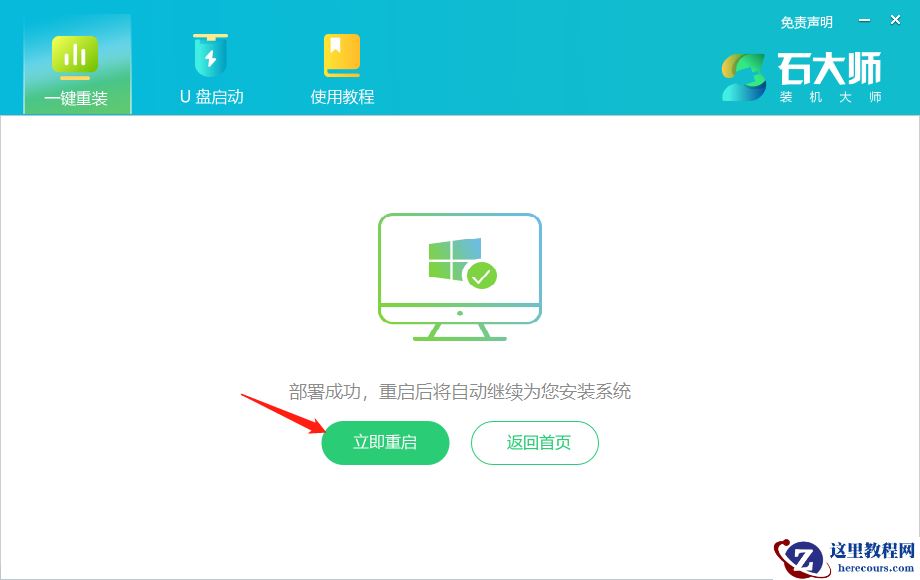
4、系统自动重启进入安装界面。
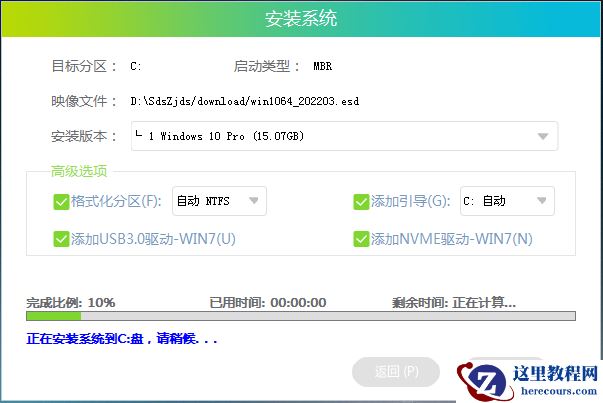
5、安装完成后进入部署界面,静静等待系统进入桌面就可正常使用了。