联想昭阳K4e怎么在不使用U盘的情况下成功的安装win10系统?因为各种问题,很多人都需要重装win10系统来彻底解决电脑故障,那么最简单的方式就是一键硬盘安装,那么就跟随小编的步伐,让我们一起来看看具体的操作步骤。
推荐下载
石大师(https://www.herecours.com/d/file/efpub/2026/27-27/20260227142742614883 具体操作步骤如下
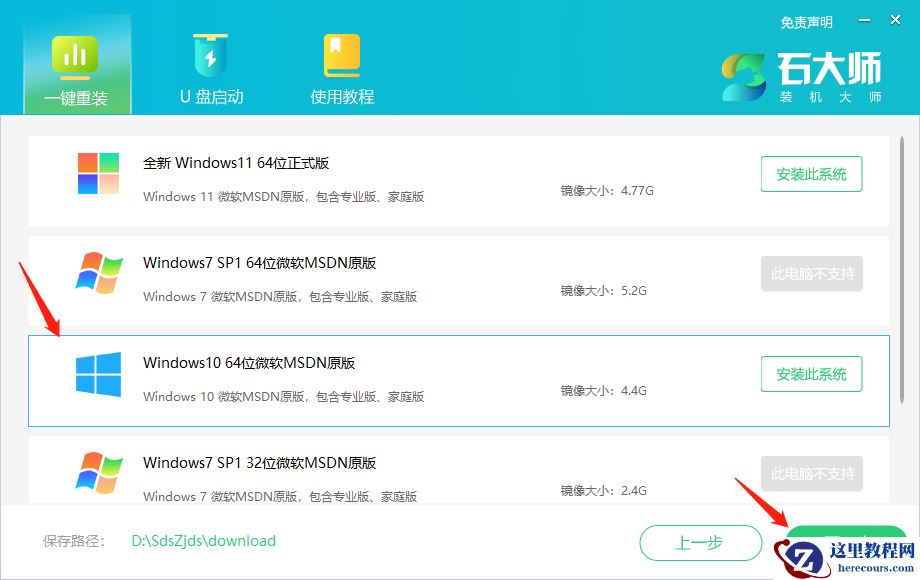
1、打开石大师重装系统工具,进入界面后,用户可根据提示选择安装Windows10 64位系统。注意:灰色按钮代表当前硬件或分区格式不支持安装此系统。
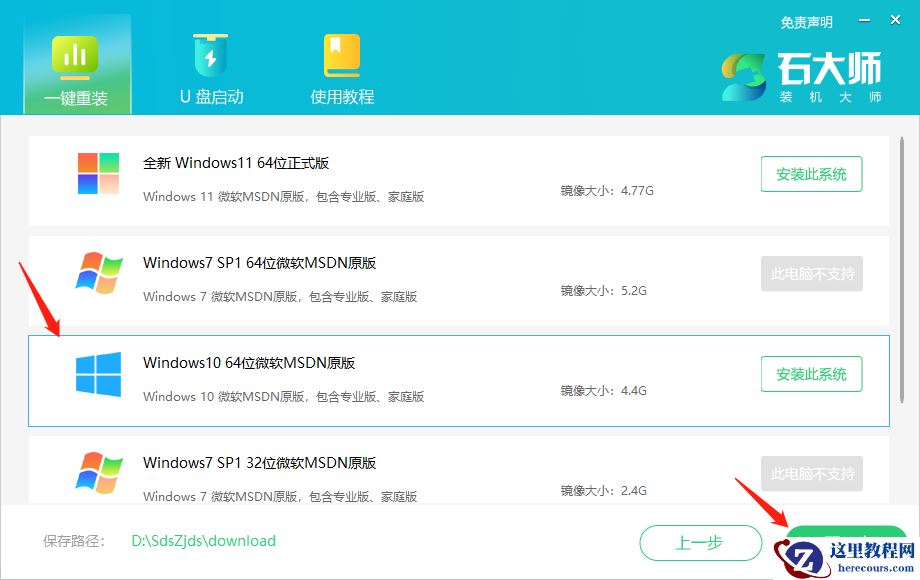
2、选择好系统后,点击下一步,等待PE数据和系统的下载。
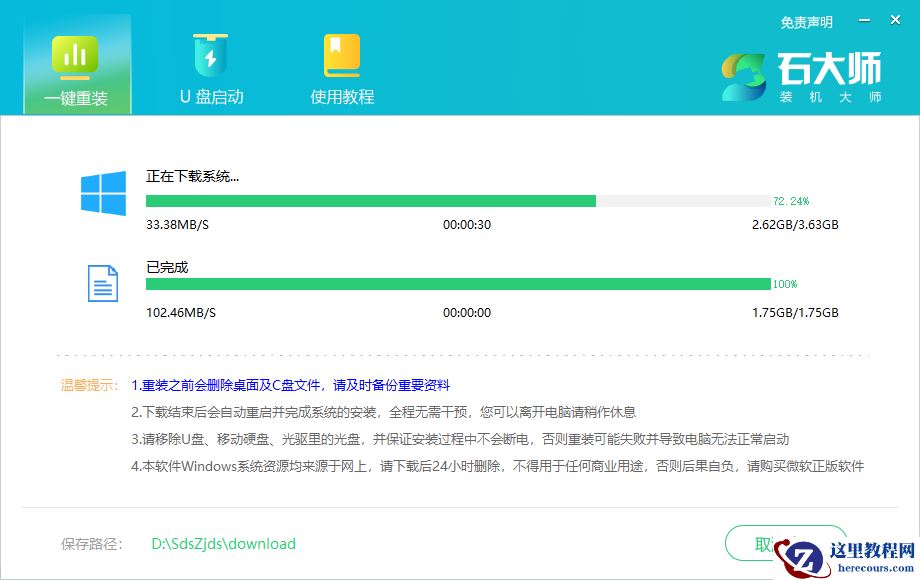
3、下载完成后,系统会自动重启。

4、系统自动重启进入安装界面。
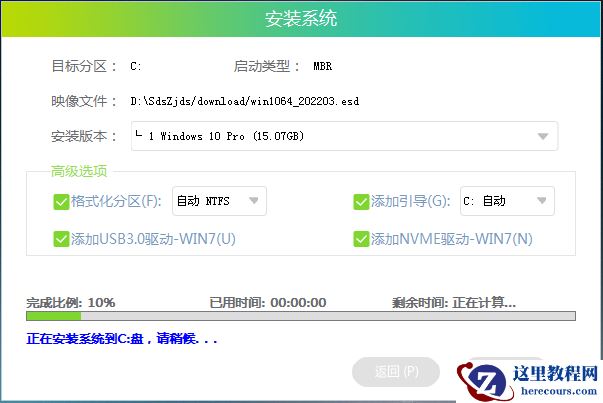
5、安装完成后进入部署界面,静静等待系统进入桌面就可正常使用了。