联想笔记本如何升级安装Win11?有用户安装Win11系统的时候,系统安装失败了,开机的时候出现了蓝屏的情况。而且重新启动电脑的时候,会一直进入蓝屏的错误循环中,这时候就需要程序安装新系统,下面小编就带大家一起来看看联想小新升级安装Win11教程。
推荐下载
石大师装机大师 (https://www.herecours.com/d/file/efpub/2026/28-28/20260228035540662502 安装方法
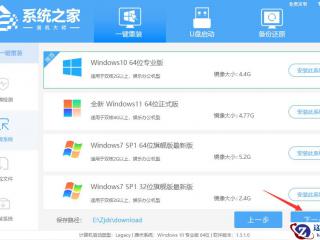
1、下载最新版石大师一键重装系统工具,打开软件,直接进入选择系统的界面,用户选自己要重新安装的Windows11系统,点击下一步。

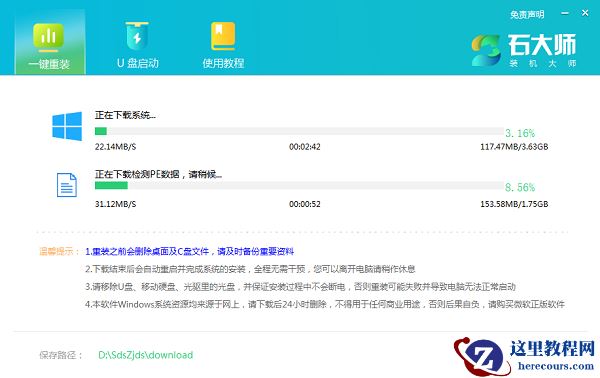
2、然后软件就会下载Win11系统和PE数据。
3、下载完成后,系统会自动重启。

4、系统自动重启进入安装界面。
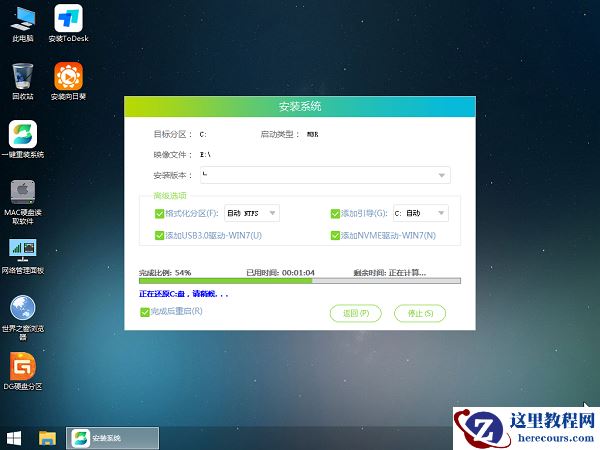
5、安装完成后进入部署界面,静静等待系统进入桌面就可正常使用了。