电脑已经成为人们生活不可或缺的一部分,但是对于一些不太懂电脑的人来说,自己安装操作系统还是一项挑战。那么今天小编带给大家的就是一键安装Win7系统教程,感兴趣的用户快来看看吧。
安装方法
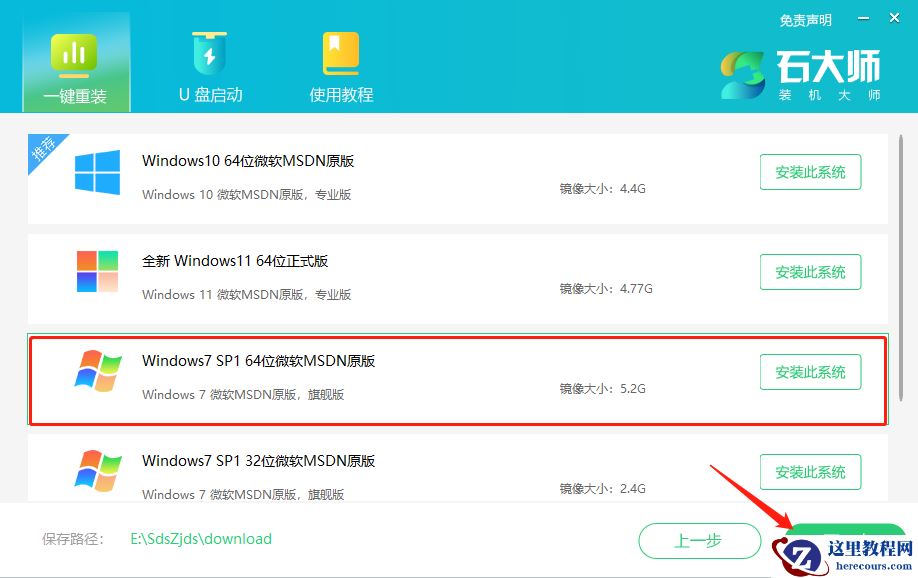
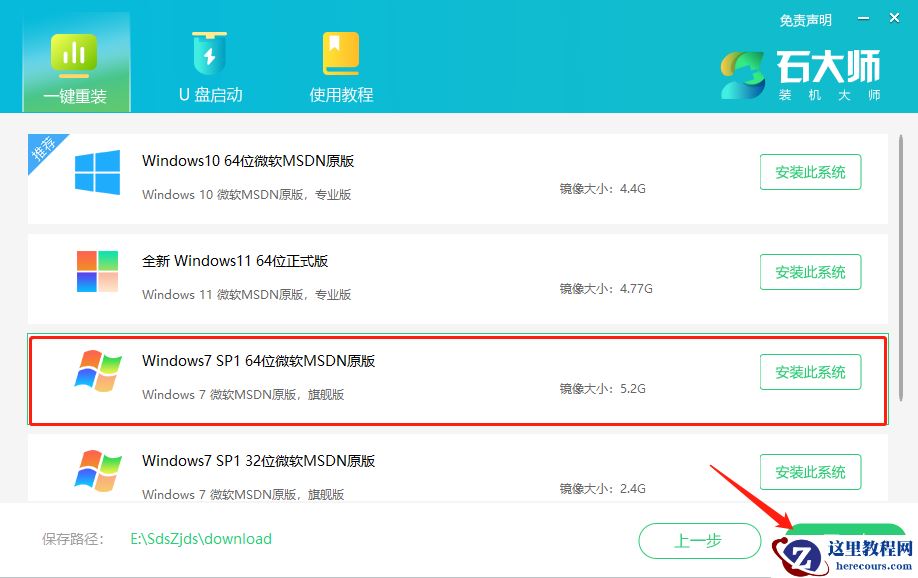
1、进入界面后,用户可根据提示选择安装Windows7 64位系统。注意:灰色按钮代表当前硬件或分区格式不支持安装此系统。
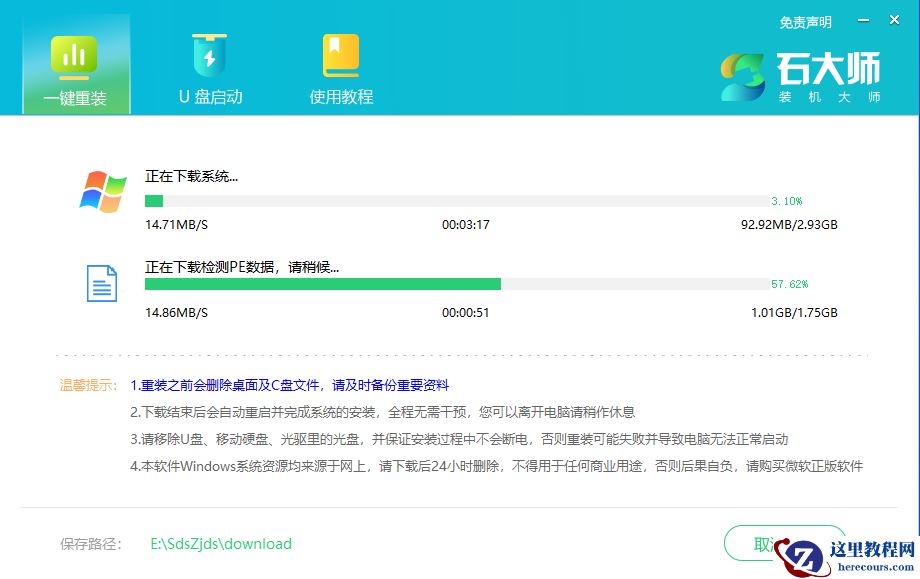
2、选择好系统后,等待PE数据和系统的下载。
3、下载完成后,系统会自动重启。
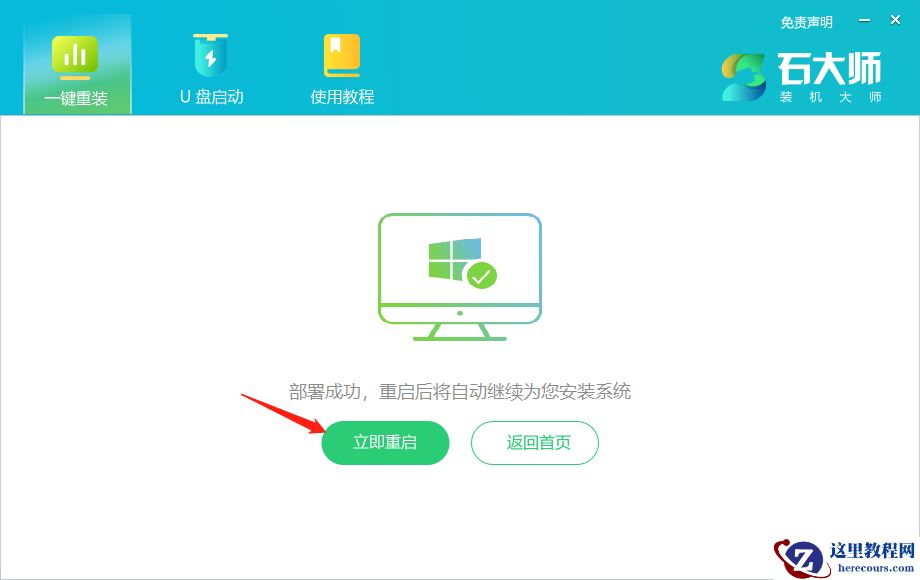
4、系统自动重启进入安装界面。
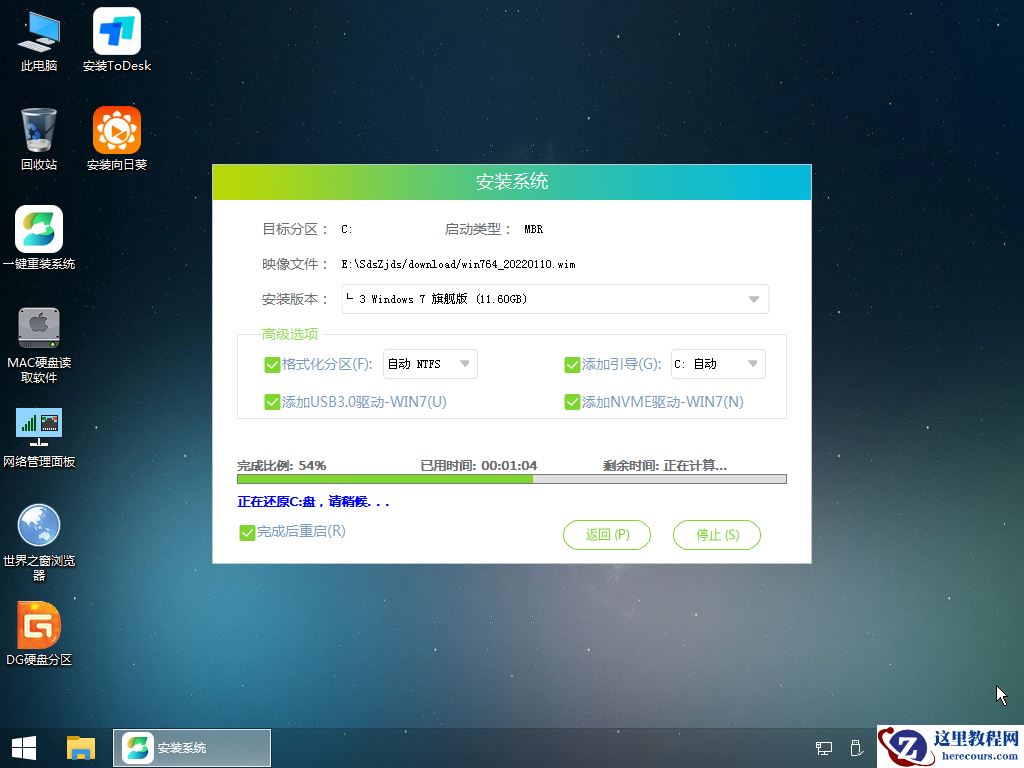
5、安装完成后进入部署界面,静静等待系统进入桌面就可正常使用了。

电脑已经成为人们生活不可或缺的一部分,但是对于一些不太懂电脑的人来说,自己安装操作系统还是一项挑战。那么今天小编带给大家的就是一键安装Win7系统教程,感兴趣的用户快来看看吧。
安装方法
1、进入界面后,用户可根据提示选择安装Windows7 64位系统。注意:灰色按钮代表当前硬件或分区格式不支持安装此系统。
2、选择好系统后,等待PE数据和系统的下载。
3、下载完成后,系统会自动重启。
4、系统自动重启进入安装界面。
5、安装完成后进入部署界面,静静等待系统进入桌面就可正常使用了。


2 月 9 日消息,雷神 (THUNDEROBOT) 现已宣布推出基于英

2 月 10 日消息,制造商 Musnap 现已在海外推出一款 Oce
Win7系统一键安装,轻松快捷搭建您的电脑!
26-02-28
如何操作win7旗舰版升级win11?
26-02-28
U盘装系统详细步骤,轻松启动您的电脑
26-02-28
电脑怎么安装Win11 23H2?升级Win11 23H2最简单的方法
26-02-28
U盘装Win10系统,简单便捷的操作指南
26-02-28
新笔记本电脑如何一键重装Win11正式版?
26-02-28
MS SQL 日常维护管理常用脚本(一)
26-02-28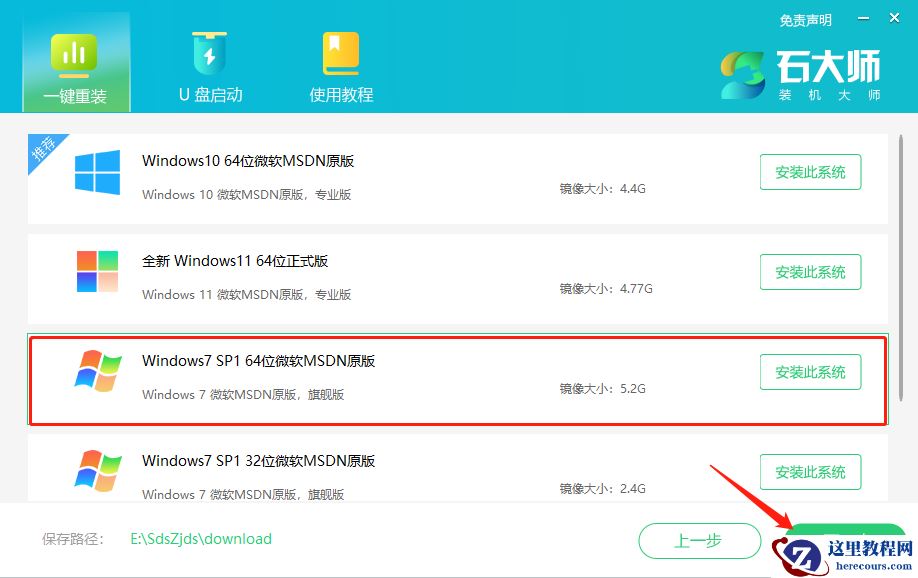
电脑安装win7纯净版系统怎么安装?电脑安装win7纯净版怎么安装的
26-02-28
分享一张SQLSERVER执行流程的图片
26-02-28