Win10 22h2是很多用户们都十分喜爱的一款操作系统,不过近期也有不少的用户们在升级22h2版本的时候出现了各种错误代码,那么这是怎么回事?用户们可以直接的手动清除更新缓存或者是进行系统修复或者是直接的重装系统来进行操作。下面就让本站来为用户们来仔细的介绍一下Win10更新22H2失败的三种解决方法吧。
Win10更新22H2失败的三种解决方法
方法一:手动清除更新缓存
1、按【 Win + S 】输入cmd,并以管理员身份打开命令提示符。
2、在命令提示符窗口中输入【net stop wuauserv】,并按【Enter】键,停止Windows更新服务。
3、打开文件资源管理器,转到【C:\Windows\SoftwareDistribution】,将其中Download和DataStore文件夹内的全部文件删除。
4、再以管理员身份打开命令提示符,输入【net start wuauserv】,并按【Enter】键,启动Windows更新服务,再次尝试更新系统即可。
方法二:系统修复
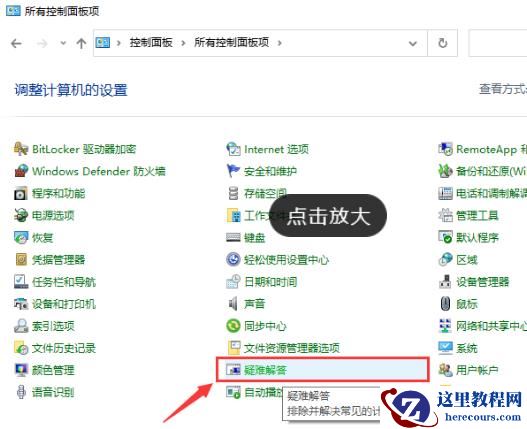
1、打开按下Win+R运行窗口,输入【control】命令,按【确定或回车】打开控制面板。
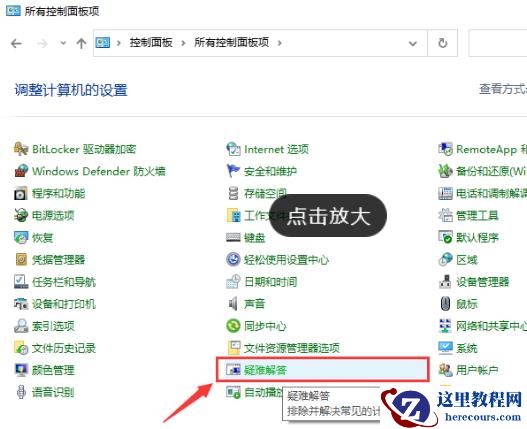
2、切换到【小图标】查看方式,找到并点击【疑难解答(排除并解决常见的计算机问题)】。
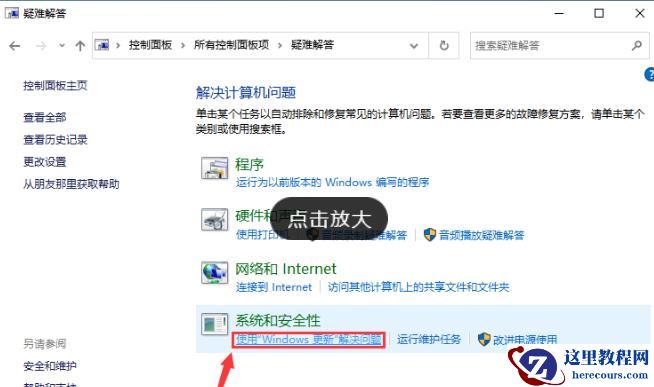
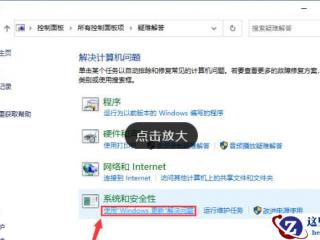
3、在系统和安全性下,点击【使用“Windows 更新”解决问题】。
4、解决并帮助预防计算机问题,点击【下一页】。
5、提示:正在检测问题。
6、如果使用疑难解答能检测到问题,会给出相应的解决方法。
方法三:重装系统
1、U盘一个(尽量使用8G以上的U盘)。
2、一台正常联网可使用的电脑。
3、下载U盘启动盘制作工具:石大师装机大师 (https://www.herecours.com/d/file/efpub/2026/28-28/20260228060614672960 4、ghost或ISO系统镜像文件(https://www.herecours.com/d/file/efpub/2026/28-28/20260228060614672961 U盘启动盘制作步骤
注意:制作期间,U盘会被格式化,因此U盘中的重要文件请注意备份,如果需要安装系统的是C盘,重要文件请勿放在C盘和桌面上。
1、运行“石大师装机大师”点击“我知道了”。

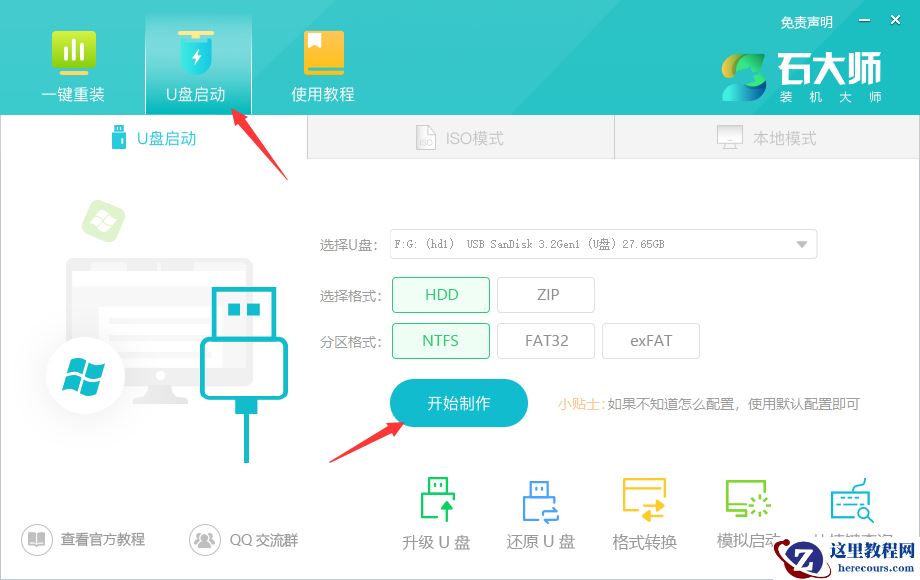
2、选择“U盘启动”点击“开始制作”。
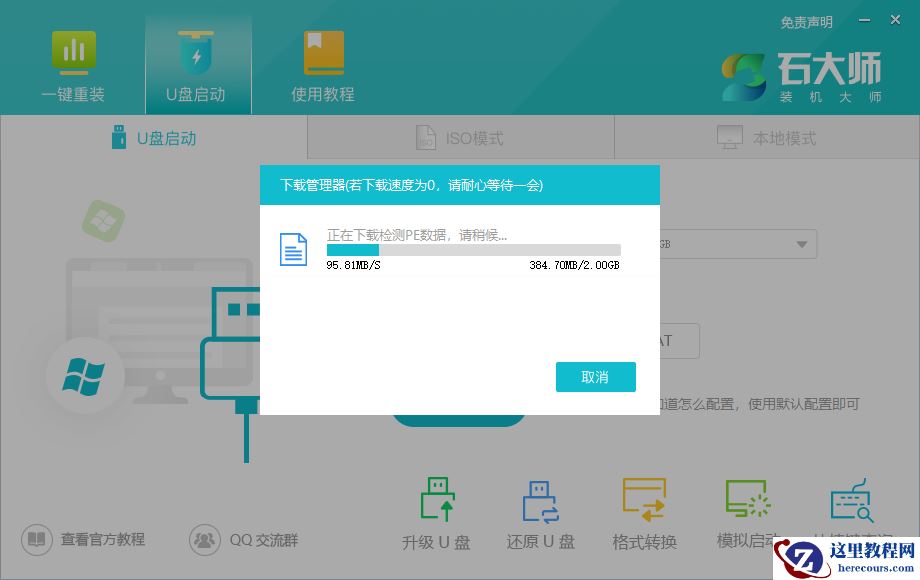
3、正在下载U盘启动工具制作时所需的组件,请耐心等待。
4、跳出提示备份U盘内重要资料,如无需备份,点击“确定”。
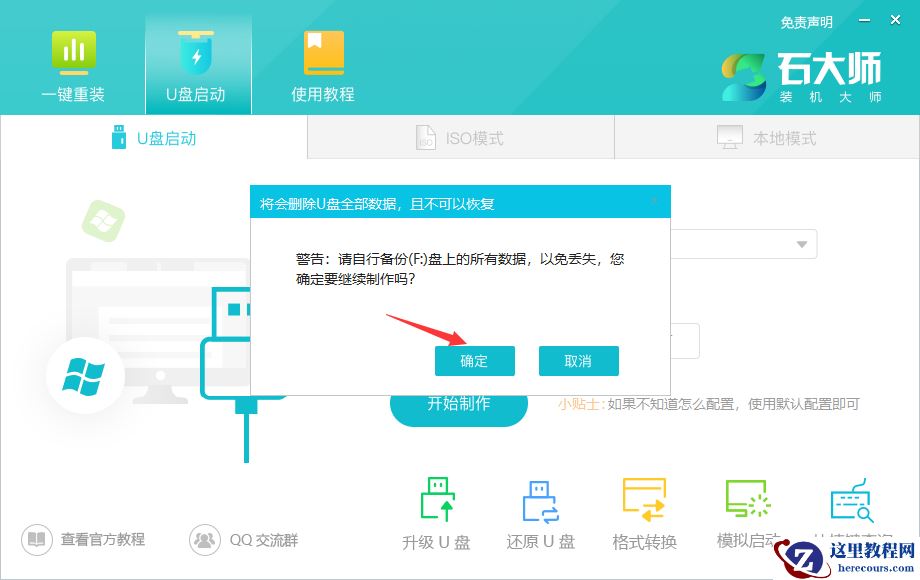
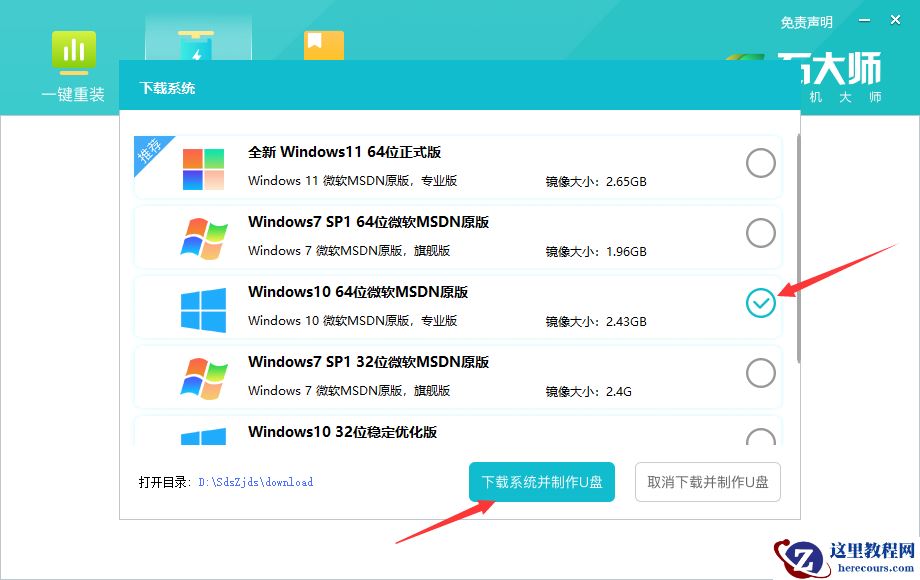
5、选择自己想要安装的系统镜像,点击“下载系统并制作”,本软件提供的系统为原版系统(也可选择取消下载系统制作)。
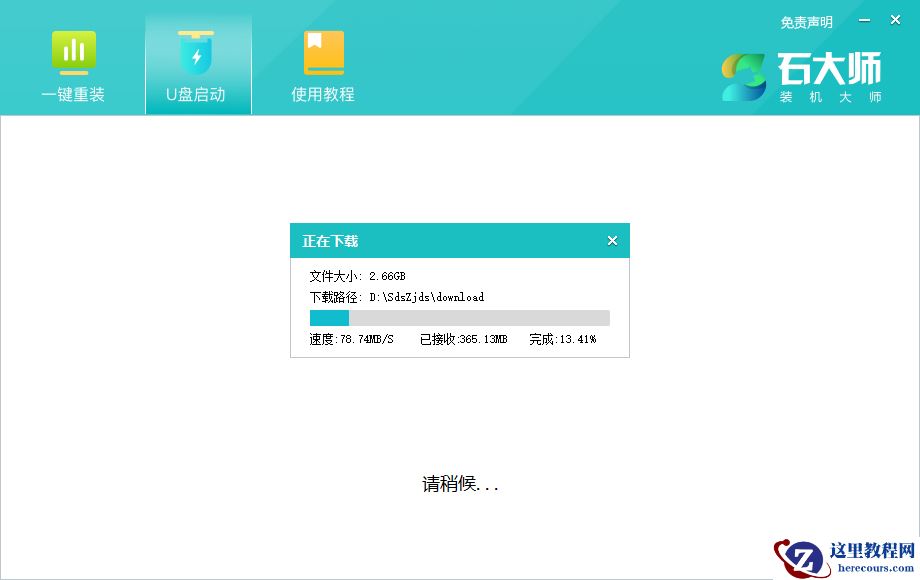
6、正在下载系统镜像,请勿关闭软件。
7、正在制作U盘启动工具。
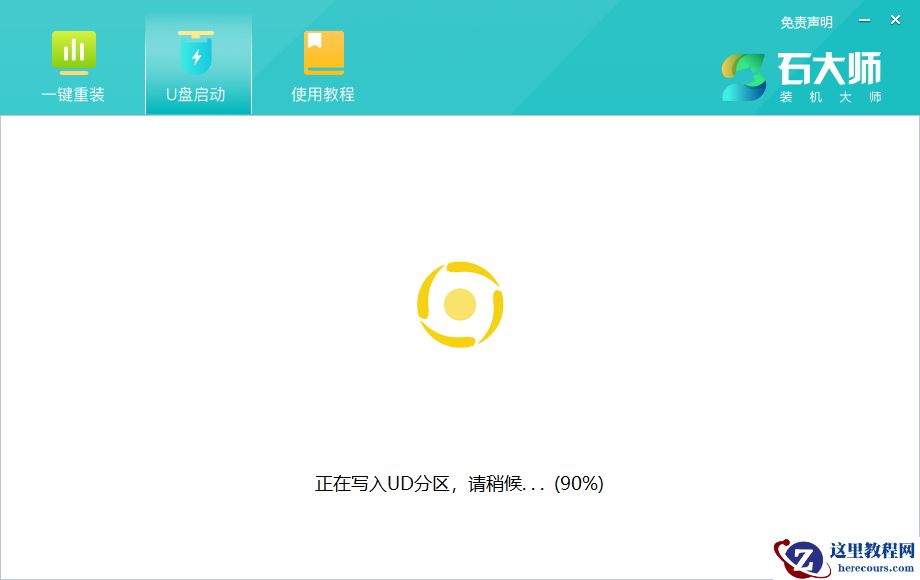
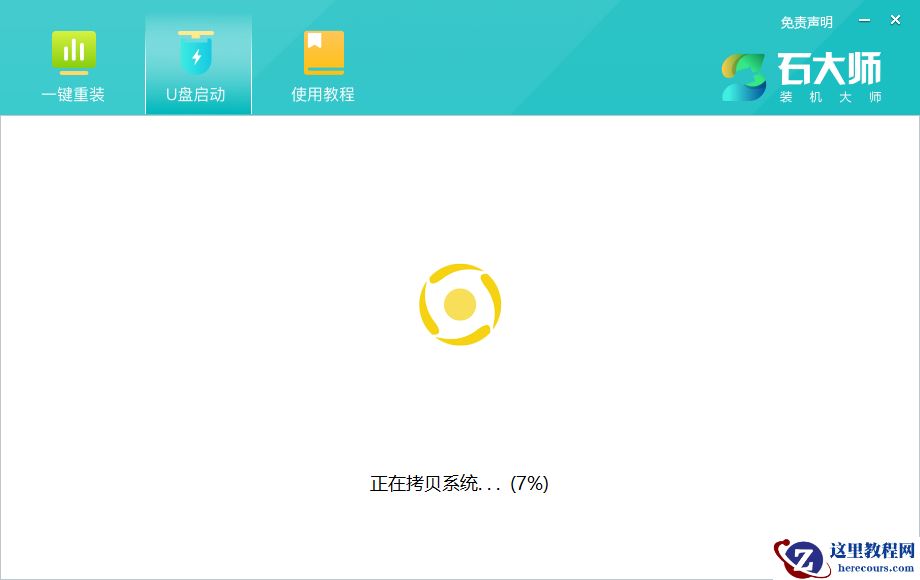
8、正在拷备系统镜像到U盘。
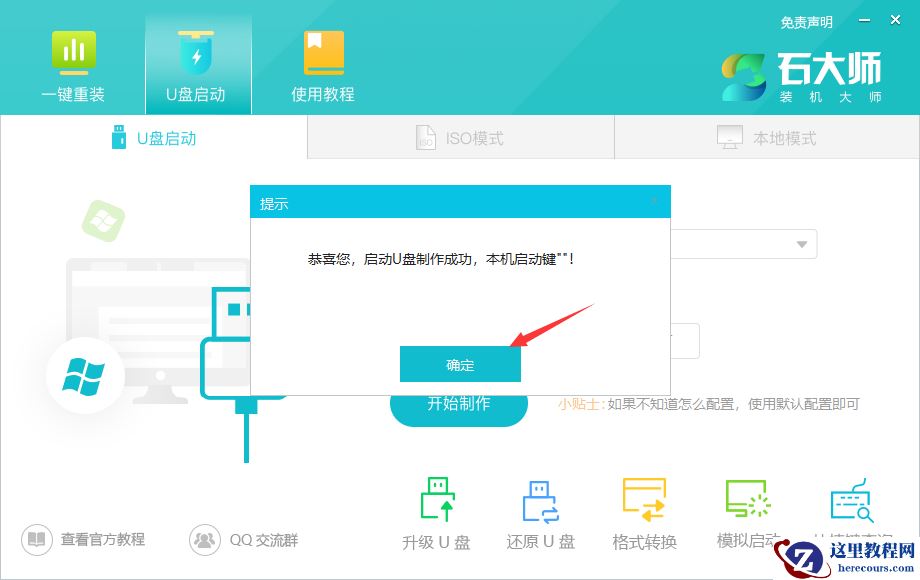
9、提示制作完成,点击“确定”。
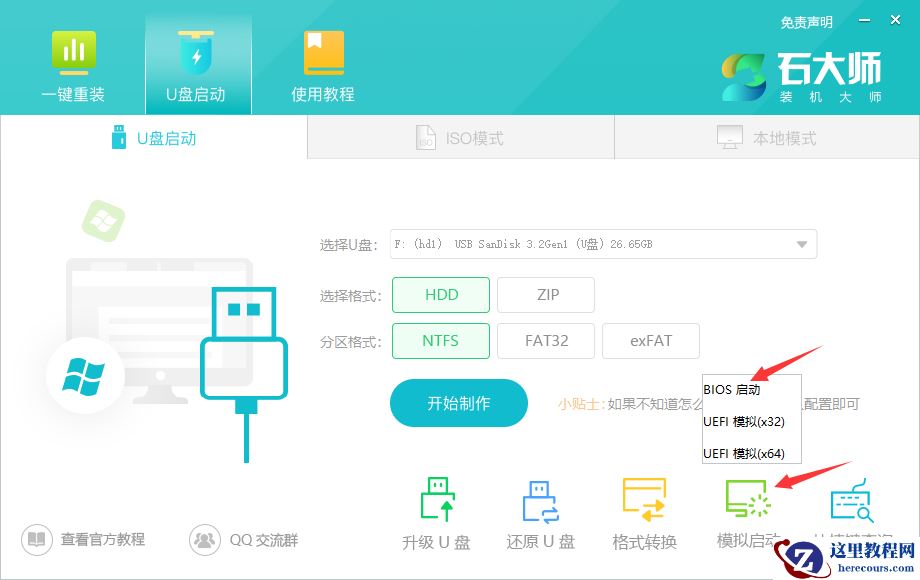
10、选择“模拟启动”,点击“BIOS”。
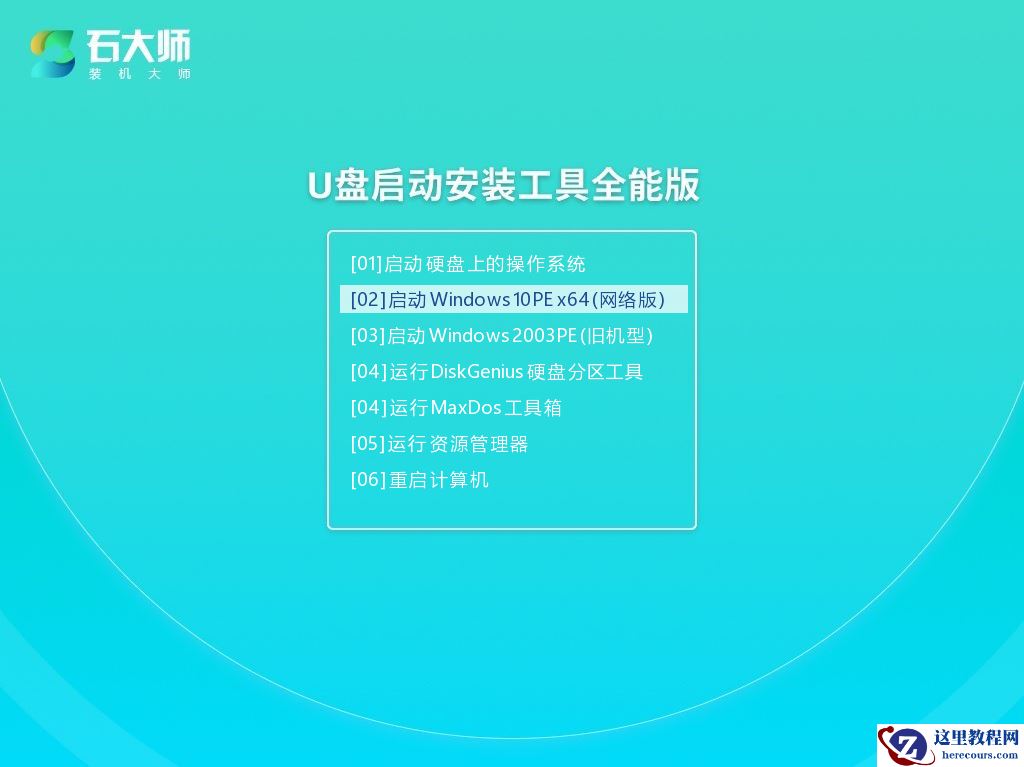
11、出现这个界面,表示石大师U盘启动工具已制作成功。
U盘装系统步骤
1、查找自己电脑主板的U盘启动盘快捷键。
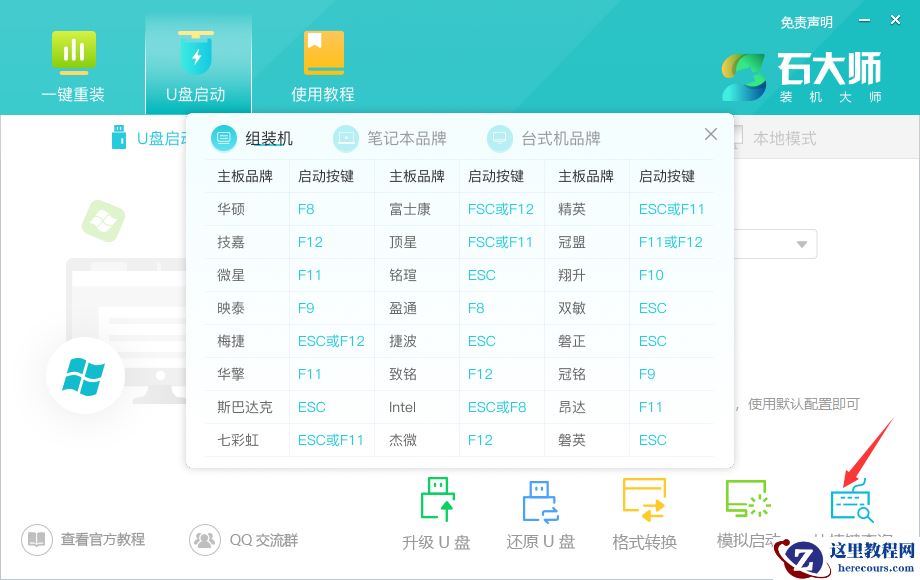
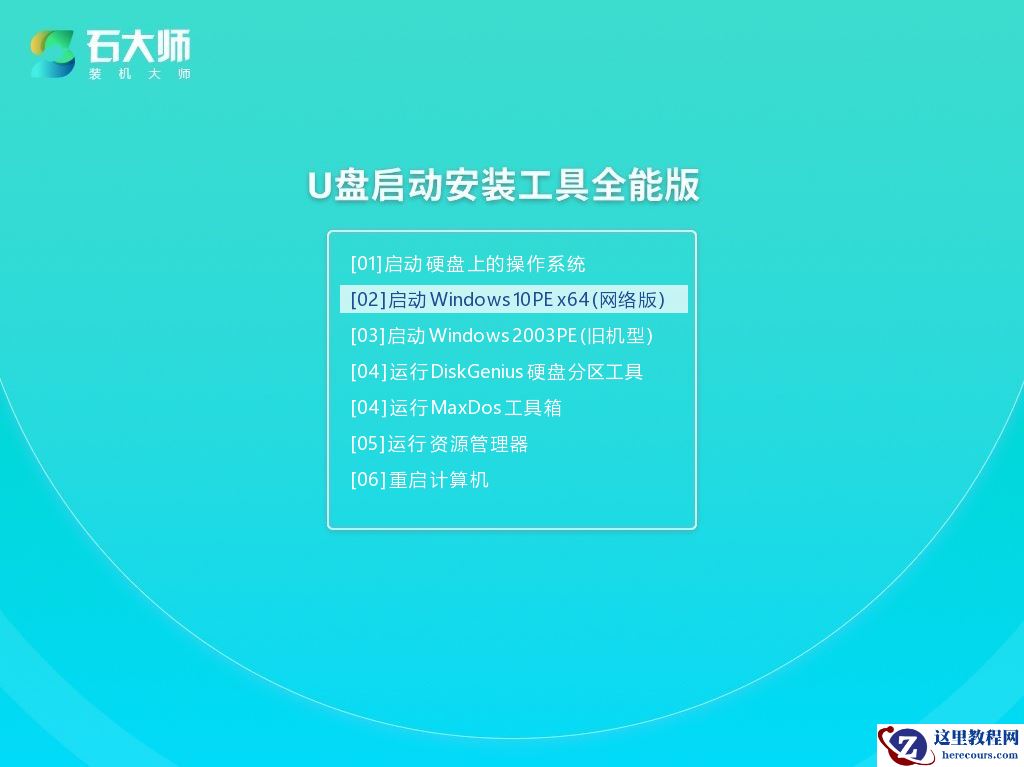
2、制作好的U盘启动盘依然插在电脑上,重启电脑按快捷键选择U盘进行启动,进入后,键盘↑↓键选择第二个【02】启动Windows10PE x64(网络版),然后回车(这个PE系统只是方便用户进行操作的,跟用户要安装什么系统无关)。
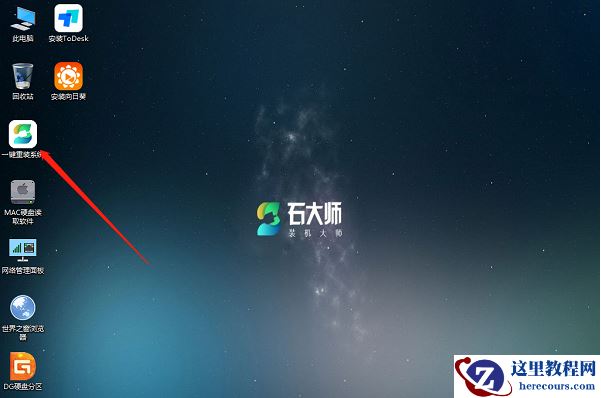
3、进入PE界面后,点击桌面的一键重装系统。
4、打开工具后,点击浏览选择U盘中的下载好的系统镜像ISO。
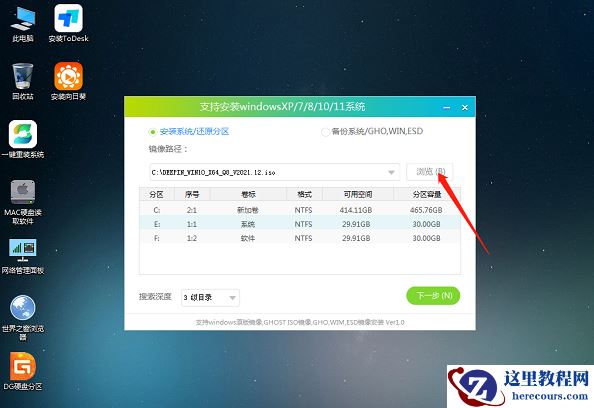
5、选择后,再选择系统安装的分区,一般为C区,如若软件识别错误,需用户自行选择。选择完毕后点击下一步。
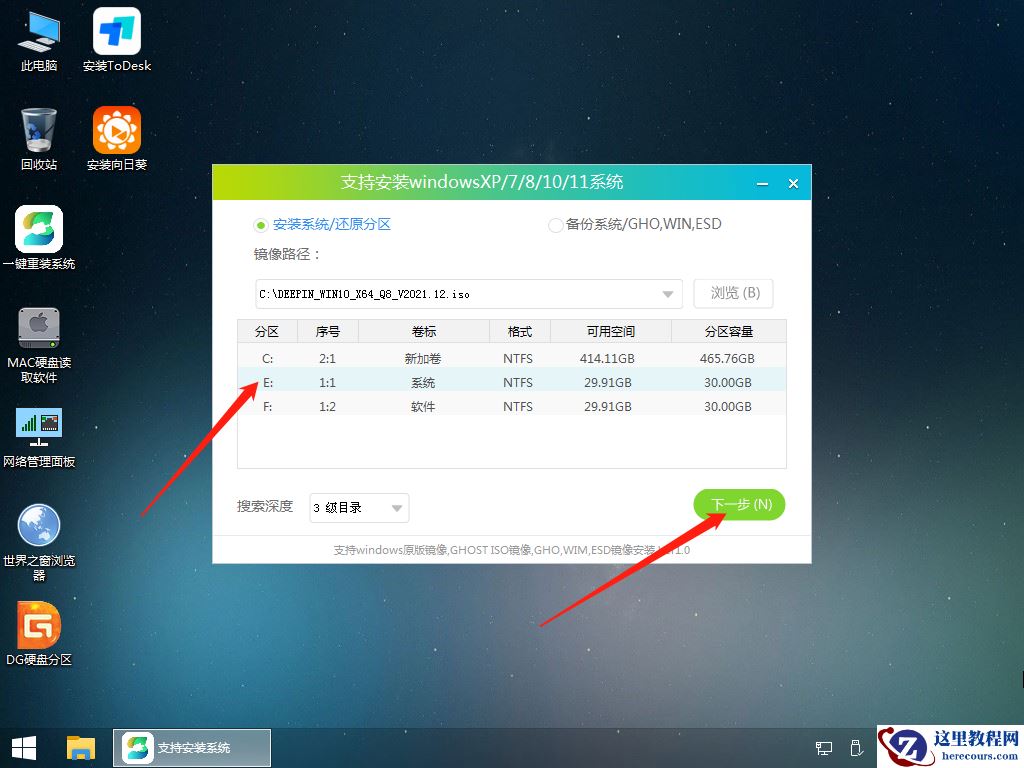
6、此页面直接点击安装即可。
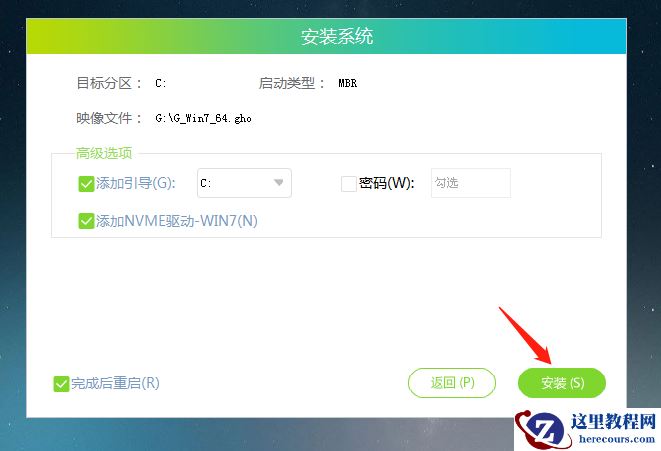
7、系统正在安装,请等候。
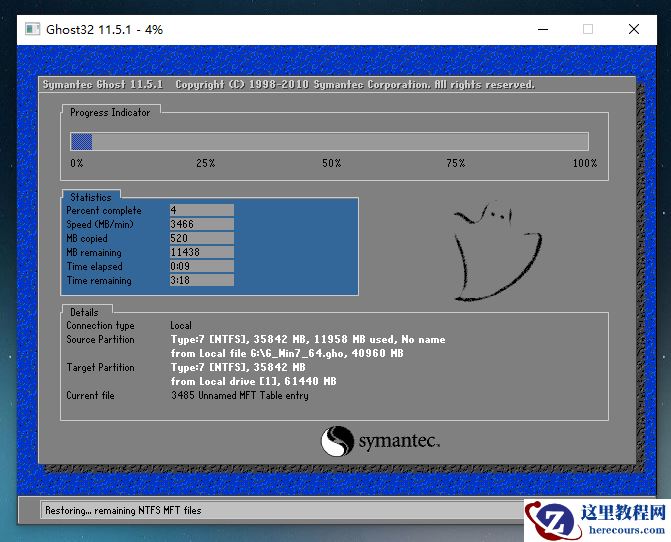
8、系统安装完毕后,软件会自动提示需要重启,并且拔出U盘,请用户拔出U盘再重启电脑。
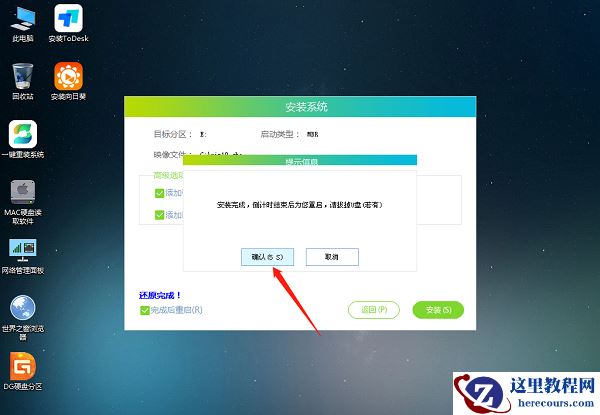
9、重启后,系统将自动进入系统安装界面,到此,装机就成功了。






![MongoDB循序渐进之[特性]介绍](https://www.herecours.com/d/file/efpub/2026/28-28/20260228062425674108.jpg "MongoDB循序渐进之[特性]介绍")