在 .NET 环境中创建 Windows 服务,可以让你开发长期运行的后台应用程序,这些程序在系统启动时自动运行,无需用户登录。以下是使用 .NET(以 .NET Framework 或 .NET 6+ 为例)创建 Windows 服务的完整步骤指南。
1. 创建项目并添加服务支持
打开 Visual Studio,选择适合的项目模板:
对于 .NET Framework:选择“Windows 服务 (.NET Framework)”模板。 对于 .NET 6 及以上版本:使用“Worker Service”模板,这是现代 .NET 推荐的方式,可部署为 Windows 服务。若使用 .NET 6+ 的 Worker Service,需通过 NuGet 安装 Microsoft.Extensions.Hosting.WindowsServices 包,以启用 Windows 服务支持。
2. 编写服务逻辑
在 Program.cs 中配置主机以支持 Windows 服务:
var builder = Host.CreateApplicationBuilder(args);
builder.Services.AddWindowsService(options =>
{
    options.ServiceName = "MySampleService";
});
builder.Services.AddHostedService<Worker>();
var host = builder.Build();
host.Run();
在 Worker.cs 中实现具体任务逻辑:
public class Worker : BackgroundService
{
    private readonly ILogger<Worker> _logger;
    public Worker(ILogger<Worker> logger)
    {
        _logger = logger;
    }
    protected override async Task ExecuteAsync(CancellationToken stoppingToken)
    {
        while (!stoppingToken.IsCancellationRequested)
        {
            _logger.LogInformation("Worker running at: {time}", DateTimeOffset.Now);
            await Task.Delay(1000, stoppingToken);
        }
    }
}
3. 发布和安装服务
编译并发布项目:
右键项目 → “发布”,选择文件夹发布目标,生成可执行文件(如 MyService.exe)。使用命令行工具安装服务:
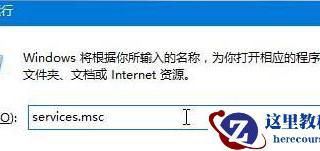
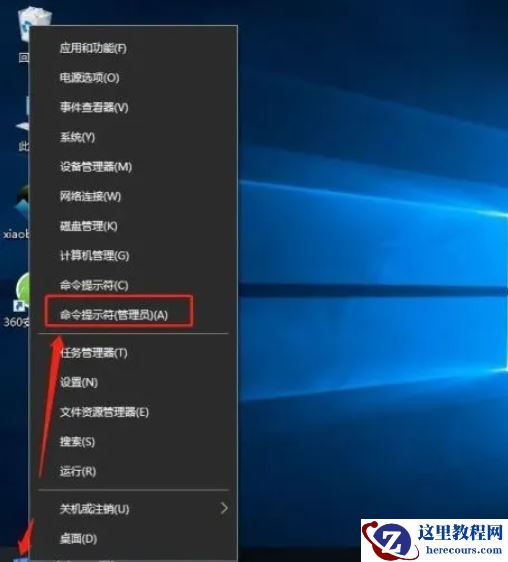
以管理员身份打开命令提示符或 PowerShell。 运行以下命令注册服务:sc create MySampleService binPath= "C:\path\to\MyService.exe"
启动服务:
sc start MySampleService
查看服务状态:
sc query MySampleService
4. 调试与日志管理
Windows 服务无法直接调试。建议:
在开发阶段,可在Program.cs中添加条件判断,使程序既可作为控制台运行,也可作为服务运行:
#if DEBUG
    host.Run(); // 直接运行便于调试
#else
    host.StartAsService();
#endif
使用日志框架(如 Serilog、NLog 或内置 ILogger)将运行信息输出到文件,便于排查问题。
基本上就这些。只要正确配置宿主、编写后台任务、安装服务,.NET 创建 Windows 服务并不复杂,但权限和路径问题容易被忽略。