引言
在MySQL数据库的日常运维中,root用户密码管理是最基础也最重要的操作之一。无论是刚部署完MySQL需要设置初始密码,还是定期更新密码,抑或是悲剧地忘记了密码,都需要我们熟练掌握相应的操作技巧。
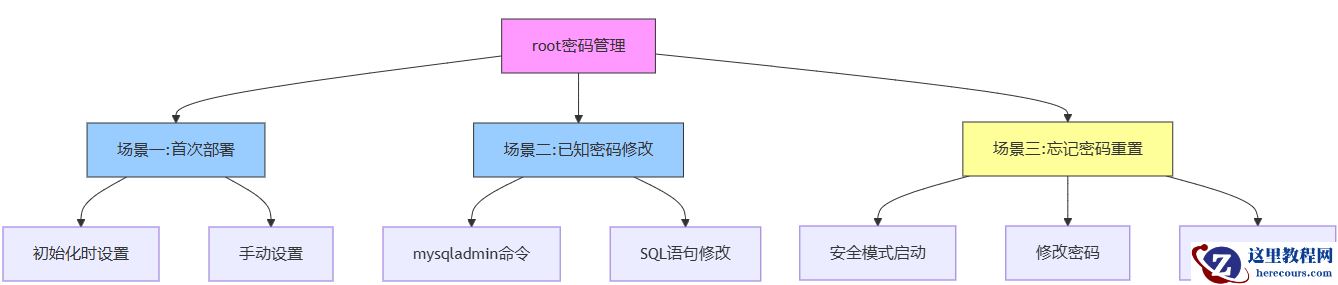
本文将针对三种常见场景,分别给出详细的操作步骤,涵盖MySQL 5.6、5.7、8.0三个主流版本。
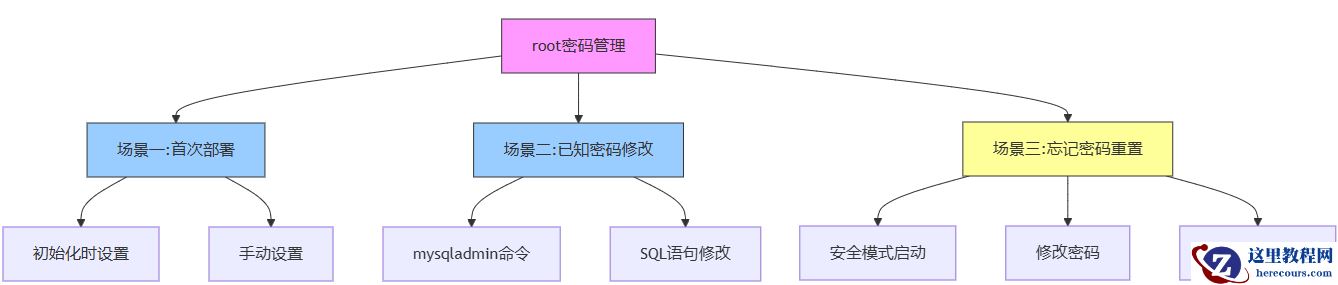
场景一:首次部署MySQL,设置root用户密码
方式一:在初始化数据库时设置
MySQL提供了两种初始化方式,区别在于是否生成随机临时密码。
1.--initialize方式(生成随机临时密码)
# 初始化数据库,生成随机临时密码 mysqld --initialize \ --user=mysql \ --datadir=/data/3306/data \ --basedir=/usr/local/mysql # 查看生成的临时密码 grep 'temporary password' /var/log/mysqld.log # 输出示例: 2025-10-28T07:25:16.184768Z 6 [Note] [MY-010454] [Server] A temporary password is generated for root@localhost: >hq2L?wzR8x
特点:
安全性高:生成复杂随机密码符合安全规范:首次登录必须修改密码需要从日志中查找密码首次登录:
# 使用临时密码登录 mysql -uroot -p # 输入临时密码: >hq2L?wzR8x # MySQL会强制要求修改密码 mysql> ALTER USER root@'localhost' IDENTIFIED BY 'NewPassword123!';
2.--initialize-insecure方式(空密码)
# 初始化数据库,root用户无密码 mysqld --initialize-insecure \ --user=mysql \ --datadir=/data/3306/data \ --basedir=/usr/local/mysql # 直接登录(无需密码) mysql -uroot
特点:
方便开发环境搭建安全性低,生产环境不推荐需要立即设置密码方式二:手动设置密码
如果初始化时使用了空密码,或者需要修改初始密码,可以使用以下方法:
MySQL 8.0版本
# 方法1:使用mysqladmin命令 mysqladmin -uroot password 'NewPassword123!' # 方法2:登录后执行ALTER语句 mysql -uroot mysql> ALTER USER 'root'@'localhost' IDENTIFIED BY 'NewPassword123!'; Query OK, 0 rows affected (0.01 sec)
MySQL 5.7版本
# 方法1:使用mysqladmin命令 mysqladmin -uroot password 'NewPassword123!' # 方法2:登录后执行ALTER语句 mysql -uroot mysql> ALTER USER 'root'@'localhost' IDENTIFIED BY 'NewPassword123!'; Query OK, 0 rows affected (0.01 sec)
MySQL 5.6版本
-- 5.6版本使用PASSWORD()函数 mysql> SET PASSWORD FOR 'root'@'localhost' = PASSWORD('NewPassword123!'); Query OK, 0 rows affected (0.01 sec) mysql> FLUSH PRIVILEGES; Query OK, 0 rows affected (0.00 sec)
场景二:已知root用户密码,修改root用户密码
MySQL 8.0版本
# 方法1:使用mysqladmin命令(交互式输入密码) mysqladmin -uroot -p password 'NewPassword456!' Enter password: 输入旧密码 # 方法2:登录后修改 mysql -uroot -p Enter password: 输入旧密码 mysql> ALTER USER 'root'@'localhost' IDENTIFIED BY 'NewPassword456!'; Query OK, 0 rows affected (0.01 sec)
MySQL 5.7版本
-- 登录后修改(5.7版本) mysql -uroot -p Enter password: 输入旧密码 mysql> UPDATE mysql.user SET authentication_string = PASSWORD('NewPassword456!') WHERE user = 'root' AND host = 'localhost'; Query OK, 1 row affected (0.01 sec) mysql> FLUSH PRIVILEGES; Query OK, 0 rows affected (0.00 sec)
MySQL 5.6版本
-- 登录后修改(5.6版本) mysql -uroot -p Enter password: 输入旧密码 mysql> SET PASSWORD FOR 'root'@'localhost' = PASSWORD('NewPassword456!'); Query OK, 0 rows affected (0.01 sec) mysql> FLUSH PRIVILEGES; Query OK, 0 rows affected (0.00 sec)
各版本密码修改方式对比
场景三:忘记root密码,需重置root用户密码
这是最麻烦但也最常见的场景。别慌,按照以下步骤操作即可。
步骤一:关闭数据库服务
# 查看MySQL进程 [root@master ~]# ps -ef | grep mysql root 12345 1 0 10:30 ? 00:00:00 /usr/sbin/mysqld # 关闭MySQL服务(根据安装方式选择) [root@master ~]# systemctl stop mysqld # 或 [root@master ~]# /etc/init.d/mysqld stop # 或 [root@master ~]# service mysql stop # 确认已关闭 [root@master ~]# ps -ef | grep mysql root 4070896 4068830 0 15:24 pts/0 00:00:00 grep mysql
步骤二:采用安全模式启动数据库
# 使用mysqld_safe启动,跳过授权表,禁用网络 [root@master ~]# mysqld_safe --skip-grant-tables --skip-networking & [1] 4071155 # 输出信息 2025-10-28T07:25:16.184768Z mysqld_safe Logging to '/var/log/mysql/error.log'. 2025-10-28T07:25:16.211299Z mysqld_safe Starting mysqld daemon with databases from /data00/data/mysql
参数说明:
--skip-grant-tables:跳过权限表验证,可以免密登录--skip-networking:禁用网络连接,防止其他主机连接(安全考虑)&:后台运行
步骤三:进入数据库修改密码
# 免密登录(无需密码) [root@master ~]# mysql -uroot # 重要:先刷新权限,使授权表生效 mysql> FLUSH PRIVILEGES; Query OK, 0 rows affected (0.01 sec) # 根据MySQL版本选择相应命令
MySQL 8.0版本修改密码
mysql> ALTER USER 'root'@'localhost' IDENTIFIED BY 'huangsir'; Query OK, 0 rows affected (0.00 sec) mysql> FLUSH PRIVILEGES; Query OK, 0 rows affected (0.01 sec)
MySQL 5.7版本修改密码
mysql> UPDATE mysql.user SET authentication_string = PASSWORD('huangsir') WHERE user = 'root' AND host = 'localhost'; Query OK, 1 row affected (0.01 sec) mysql> FLUSH PRIVILEGES; Query OK, 0 rows affected (0.00 sec)
MySQL 5.6版本修改密码
mysql> UPDATE mysql.user SET password = PASSWORD('huangsir') WHERE user = 'root' AND host = 'localhost'; Query OK, 1 row affected (0.01 sec) mysql> FLUSH PRIVILEGES; Query OK, 0 rows affected (0.00 sec)
步骤四:恢复数据库服务正常启动
# 退出MySQL mysql> exit Bye # 杀掉mysqld_safe进程 [root@master ~]# pkill mysql [root@master ~]# pkill mysqld_safe # 确认进程已全部杀掉 [root@master ~]# ps -ef | grep mysql root 4072026 4068830 0 15:29 pts/0 00:00:00 grep mysql # 正常启动MySQL [root@master ~]# systemctl start mysqld # 或 [root@master ~]# /etc/init.d/mysqld start Starting mysqld (via systemctl): mysqld.service.
步骤五:测试连接
# 使用新密码测试登录 [root@master ~]# mysql -uroot -phuangsir mysql: [Warning] Using a password on the command line interface can be insecure. Welcome to the MySQL monitor. Commands end with ; or \g. Your MySQL connection id is 8 Server version: 8.0.26 MySQL Community Server - GPL Type 'help;' or '\h' for help. Type '\c' to clear the current input statement. mysql> SELECT USER(), CURRENT_USER(); +----------------+----------------+ | USER() | CURRENT_USER() | +----------------+----------------+ | root@localhost | root@localhost | +----------------+----------------+ 1 row in set (0.00 sec) mysql>
补充知识:FLUSH PRIVILEGES的作用
什么时候需要执行FLUSH PRIVILEGES?
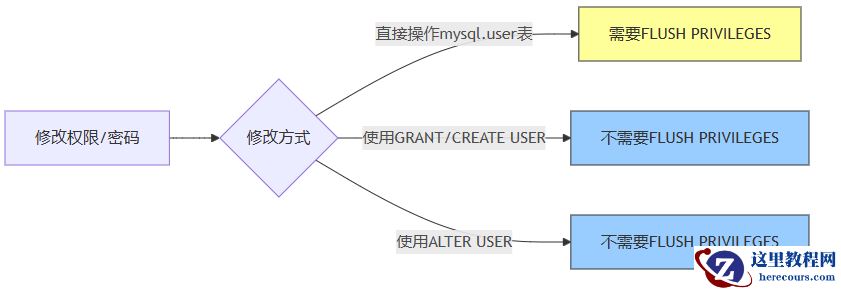
FLUSH PRIVILEGES的两个作用
将内存中的权限数据落盘:将对授权表的修改从内存同步到磁盘重新加载权限表:将磁盘中的权限数据重新加载到内存-- 场景1:直接操作mysql.user表后,需要刷新 UPDATE mysql.user SET ...; FLUSH PRIVILEGES; -- 必须执行 -- 场景2:使用ALTER USER修改密码,不需要刷新 ALTER USER ...; -- 自动生效,无需FLUSH -- 场景3:使用GRANT授权,不需要刷新 GRANT SELECT ON *.* TO 'user'@'%'; -- 自动生效
各版本密码管理命令速查表
常见问题与注意事项
1. 密码复杂度要求
MySQL 8.0/5.7默认启用了密码复杂度验证插件:
-- 查看密码策略 mysql> SHOW VARIABLES LIKE 'validate_password%'; +--------------------------------------+--------+ | Variable_name | Value | +--------------------------------------+--------+ | validate_password.check_user_name | ON | | validate_password.dictionary_file | | | validate_password.length | 8 | | validate_password.mixed_case_count | 1 | | validate_password.number_count | 1 | | validate_password.policy | MEDIUM | | validate_password.special_char_count | 1 | +--------------------------------------+--------+
如果密码太简单会报错:
ERROR 1819 (HY000): Your password does not satisfy the current policy requirements
解决方案:设置符合要求的密码(至少8位,包含大小写字母、数字、特殊字符)
2. 安全模式启动失败
# 如果mysqld_safe启动失败,检查错误日志 tail -f /var/log/mysql/error.log # 常见问题:数据目录权限不对 chown -R mysql:mysql /data00/data/mysql
3. 8.0版本PASSWORD()函数被移除
MySQL 8.0移除了PASSWORD()函数,不能用于设置密码:
-- MySQL 8.0中会报错 mysql> UPDATE mysql.user SET authentication_string = PASSWORD('123') ...; ERROR 1305 (42000): FUNCTION PASSWORD does not exist
必须使用:ALTER USER或mysqladmin命令
4. 安全建议
# 1. 定期更换密码(建议每90天) mysqladmin -uroot -p password # 2. 使用复杂密码 # 好密码: MyNewP@ssw0rd2025! # 坏密码: 123456、password、root # 3. 不同环境使用不同密码 # 开发、测试、生产密码分开 # 4. 密码不要明文写在脚本中 # 使用mysql_config_editor创建登录路径 mysql_config_editor set --login-path=local --host=localhost --user=root --password
总结
MySQL root密码管理可以概括为三个场景、三种方法:
最佳实践:
生产环境使用--initialize初始化,生成复杂密码定期更换密码,使用密码管理工具保存不同环境使用不同密码,避免密码泄露扩散遇到忘记密码不要慌,安全模式是救命稻草
记住:密码管理是数据库安全的第一道防线,也是最后一道防线。
以上就是MySQL中root用户密码管理的三种场景完全指南的详细内容,更多关于MySQL root用户密码管理的资料请关注其它相关文章!