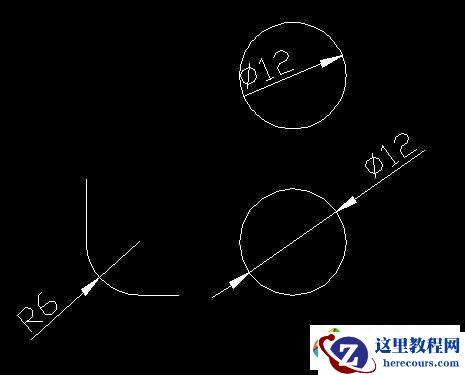
先看看AutoCAD默认的标注样式:
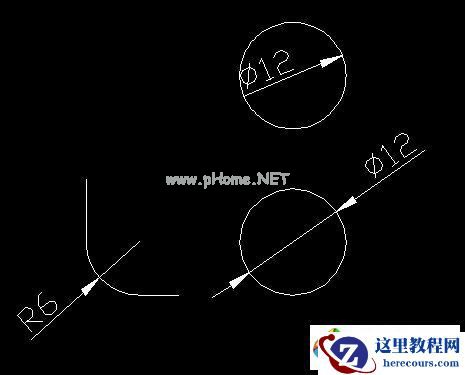
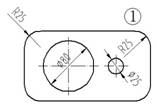
再看一下我们常见的半径与直径的标注样式:
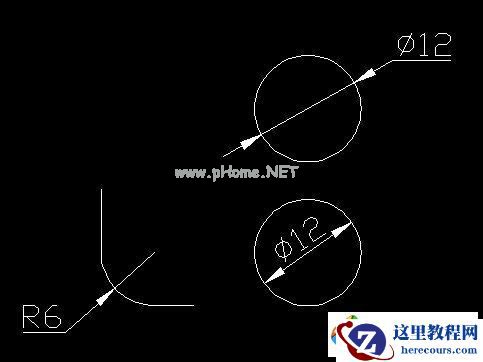
很显然,下面这种半径与直径的标注样式比较符合我国的标注习惯。下面我来介绍一下如何来实现这种半径与直径的标注样式。
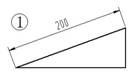
首先,在建筑行业中,线性标注的箭头是斜线,见下图:
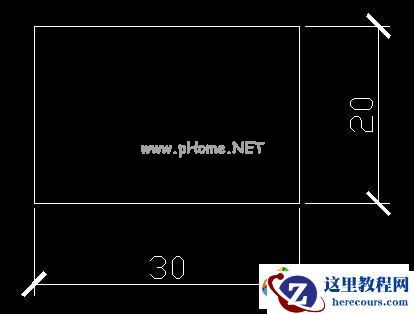
所以通常会将标注样式中的箭头改为斜线,见下图:
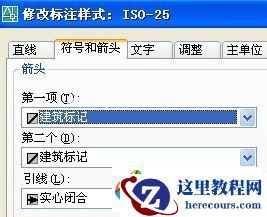
然而设置完后,半径和直径的箭头也被改成了斜线,见下图:

有没有办法可以实现线性标注时为斜线,而半径直径时为箭头呢?可以通过新建子级标注样式的方法来实现线性标注与半径直径标注的样式不同,见下图:
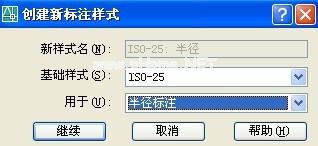
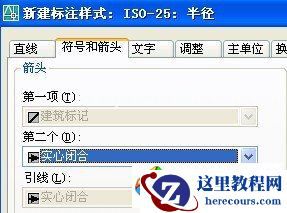
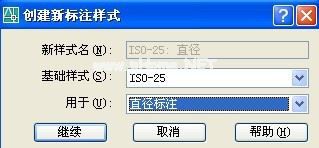
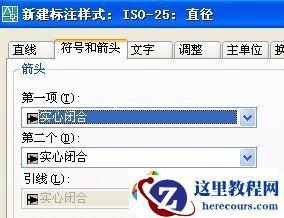
修改后得到的样式层级关系如下图:
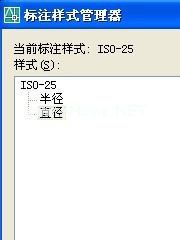
这时我们再看我们标注出来的半径和直径如下图:
接下来修改半径的样式,以得到更合适的样式:
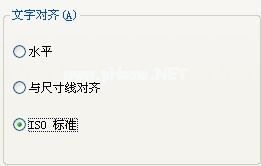
将文字选项中的文字对齐项选择“ISO标准”,然后保存,再看一下我们的标注变成如下图的形式:
 这种样式显然是比较符合我们的标注习惯。
我们再来修改一下直径的样式:
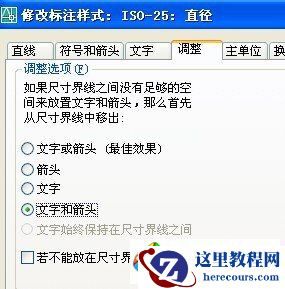
通过修改以上两项,可以得到如下图中的直径标注样式:
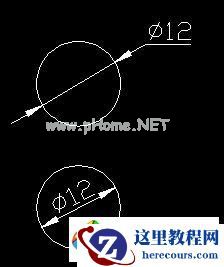
总结一下,
1、通过子级标注样式的修改,可以在一个标注的样式之下在标注不同类型的标注时可以有不同的样式
2、通过修改文字对齐的参数,可以使半径标注更美观
3、通过选择调整选项中的文字和箭头,可以使直径标注的数字在圆中位置时仍能出现两个箭头
不断的去发现CAD,很有趣。