
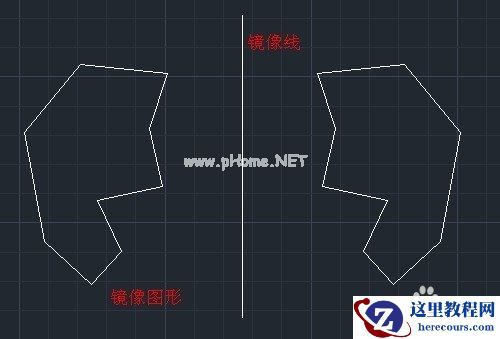
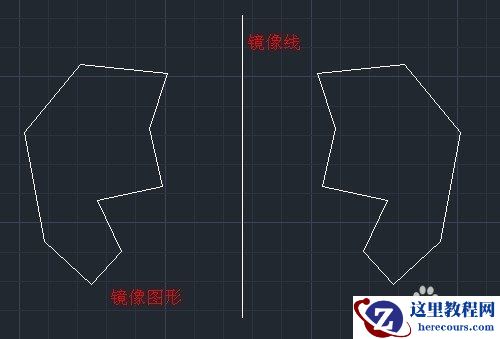
图形按照一条直线对称出另一个图形,此图形就是镜像图形。
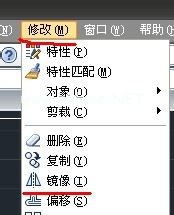
1. 点击镜像命令,或者可以点击修改,下拉有个镜像,也可以输入mi回车,执行镜像命令。
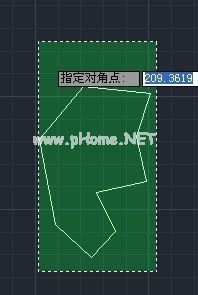
2.点击镜像命令后,鼠标框选图形回车
3.选好图形后,要确认镜像线,那么就是在已画好的直线上点击两点。
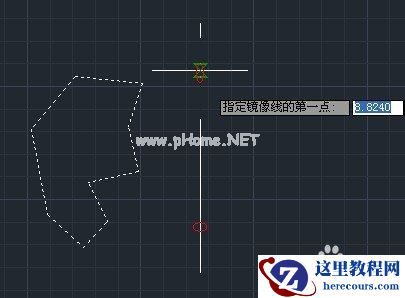
4. 点击两点后,CAD要你选择是否删除源图形,如果输入y回车,那么左边的源图形就没了,剩下的是右边的镜像图形,相反,输入n回车,那么就得到两个图形
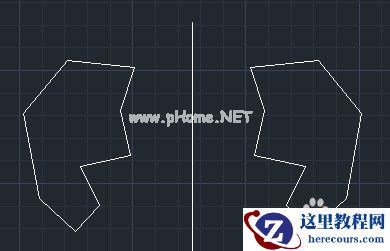
图形按照一条直线对称出另一个图形,此图形就是镜像图形。
1. 点击镜像命令,或者可以点击修改,下拉有个镜像,也可以输入mi回车,执行镜像命令。
2.点击镜像命令后,鼠标框选图形回车
3.选好图形后,要确认镜像线,那么就是在已画好的直线上点击两点。
4. 点击两点后,CAD要你选择是否删除源图形,如果输入y回车,那么左边的源图形就没了,剩下的是右边的镜像图形,相反,输入n回车,那么就得到两个图形


2 月 9 日消息,雷神 (THUNDEROBOT) 现已宣布推出基于英

2 月 10 日消息,制造商 Musnap 现已在海外推出一款 Oce
cad的绘图教程之修改命令:镜像的使用方法
26-02-16
创建AutoCAD动态块实例3——旋转参数和动作的应用
26-02-16
创建AutoCAD动态块实例4——线性参数和缩放动作的应用
26-02-16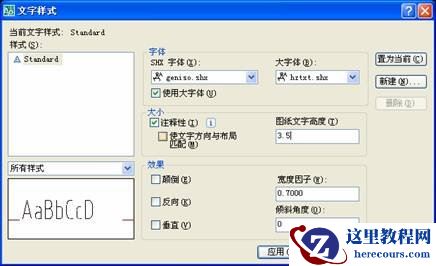
在AutoCAD里使用注释性的详细教程
26-02-16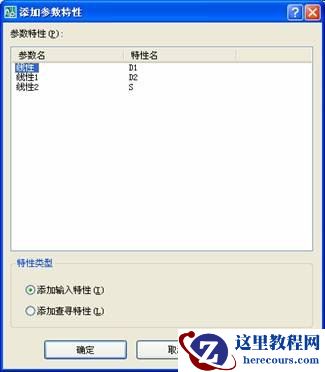
创建AutoCAD动态块实例5——查寻参数和查寻动作的应用
26-02-16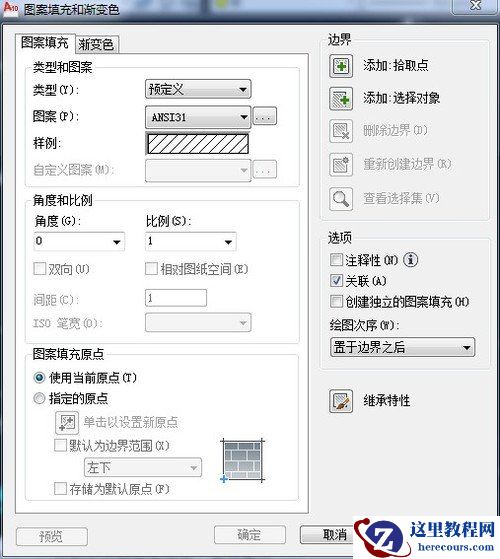
对于CAD制图中不规则非封闭图形的快速填充
26-02-16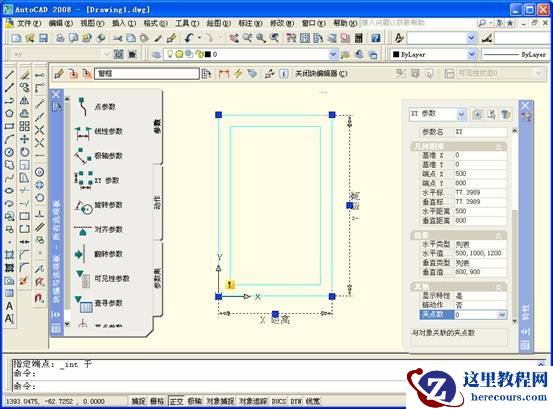
创建AutoCAD动态块实例6——XY参数和拉伸动作的应用
26-02-16
如何使用AutoCAD工具选项板的详细图文教程
26-02-16
关于CAD中直线和圆相切的最简单画法
26-02-16
如何使用AutoCAD的设计中心的详细图文教程
26-02-16
