
关掉这个层后,却还能看到这个层的某些物体的原因
来源:这里教程网
时间:2026-02-16 11:52:23
作者:
举个例子,“直线”~
操作步骤如下:
1.画两组两条直线(共四条)
2.左边这组直线为CAD默认颜色(A)
右边这组直线为自定义颜色(B),红,黄,蓝,任何颜色均可(需要说明的是,为此组线条建立一个新层)
3.分别为两组线条写入块(W)命令
注意:虽然都成为块,但A组线条是无图层的块,而B组线条是带图层定义的块
4.定义块结后,记住所保存的位置,以便插入
5.分别将两组图块插入到图纸界面
6.建立两个新层,然后将两组线条分别放到两个新建层当中
7.分别进行块冻结
8.你会发现,A项线条可以被冻结B项线条不可以被冻结
说了这么多,希望大家能明白
因为我们凭时所插入的块,大部分都是从别的地方考过来的
而且也有大部分的图块都是分层建立
所以不能进行其整体关闭
解
问题的关键在于你所用的块(可能是别人的),它本身是在不同的图层上作出来的。〔这本身就挺害人的!〕因此当你在对某一图层作‘关闭’、‘冻结’等操作时图形上似乎显示出命令无效。解决问题的办法是:要自己找到这个图块的原始文件,打开该图,并将其改为都在同一图层上,再将原始图块文件另改名存放。重新打开你的图形,插入你新改好的图块,放在某一空白处,然后就用这个新图块,全面替换原图块。这时候你才可以用‘清理全图’(Purge)命令。这样一来就可以一劳永逸地解决了。
如果无法找到原文件,则在此另教你一招:将你的图中被你怀疑的块,拷贝一个,把它放在图中某一空白处。我假定你叫他作‘新样’然后就将这个‘新样’中所有实体全部改为某一图层,再把这个‘新样’作为块,另外命名,再用‘新样’图块作一次全局替换。这样就保证你的图中没有了旧的图块,这时你才可以用 Purge 命令。
我这里说的方法看上去很麻烦,事实上只有这样作才能真正解决问题。这个情况其实就是原图作者自作聪明,不经意间做了蠢事,犯了CAD作图的忌讳
即:做块的时候只能在一个层上做(最好是0层),可以用不同的颜色,别用不同的层!其实很多人没注意到这个问题,我在此告诉你,希望引起注意。
不要嫌我麻烦,如你所知,你所碰到的这个问题本身就是比较麻烦的 。“吃别人嚼过的馍没有味道”,此其义也。
编辑推荐:
- 关掉这个层后,却还能看到这个层的某些物体的原因02-16
- CAD错误文件的恢复技巧02-16
- cad文件恢复的技巧02-16
- 基于Python打造一个PDF手写模拟器02-16
- 关于explode命令无效的问题02-16
- 恢复失效的特性匹配命令02-16
- 提高绘图效率的途径和技法02-16
- 在CAD中保存设置好的图层02-16
下一篇:


相关推荐
-

-
-
-
-
-
-
-
-
-
-
-
-
-
-

雷神推出 MIX PRO II 迷你主机:基于 Ultra 200H,玻璃上盖 + ARGB 灯效
2 月 9 日消息,雷神 (THUNDEROBOT) 现已宣布推出基于英
-

制造商 Musnap 推出彩色墨水屏电纸书 Ocean C:支持手写笔、第三方安卓应用
2 月 10 日消息,制造商 Musnap 现已在海外推出一款 Oce
热文推荐
- 基于Python打造一个PDF手写模拟器
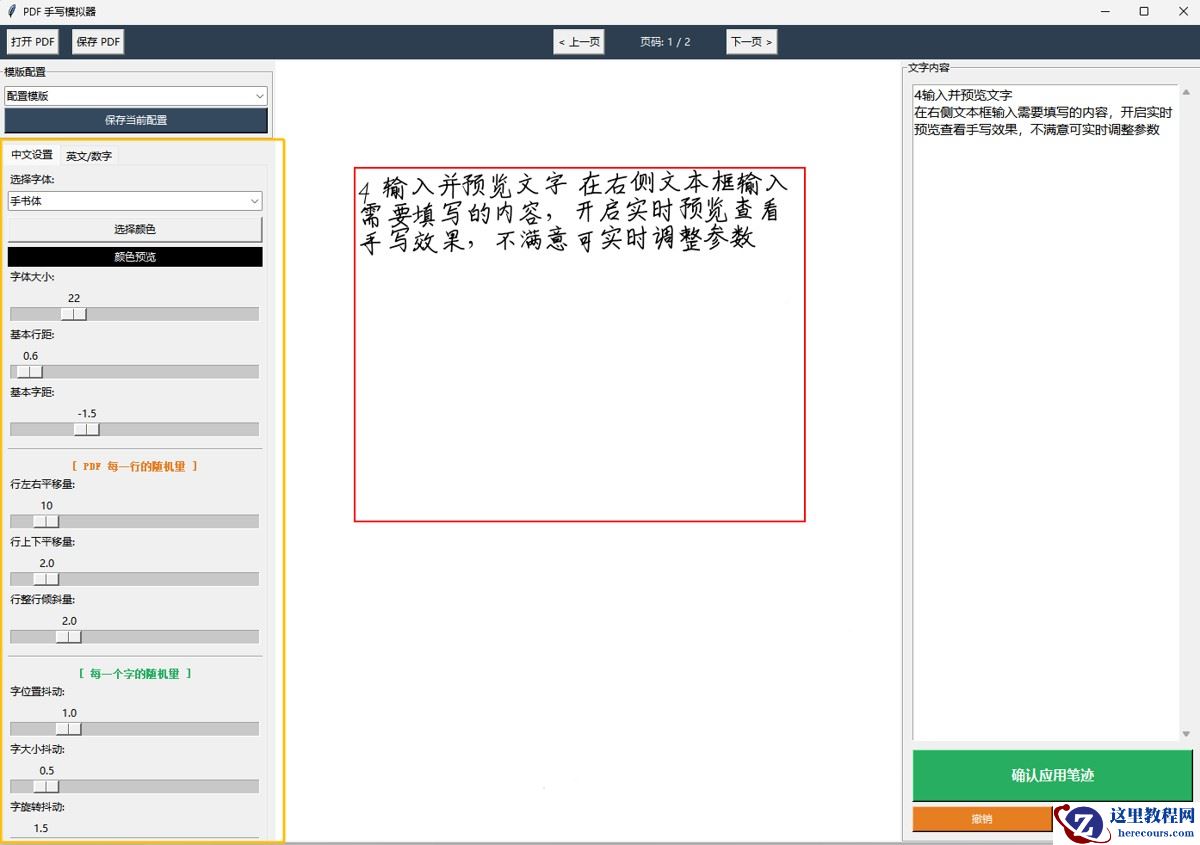
基于Python打造一个PDF手写模拟器
26-02-16 - 提高绘图效率的途径和技法
提高绘图效率的途径和技法
26-02-16 - 解决AutoCAD在XP操作系统下打印时致命错误的方法
解决AutoCAD在XP操作系统下打印时致命错误的方法
26-02-16 - 苹果系统装XP安装教程
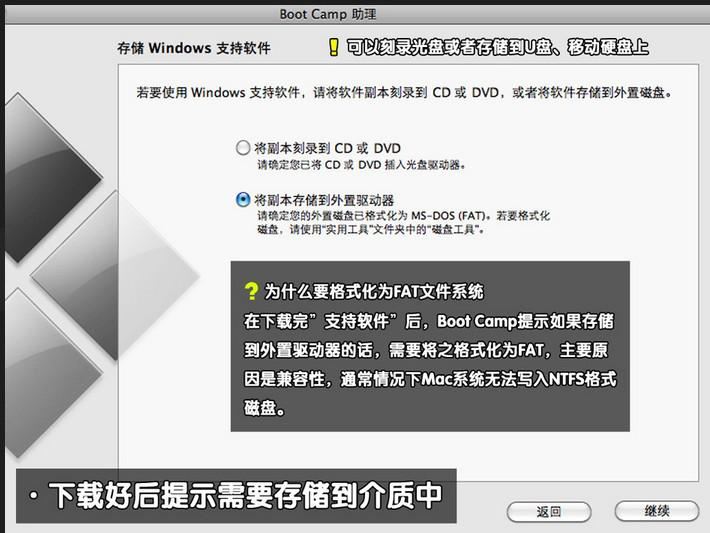
苹果系统装XP安装教程
26-02-16 - Python轻松实现某德地图可视化功能
Python轻松实现某德地图可视化功能
26-02-16 - 一键重装系统后无声音解决办法
一键重装系统后无声音解决办法
26-02-16 - WinXP如何查看网络延迟?WinXP查看网络延迟的方法

WinXP如何查看网络延迟?WinXP查看网络延迟的方法
26-02-16 - 主流Python语音转文字(STT)库实战指南

主流Python语音转文字(STT)库实战指南
26-02-16 - Selenium无法定位元素的常用解决方案分享
Selenium无法定位元素的常用解决方案分享
26-02-16 - 基于Python实现桌面动态文字壁纸的详细步骤

基于Python实现桌面动态文字壁纸的详细步骤
26-02-16