
【屏幕截图方法】
在上传资料、工具、解题等后,不能附上相关的图片,使大家看了像在云里雾里,不知这些是什么内容,到底好不好,是不是值得花时间下载。原因是,他们不会截图。
针对这种情况,我告诉大家一个很简单的截图方法,不借用其他的软件,就能轻松搞定。方法如下:
1、图画好后,将图在允许范围内尽可能搞大一点,按一下“Print Screen SysRq”键,此键在方向键区的左上角,Insert键的上面。
2、打开“开始→所有程序→附件→画图”,点选(“编辑→粘贴”或Ctrl+V)。屏幕截图就都在画板上。
3、点选左边工具栏上面的“选定”按钮,按钮图案是一个长方形的虚线的框,框选截图上需要的部分,点选(“编辑→复制(或剪切)”或Ctrl+C或Ctrl+X)。
4、点选“文件→新建”,出现对话框,问是否保存,选“否”,出现空白图框,点选(“编辑→粘贴”或Ctrl+V)。刚才框选的图片就出来了。
5、点选“文件→另存为”,保存类型选“jpg格式”,截图就完成。保存的图片即可派用场。
】
屏幕截图简单方法 新手必看哦
来源:这里教程网
时间:2026-02-16 11:52:25
作者:
编辑推荐:
- 屏幕截图简单方法 新手必看哦02-16
- 几种修复DWG文件出错的方法02-16
- AUTOCAD线条加粗的技巧02-16
- CAD十个实用问答02-16
- 使用CAD必知的一些知识02-16
- 使用AutoCAD绘图的几点技巧02-16
- 在AutoCAD中输入Φ的n种方法02-16
- 关于鼠标的一点小技巧02-16
下一篇:


相关推荐
-

-
-
-
-
-
-
-
-
-
-
-
-
-
-

雷神推出 MIX PRO II 迷你主机:基于 Ultra 200H,玻璃上盖 + ARGB 灯效
2 月 9 日消息,雷神 (THUNDEROBOT) 现已宣布推出基于英
-

制造商 Musnap 推出彩色墨水屏电纸书 Ocean C:支持手写笔、第三方安卓应用
2 月 10 日消息,制造商 Musnap 现已在海外推出一款 Oce
热文推荐
- 基于Python打造一个PDF手写模拟器
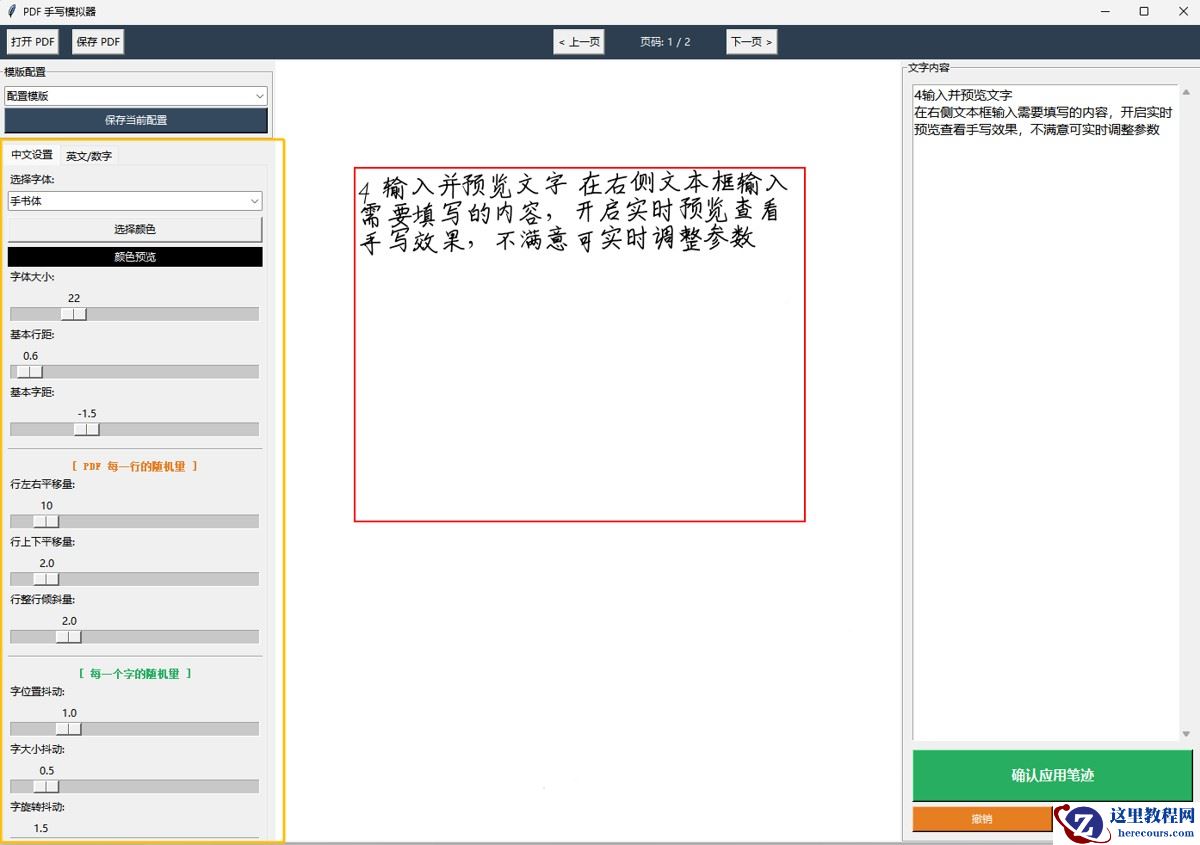
基于Python打造一个PDF手写模拟器
26-02-16 - 提高绘图效率的途径和技法
提高绘图效率的途径和技法
26-02-16 - 解决AutoCAD在XP操作系统下打印时致命错误的方法
解决AutoCAD在XP操作系统下打印时致命错误的方法
26-02-16 - 苹果系统装XP安装教程
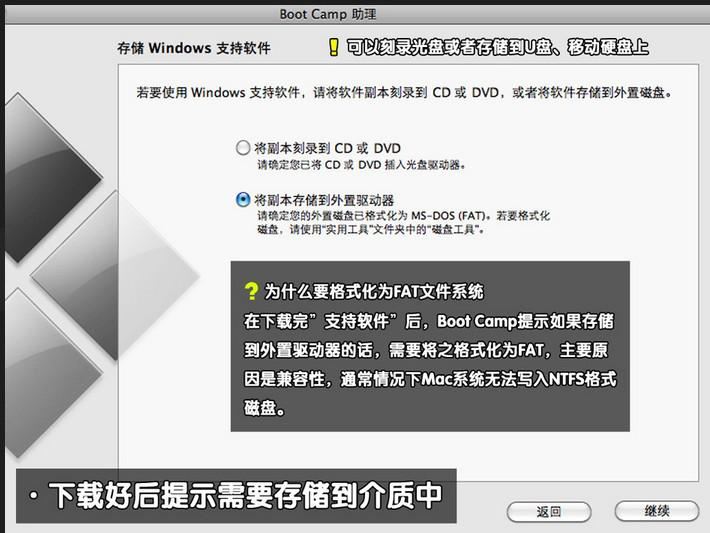
苹果系统装XP安装教程
26-02-16 - Python轻松实现某德地图可视化功能
Python轻松实现某德地图可视化功能
26-02-16 - 一键重装系统后无声音解决办法
一键重装系统后无声音解决办法
26-02-16 - WinXP如何查看网络延迟?WinXP查看网络延迟的方法
WinXP如何查看网络延迟?WinXP查看网络延迟的方法
26-02-16 - 主流Python语音转文字(STT)库实战指南
主流Python语音转文字(STT)库实战指南
26-02-16 - Selenium无法定位元素的常用解决方案分享
Selenium无法定位元素的常用解决方案分享
26-02-16 - 基于Python实现桌面动态文字壁纸的详细步骤
基于Python实现桌面动态文字壁纸的详细步骤
26-02-16