人物照片调亮的时候,最重要是要保持人物部分的完整性。不要有失真的部分。因此在调节的时候要控制好数值和幅度。下面的教程调节的非常不错,可以借鉴一下。
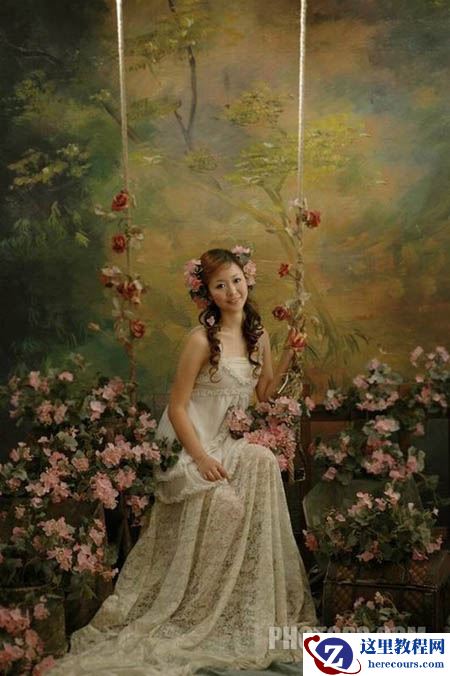
原图

最终效果
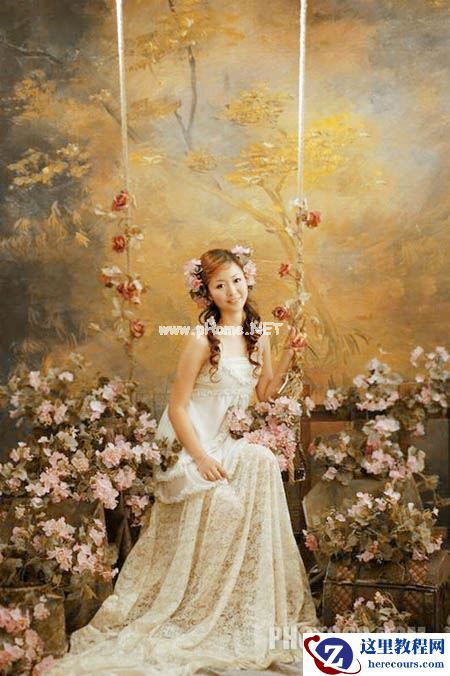
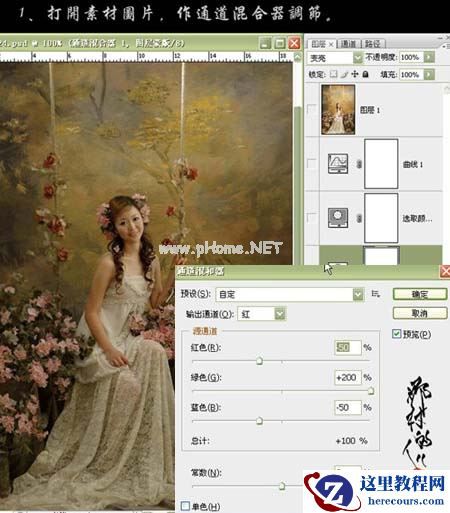
1、打开原图素材,创建通道混合器调整图层,对蓝色进行调整,参数设置如下图。
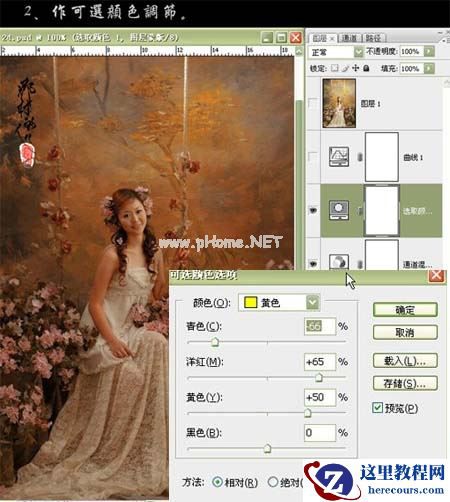
2、创建可选颜色调整图层,对黄色进行调整,参数设置如下图。
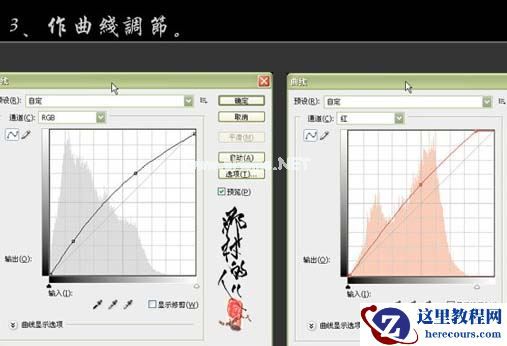
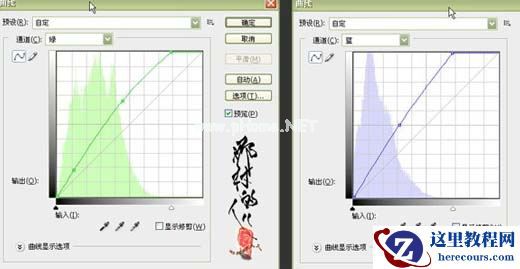
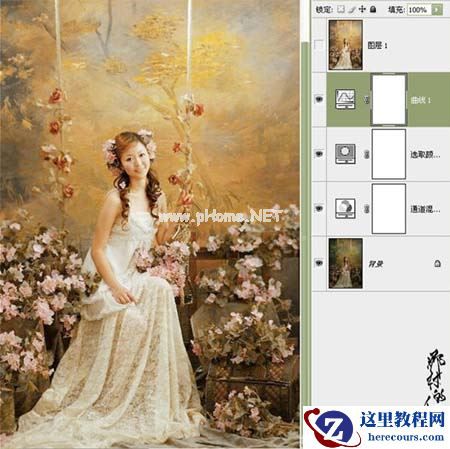
3、创建曲线调整图层,对个通道进行调整,参数及效果如下图。
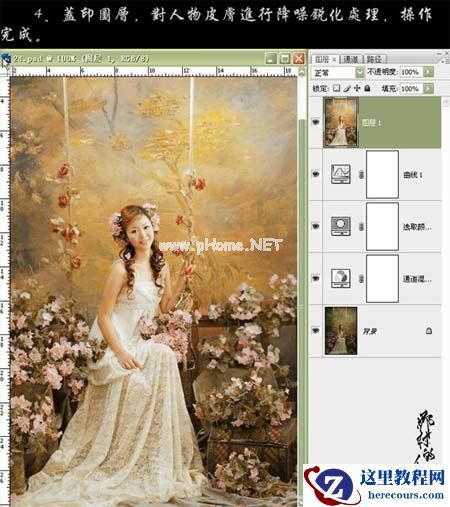
4、新建一个图层,按Ctrl + Alt + Shift + E 盖印图层,对人物皮肤进行降噪锐化处理,完成最终效果。
人物照片调亮的时候,最重要是要保持人物部分的完整性。不要有失真的部分。因此在调节的时候要控制好数值和幅度。下面的教程调节的非常不错,可以借鉴一下。
原图
最终效果
1、打开原图素材,创建通道混合器调整图层,对蓝色进行调整,参数设置如下图。
2、创建可选颜色调整图层,对黄色进行调整,参数设置如下图。
3、创建曲线调整图层,对个通道进行调整,参数及效果如下图。
4、新建一个图层,按Ctrl + Alt + Shift + E 盖印图层,对人物皮肤进行降噪锐化处理,完成最终效果。


2 月 9 日消息,雷神 (THUNDEROBOT) 现已宣布推出基于英

2 月 10 日消息,制造商 Musnap 现已在海外推出一款 Oce
Photoshop加强人物清晰度调出温暖黄橙色调效果的照片
26-02-17
自动驾驶大考之年,五大行业玩家的创新样本 |2021年 AI 最佳成长榜
26-02-17
3 万成本年赚 1 万?一个在校大学生的「无人驾驶」商业化落地思考
26-02-17
Win7电脑的文件夹变成灰色怎么办?
26-02-17
小鹏汽车2021年Q2财报公布:收入同比大增536.7%
26-02-17
Photoshop快速增强人物照片清晰度和层次感
26-02-17
Win7系统恢复后无线网络连接不上怎么解决?
26-02-17
Photoshop在CMYK模式下锐化图片加强清晰度的技巧
26-02-17
如何校正显示器颜色?Win7电脑显示器颜色校正教程
26-02-17