本教程主要使用Photoshop快速的给人物头像进行换脸操作,主要用到PS中的自动混合图层来完成,希望大家可以喜欢。
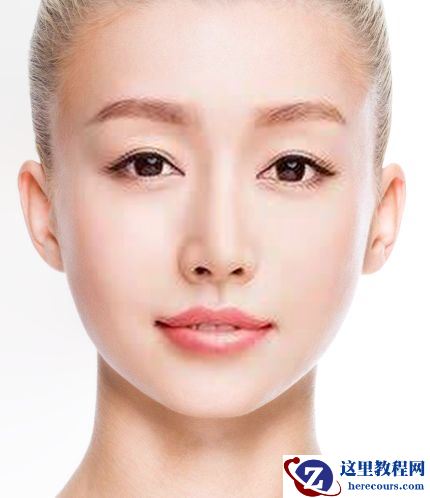
效果图:
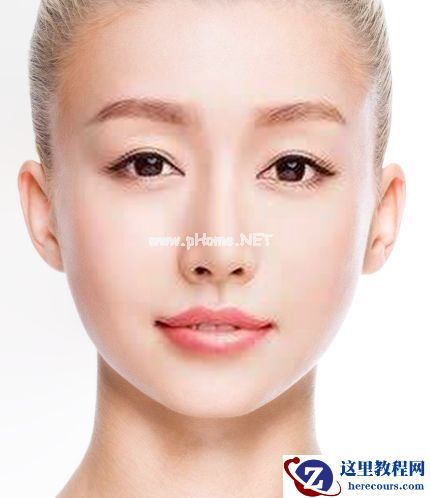
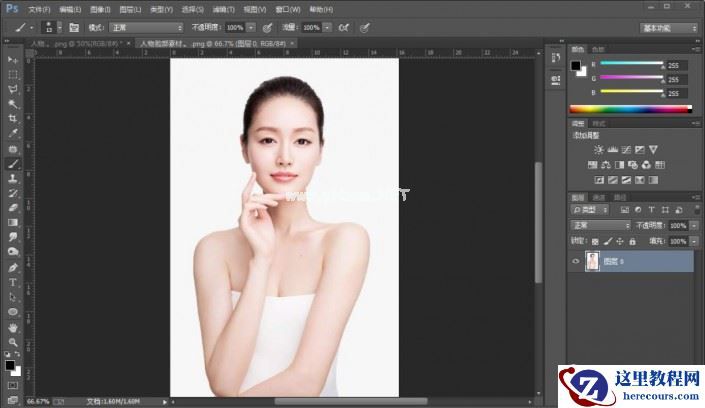
(原图)
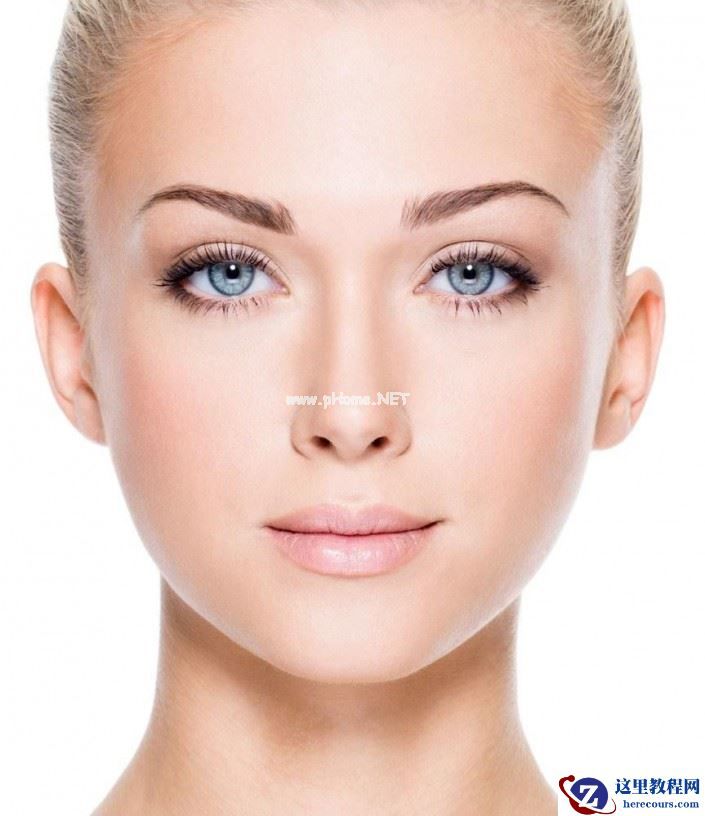
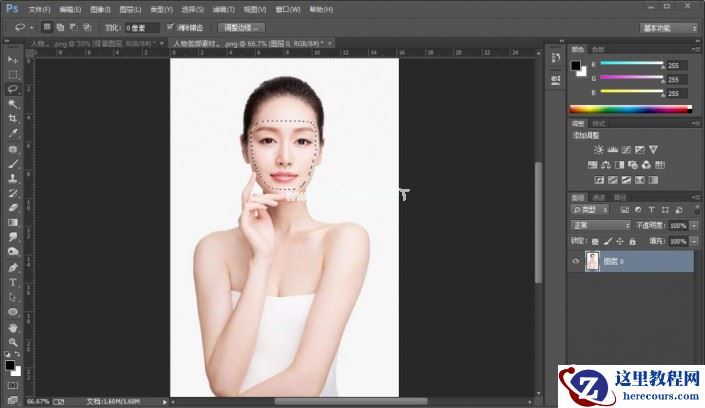
(脸部选取素材)
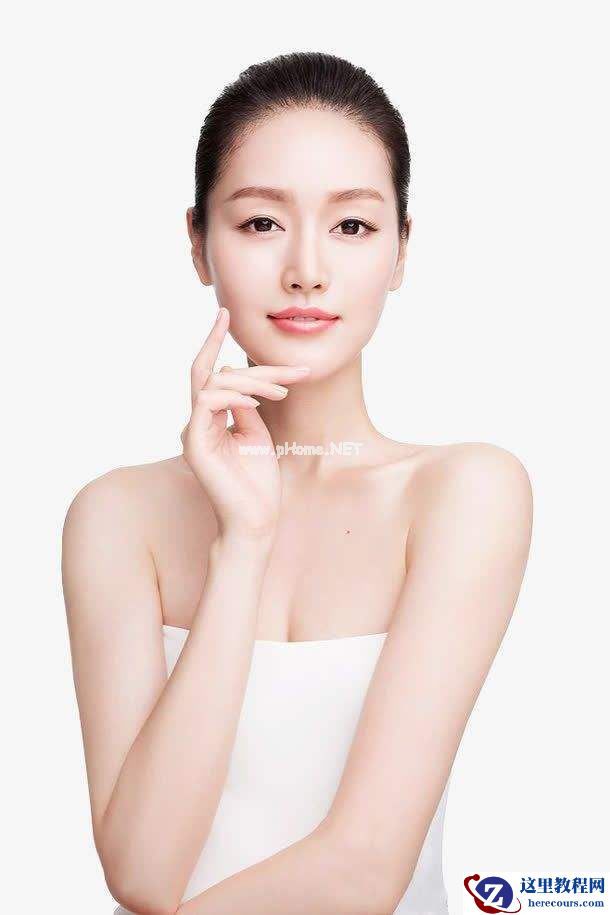
操作步骤:
第一步:
打开PS,按Ctrl+O将需要制作换脸的人物原图的背景图层放入
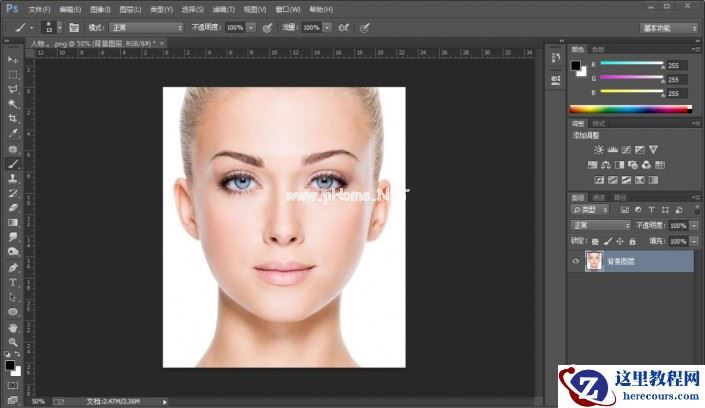
第二步:
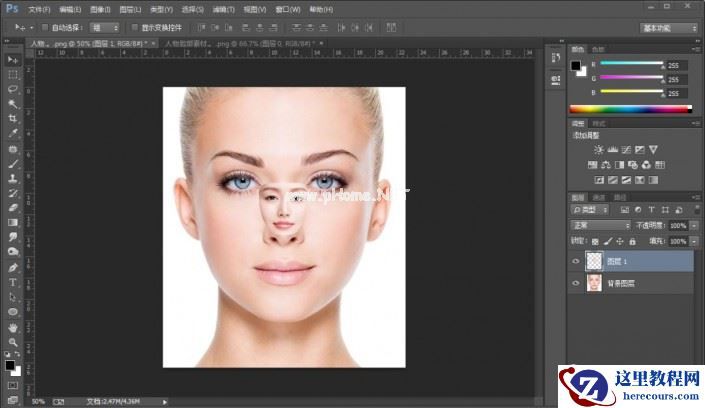
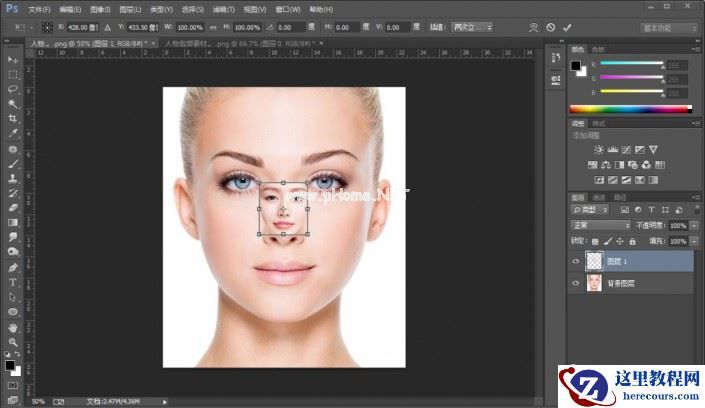
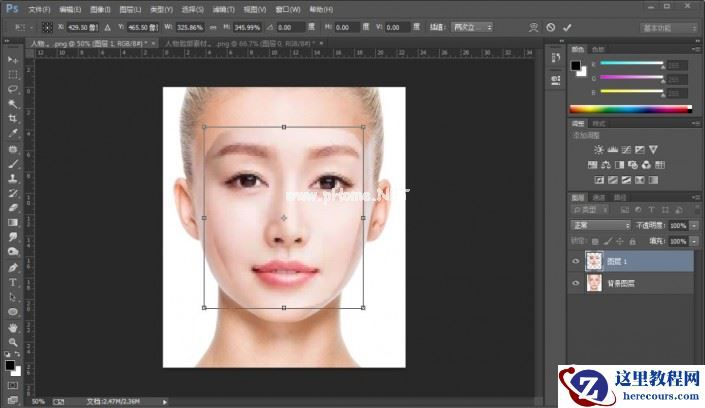
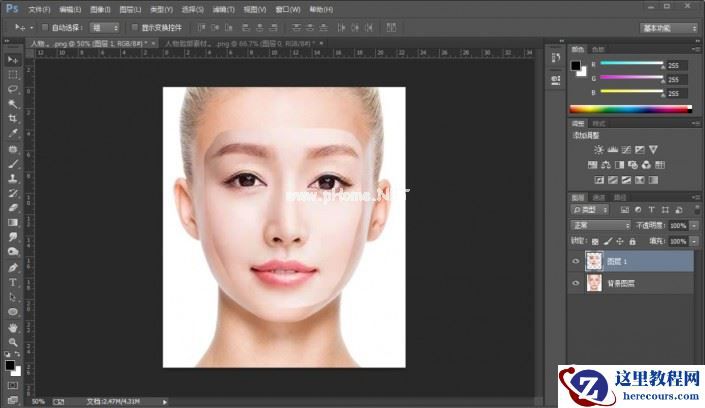
按Ctrl+O将‘脸部选取素材’的人物图层打开;接着按L使用套索工具,把人物的脸面部分选取出来,好了后;然后按V使用移动工具,把脸面部分的选区拖移到刚才的“背景图层”图层画布,按Ctrl+T调整好大小和位置,就得到“图层 1 ”图层
本教程主要使用Photoshop快速的给人物头像进行换脸操作,主要用到PS中的自动混合图层来完成,希望大家可以喜欢。
效果图:
(原图)
(脸部选取素材)
操作步骤:
第一步:
打开PS,按Ctrl+O将需要制作换脸的人物原图的背景图层放入
第二步:
按Ctrl+O将‘脸部选取素材’的人物图层打开;接着按L使用套索工具,把人物的脸面部分选取出来,好了后;然后按V使用移动工具,把脸面部分的选区拖移到刚才的“背景图层”图层画布,按Ctrl+T调整好大小和位置,就得到“图层 1 ”图层


2 月 9 日消息,雷神 (THUNDEROBOT) 现已宣布推出基于英

2 月 10 日消息,制造商 Musnap 现已在海外推出一款 Oce
Photoshop合成快速给人物头像进行换脸详细教程
26-02-17
期遇"美"一刻 卡西欧EX-ZR2000唯美上市!
26-02-17
Win7电脑怎么恢复出厂设置?教你一招快速将电脑恢复出厂设置
26-02-17
Windows7桌面时钟如何添加?时钟小工具的添加方法
26-02-17
Photoshop合成溶解在冰块中的水果效果图教程
26-02-17
基于SolidWorks零件可制造性分析-DFMXpress
26-02-17
首饰模具CAD系统的设计与实现
26-02-17
基于特征建模技术的双级减速箱的虚拟设计
26-02-17
基于SolidWorks的标准件参数化设计
26-02-17