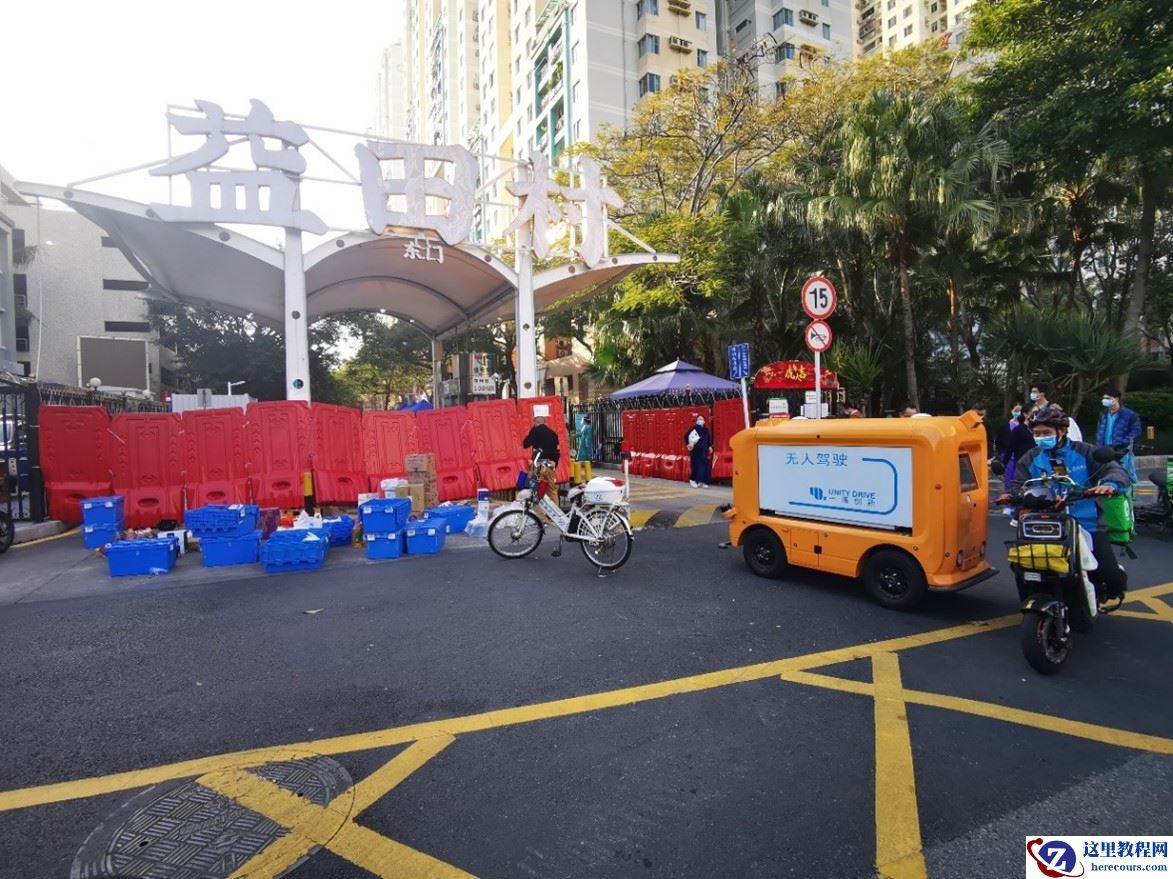
最终效果图

1、新建宽度为10厘米,高度为10厘米,分辨率为300像素,模式为RGB,内容为白色的文件。
2、打开一幅玫瑰花图片,用工具箱中的“移动”工具将它拖拽到文件窗口中,生成“图层1”,如图01所示

图01 素材图
3、新建“图层2”,选择工具箱中的“钢笔工具”绘制如图02所示的选区,设置前景色的RGB分别为184、142、130,填充颜色效果如图03所示。按“Ctrl+E”键,合并图层2到图层1。

图02 绘制选区
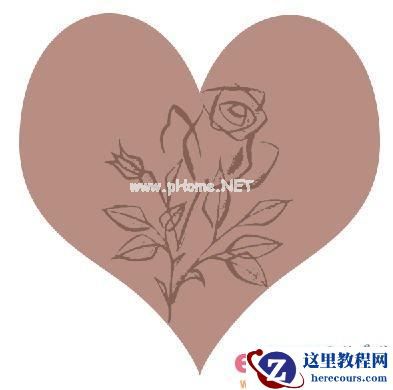
图03 填充颜色
4、复制“图层1”为“图层2”,将“图层2”隐藏。按住“Ctrl”键的同时,单击“图层1”生成选区,将前景色的RGB设置为褐色,其RGB值分别为137、87、64,背景设置为白色,用前景色填充选区,取消选区,单击“图层”控制面板下方的“添加图层样式”,在弹出的菜单中选择“斜面和浮雕”命令,弹出“斜面和浮雕”对话框,在“样式”选项的下拉列表中选择“内斜面”,将“大小”选项设为29,“软化”选项设为3,其他为默认,如图04所示单击好,效果如图05所示。
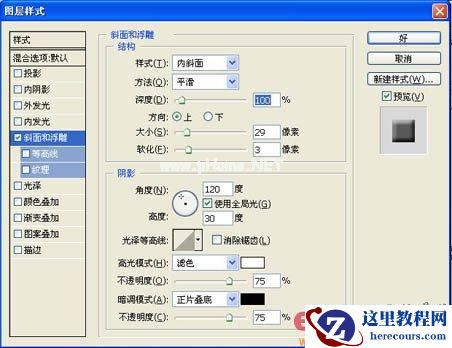
图04 图层样式

图05 效果
图03 填充颜色
5、单击“图层2”,使“图层2”显示。选择菜单栏中的“滤镜”“像素化”“点状化”命令,在弹出的“点状化”对话框中,将“单元格”设为11,如图06,单击好,效果如图07所示。
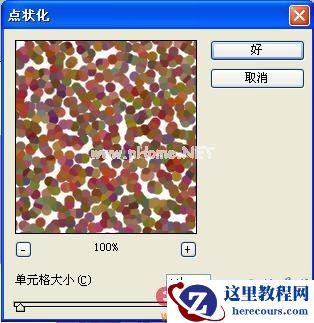
图06 点状化

图07