此次教程是使用AI的凸出和斜角结合PS的图层样式,再进行简单的文字排版后,做出一张女神节主题立体玻璃质感的节日字效海报。
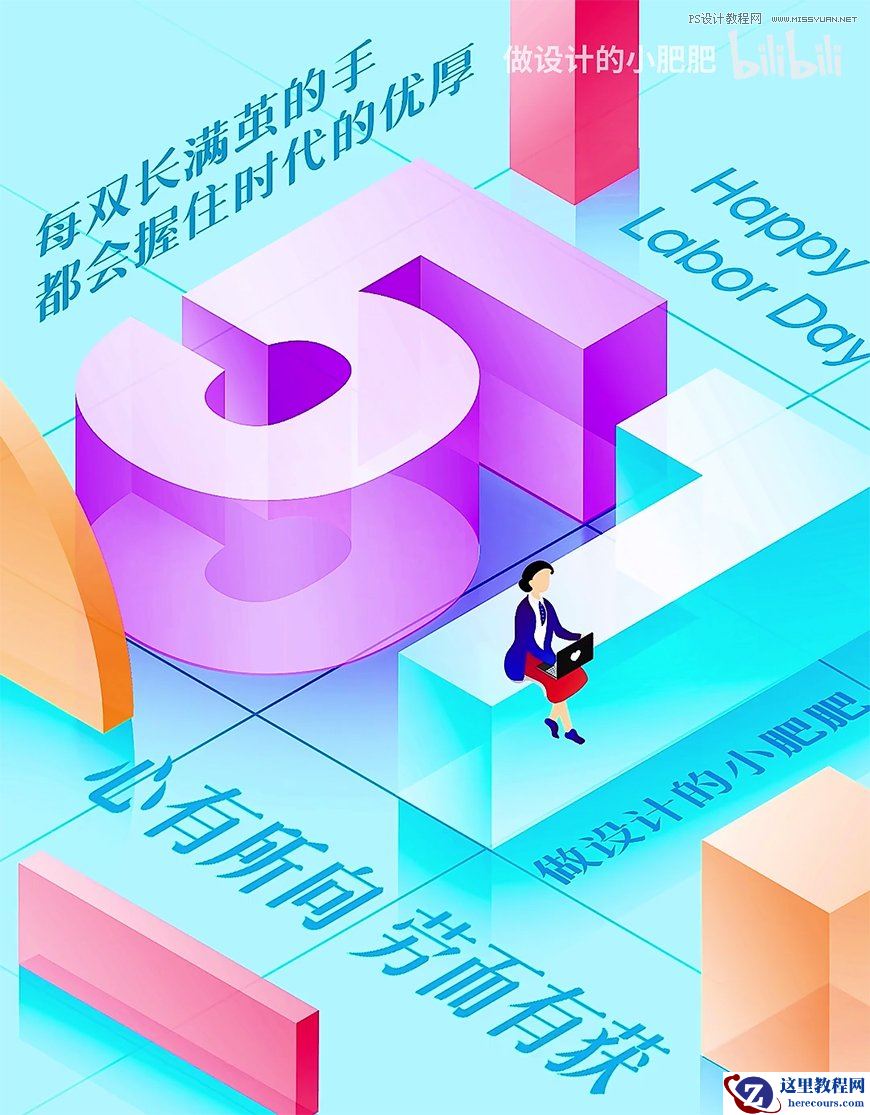
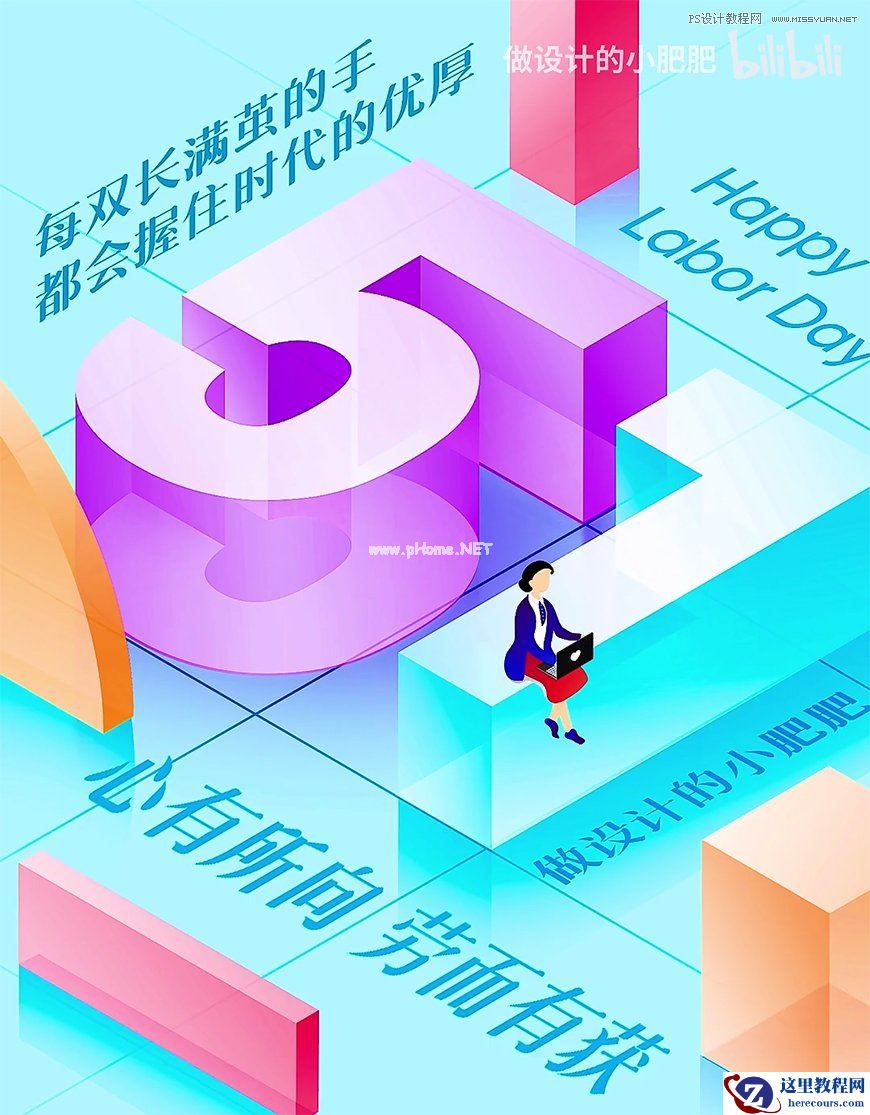
网上搜索字效海报发现这种立体玻璃质感的字效,很是喜欢,上参考图:
首先在操作之前,我们先拆解一下关键点:
①立体数字与立体图形
ai的凸出和斜角做出字体和图形形状,角度选择等角预设,可自动生成立体效果图形。
②ai文件导出psd文件
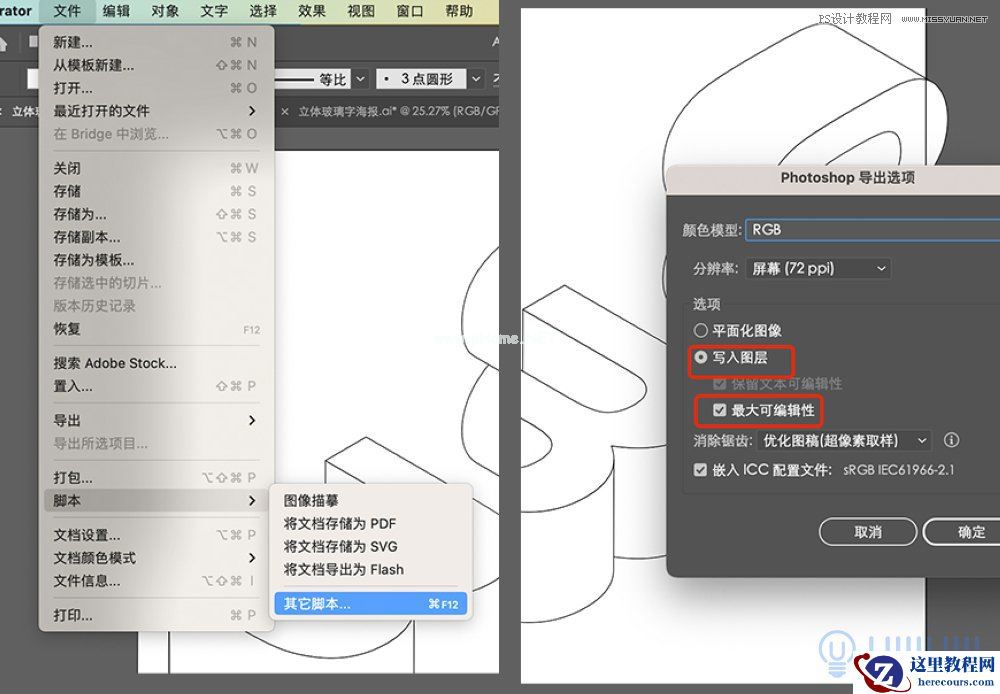
把每个立体图形的侧边面进行合并,然后使用脚本导出PSD文件,注意勾选 写入图层 和 最大可编辑性,
③玻璃质感的透明效果
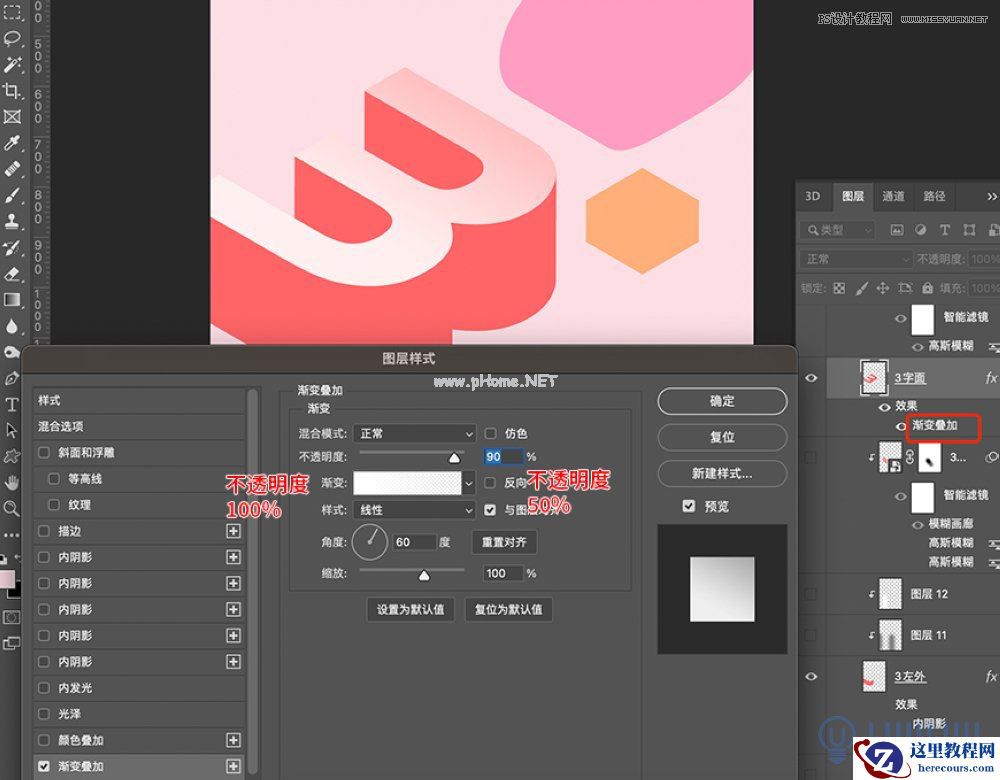
给立体图形的每个面添加不同透明度的白色渐变效果,把立体图形一个面背后的图形复制一层置于该面上层,添加高斯模糊效果剪切到该面中,并调整不透明度可实现透明效果。
④排版、装饰与立体厚度效果
在海报周围加上文案,并给底部文案和装饰图形使用重复上一步操作添加厚度效果
⑤cameraw滤镜调色
最后用 camera raw 滤镜整体调一下色即可。
二、教程步骤
现在我们就开始操作吧!
步骤1:立体数字与图形
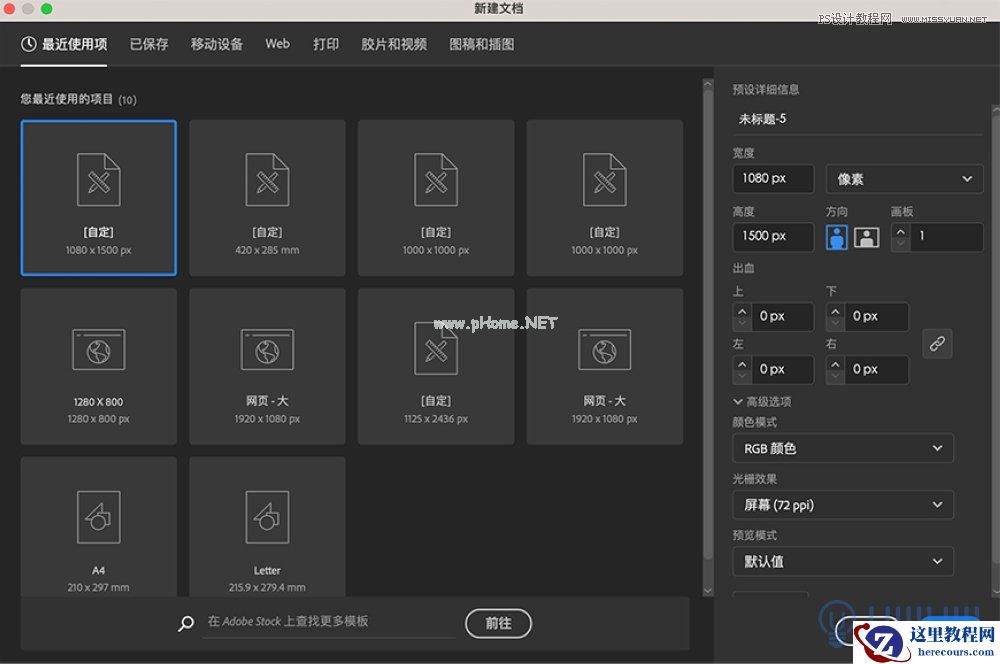
1.1 打开AI,新建一个1080*1500的文档。
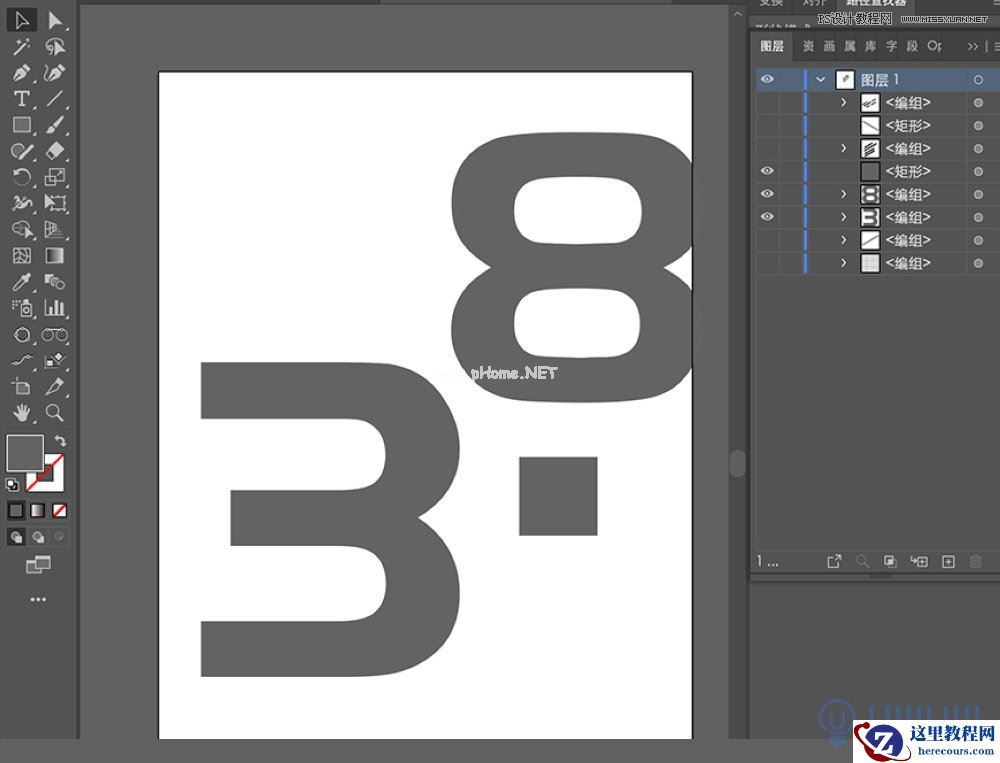
1.2 输入数字“3”和“8”,这里文字使用可商用的【庞门正道标题字】,并使用矩形工具按住shift键绘制一个小正方形,数字和图形填充颜色均为#636363。
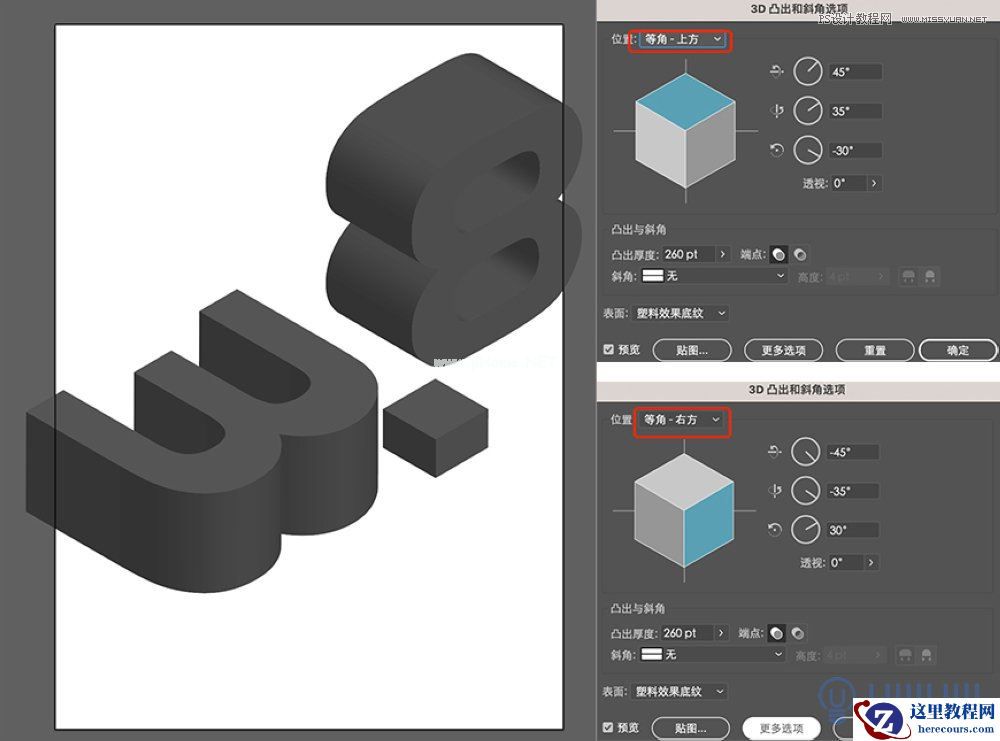
1.3选中所有数字和图形,效果-3D- 凸出和斜角 ,“3”和“小正方形”位置统一选择 等角-上方,“8”位置选择等角-右方。
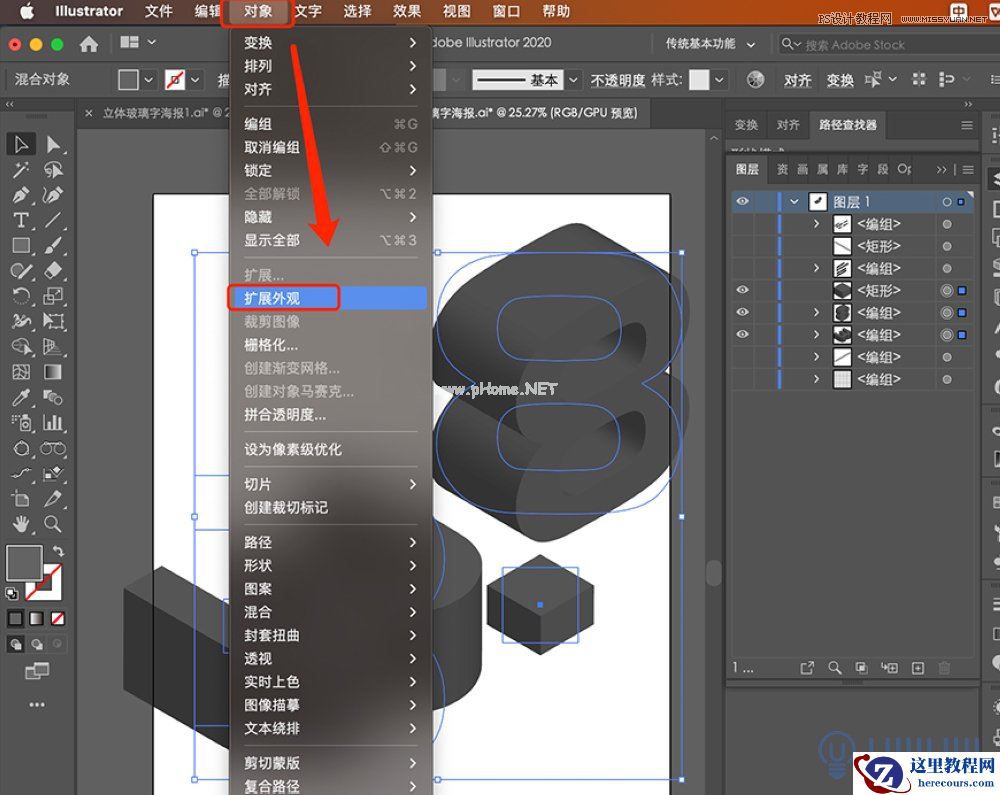
1.4 选中全部,对象-扩展外观。
步骤2:ai文件导出psd文件
2.1选中全部,右键-取消编组,执行多次,至每个面都能被单独选中。
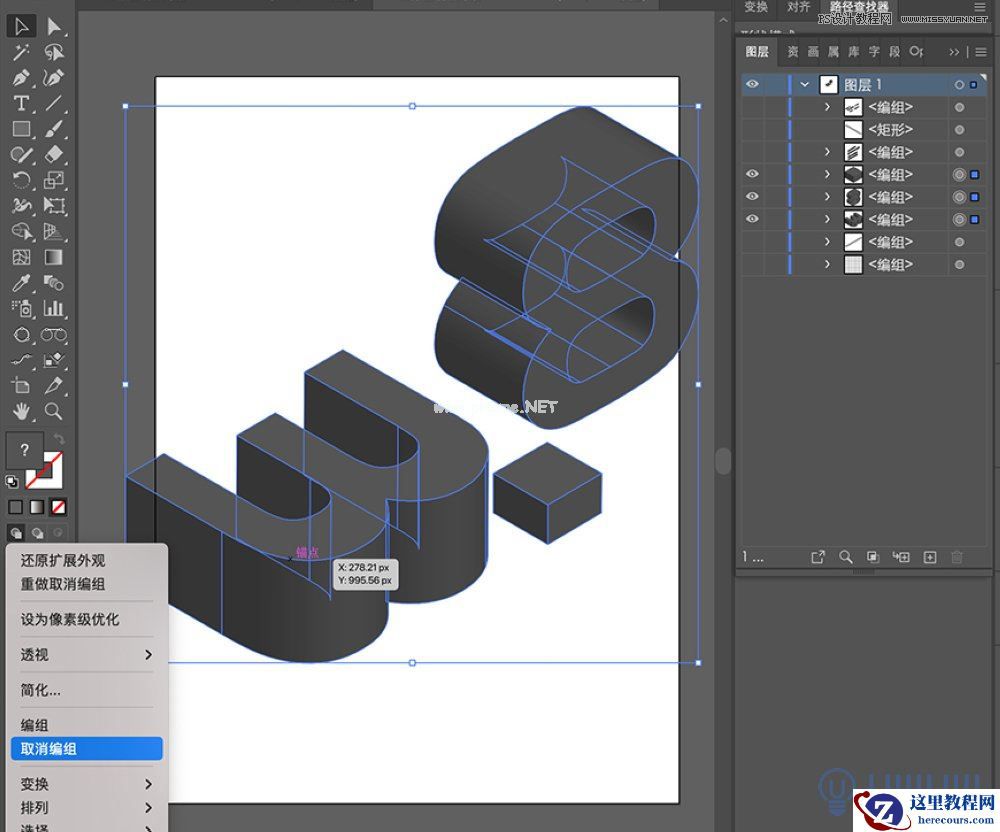
2.2选中所有图形,按D键,调整至白色填充黑色描边的状态。此时观察到带有弧度的侧边面不是一个整体面,需要选中所有侧边面,右键-释放剪切蒙版,再使用路径查找器-联集进行合并。
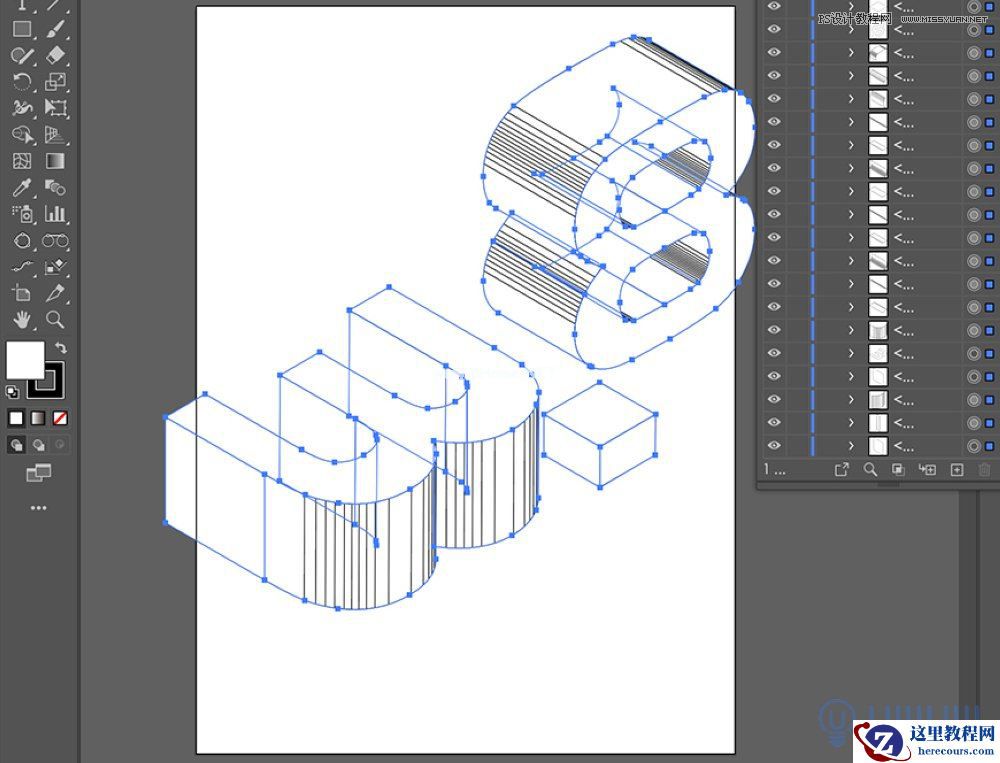
2.3运行脚本,导出为psd格式文档。此处用到的脚本可以从这里获取:
AI一键分层导出PSD!傻瓜式操作、完美分层、保留矢量形状可编辑性
AI 自带的导出 PSD 的功能会栅格化形状图层,无法进行二次修改。而今天这个插件可以让你一键将 AI 文件导出为 PSD,同时保留形状图层的路径,提高你的工作效率!
阅读文章 >>
步骤3:玻璃质感的透明效果
3.1在ps中打开2.3步骤输出的psd文档,新建图层置于底层,填充纯色#fddee5。给“3”的图形填充纯色#ff6567,给“8”的图形填充纯色#ff9ec2,给小立方体图形填充纯色#ffaf7b。
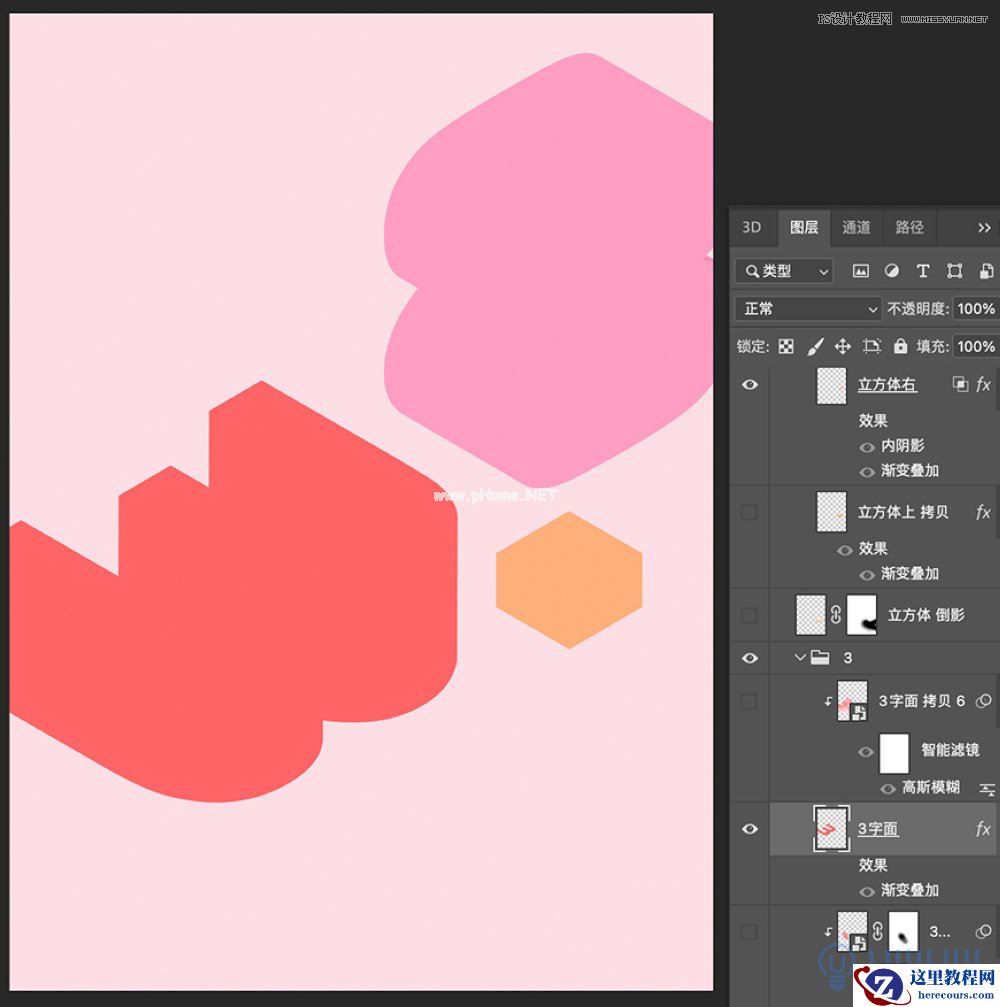
3.2选择一个面用图层样式中的 渐变叠加 做出白色(#ffffff)半透明渐变效果。