
偏暗的人物图片抠图比较麻烦,可以适当的把图层复制一份,再把副本调亮一点,这样隐藏的细节就会显露出来,然后按照副本的轮廓来抠图即可 。
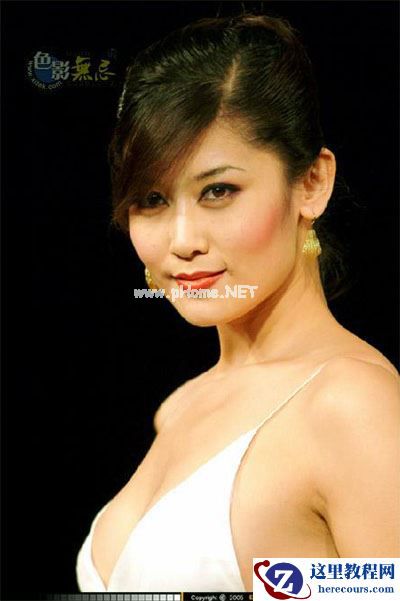
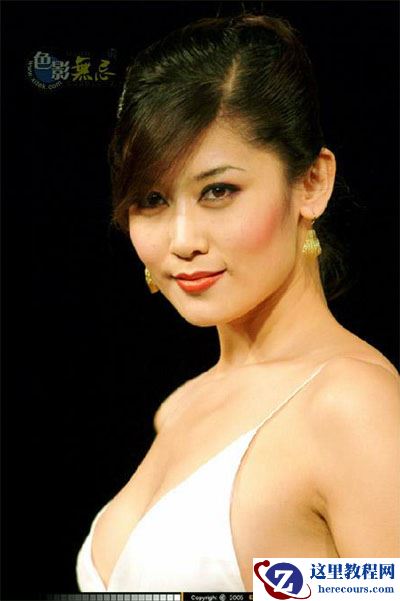
原图
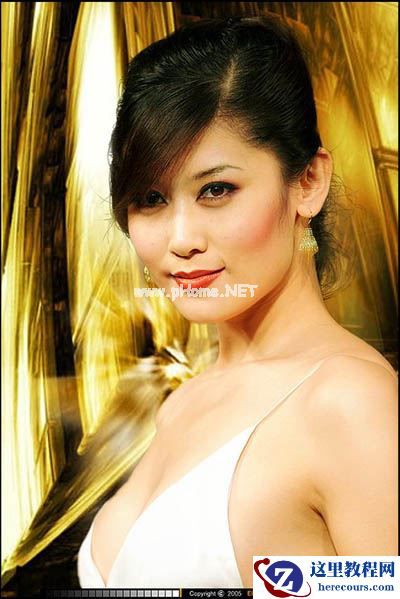
最终效果
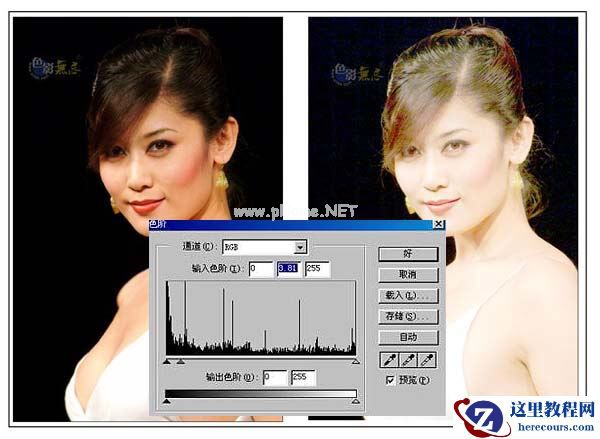
1、打开原图素材,按Ctrl + J把背景图层复制一层,对副本按Ctrl + L调整色阶,参数及效果如下图。
2、点快速蒙版按钮,把人物部分涂绿。
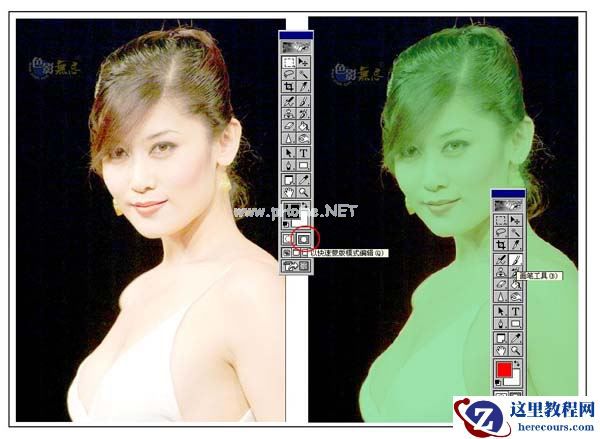
3、头发需要一根一根勾。
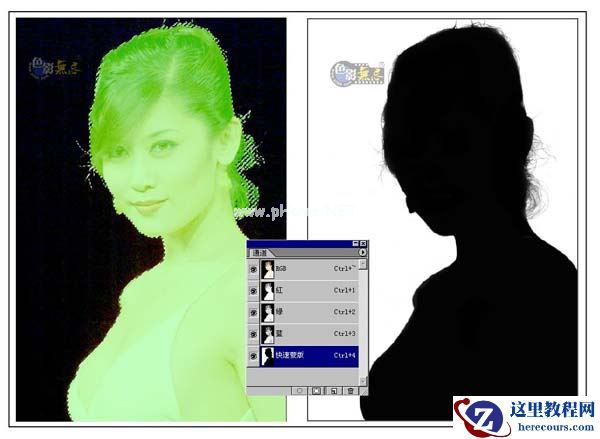
4、推出快速蒙版,回到背景图层,把背景部分删除,隐藏副本图层。
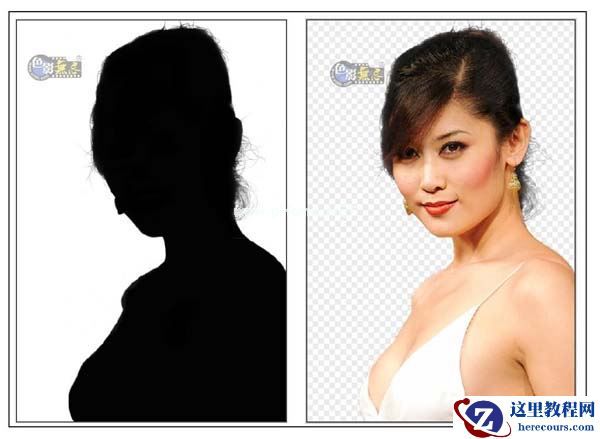
5、加上自己喜爱的背景,完成最终效果。
偏暗的人物图片抠图比较麻烦,可以适当的把图层复制一份,再把副本调亮一点,这样隐藏的细节就会显露出来,然后按照副本的轮廓来抠图即可 。
原图
最终效果
1、打开原图素材,按Ctrl + J把背景图层复制一层,对副本按Ctrl + L调整色阶,参数及效果如下图。
2、点快速蒙版按钮,把人物部分涂绿。
3、头发需要一根一根勾。
4、推出快速蒙版,回到背景图层,把背景部分删除,隐藏副本图层。
5、加上自己喜爱的背景,完成最终效果。


2 月 9 日消息,雷神 (THUNDEROBOT) 现已宣布推出基于英

2 月 10 日消息,制造商 Musnap 现已在海外推出一款 Oce
利用Photoshop快速蒙版抠图抠出偏暗的人物照片
26-02-17
Photoshop打造成高清晰HDR效果的人像照片处理教程
26-02-17
Win7蓝牙适配器怎么用?
26-02-17
GAIR 2023 预热沙龙:ChatGPT时代的自动驾驶
26-02-17
尼康中国十周年新品促销活动即将启动
26-02-17
尝鲜轻舟L2++体验,业内首个单征程5芯片城市NOA
26-02-17
大三元集结 奥林巴斯7-14mmF2.8PRO外观评测
26-02-17
分析和设计水稻芽种直播机虚拟样机的研究
26-02-17
Win7专业版和win7旗舰版有什么区别?
26-02-17
Win7旗舰版关机后一直显示正在注销怎么办
26-02-17
