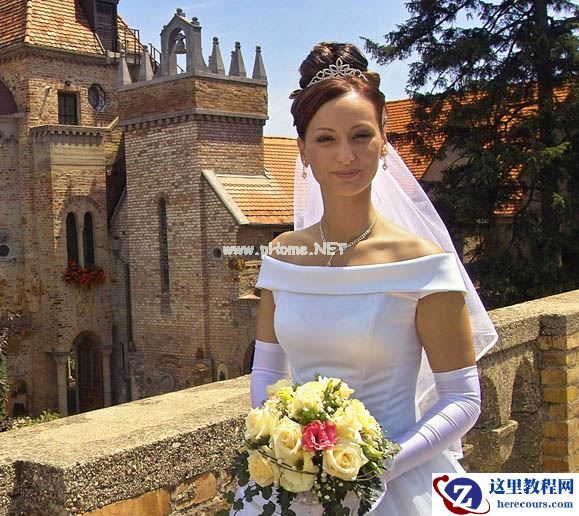
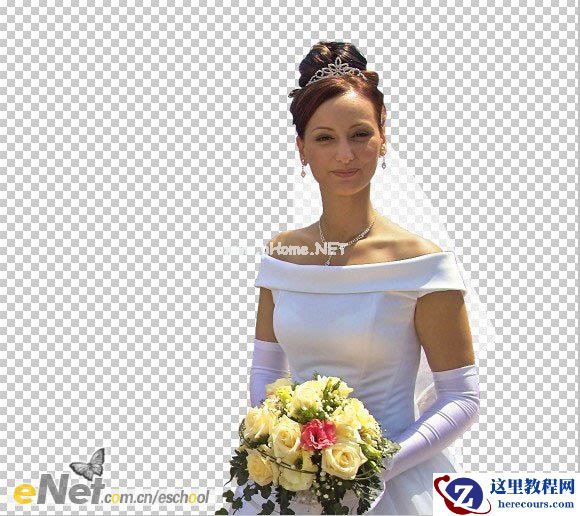
本教程介绍不很很复杂的婚纱照片的抠图方法。思路把人物及婚纱分开来抠。人物部分基本上用钢笔工具即可。透明的纱巾部分,先抠出整体,然后再再通道里面调整,再进行调色及细节处理即可。
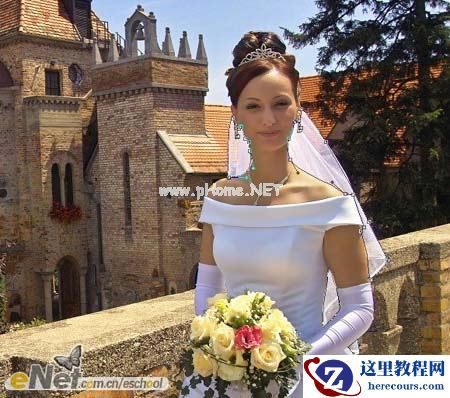
原图
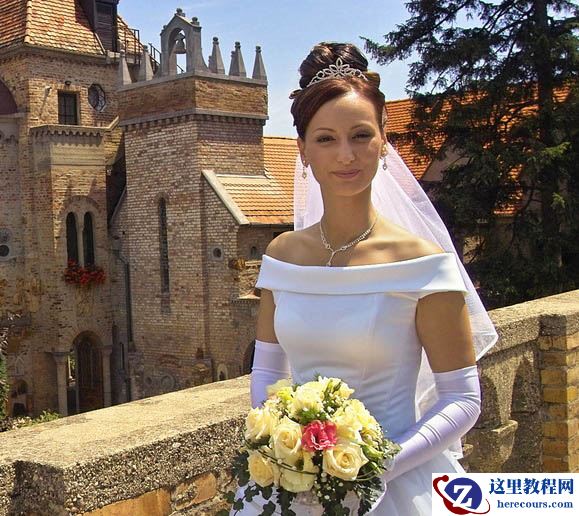
最终效果
1、打开“素材”,如图1所示。将其作为背景图层。
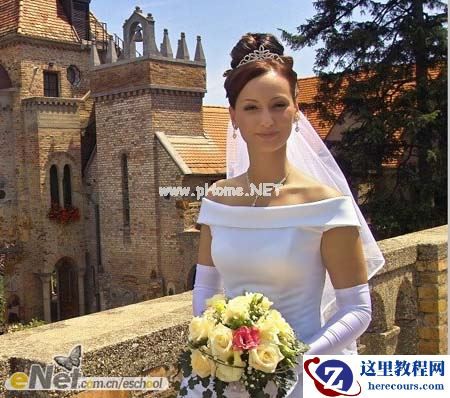
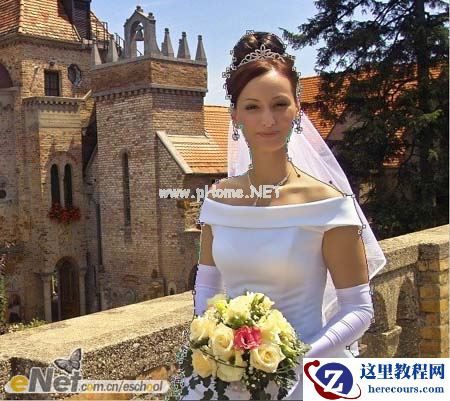
2、选择钢笔工具,在工具选项条上选择路径按钮,选择从路径区域减去按钮,在图像上沿着新娘的外轮廓绘制路径,得到如图2所示效果。切换“路径”调板,双击“工作路径”的路径名称,在弹出的对话框中单击“确定”按钮确认操作,得到“路径1”。
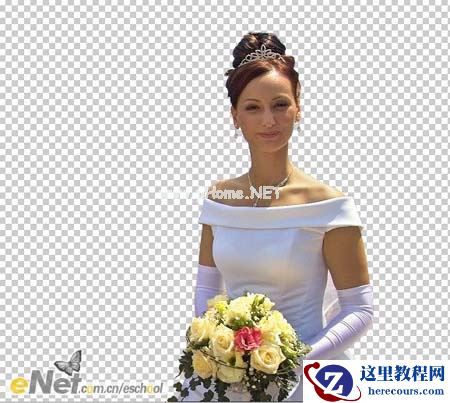
3、切换到“图层”调板,选择“背景”图层,按Ctrl+Enter键将当前路径转换成为选区,按Ctrl+J键复制“背景”图层得到“图层1”,隐藏“背景”图层后的图层1效果如图3所示。
4、显示并选择“背景”图层,选择钢笔工具,在工具选项栏上选择路径按钮,选择添加到路径区域按钮,在图像上沿着新娘婚纱外轮廓绘制路径得到如图4所示效果。