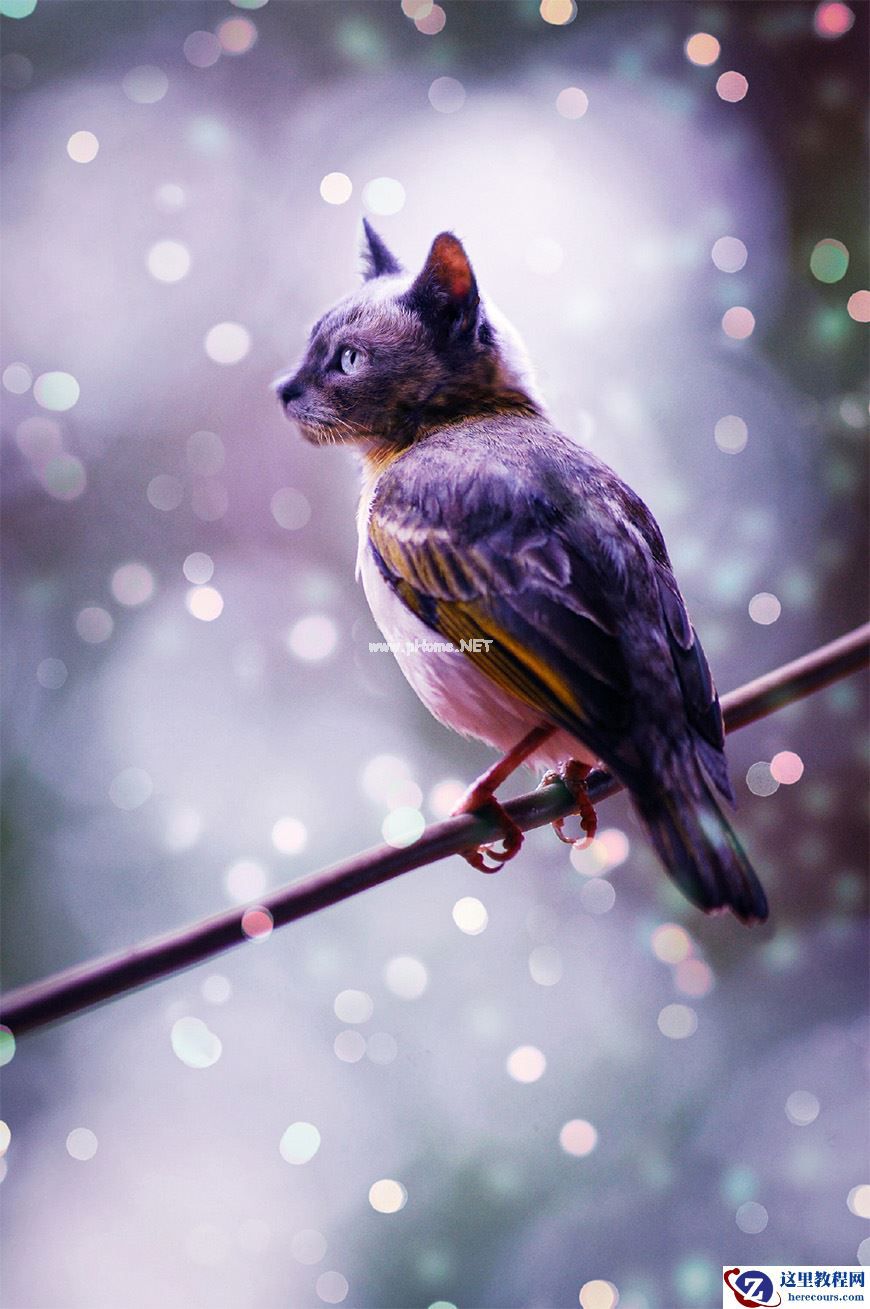
本教程主要使用Photoshop创意的合成猫咪头像的猫头鹰,感兴趣的朋友可以一起来学习吧。
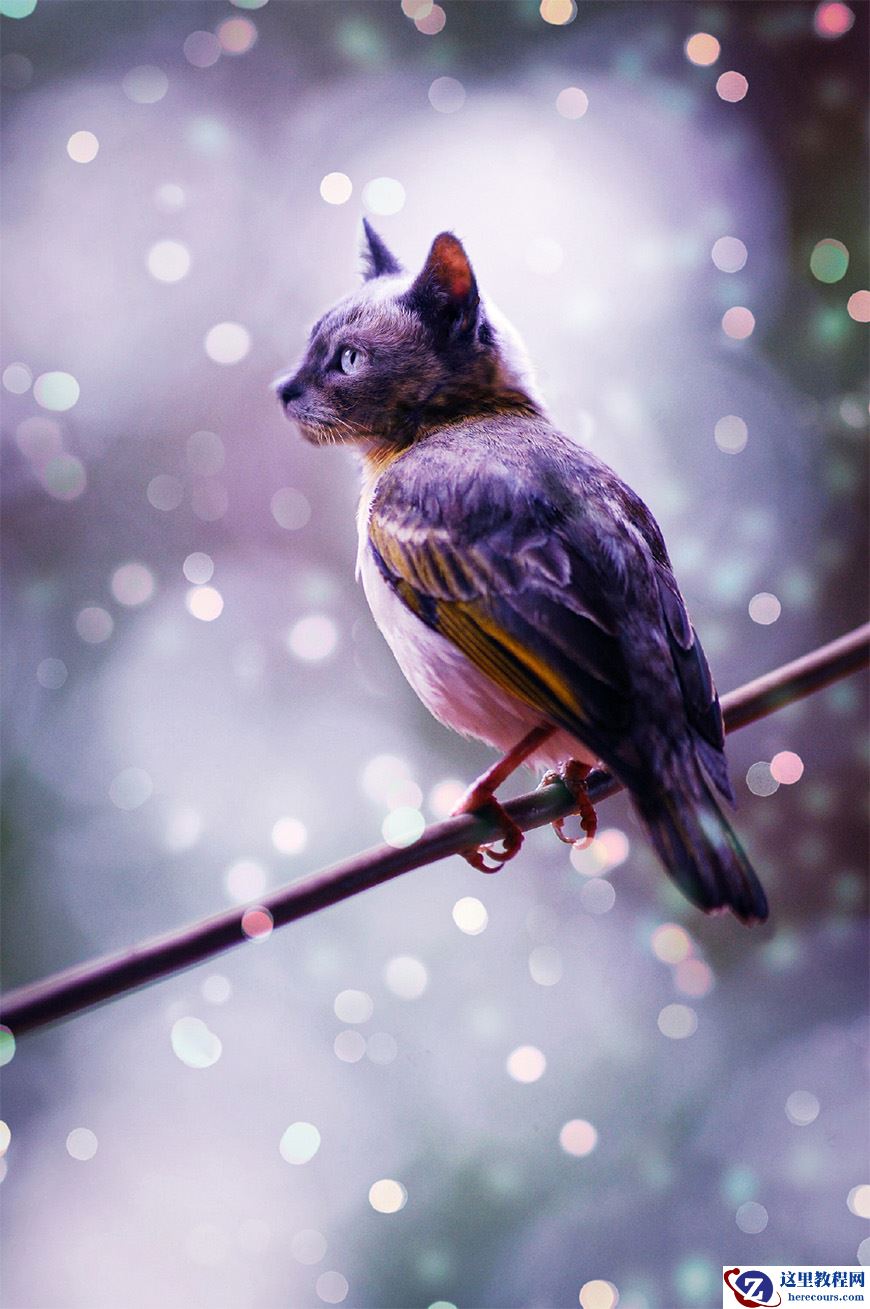
最终效果
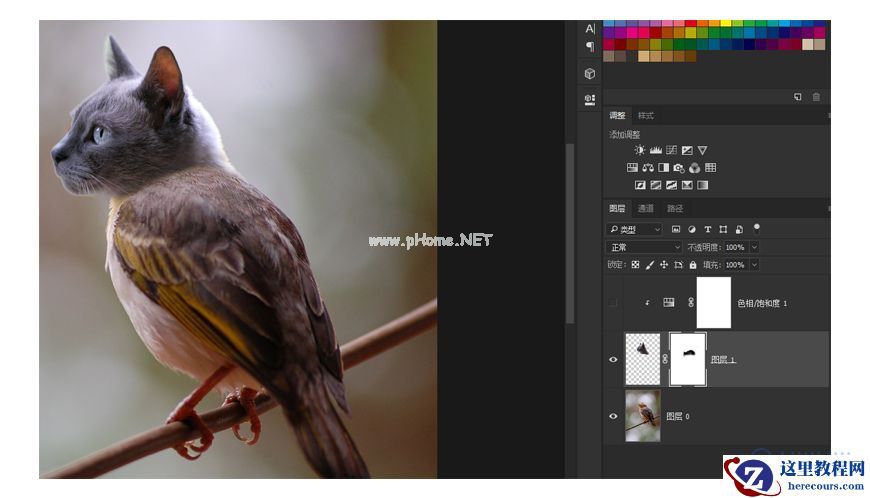
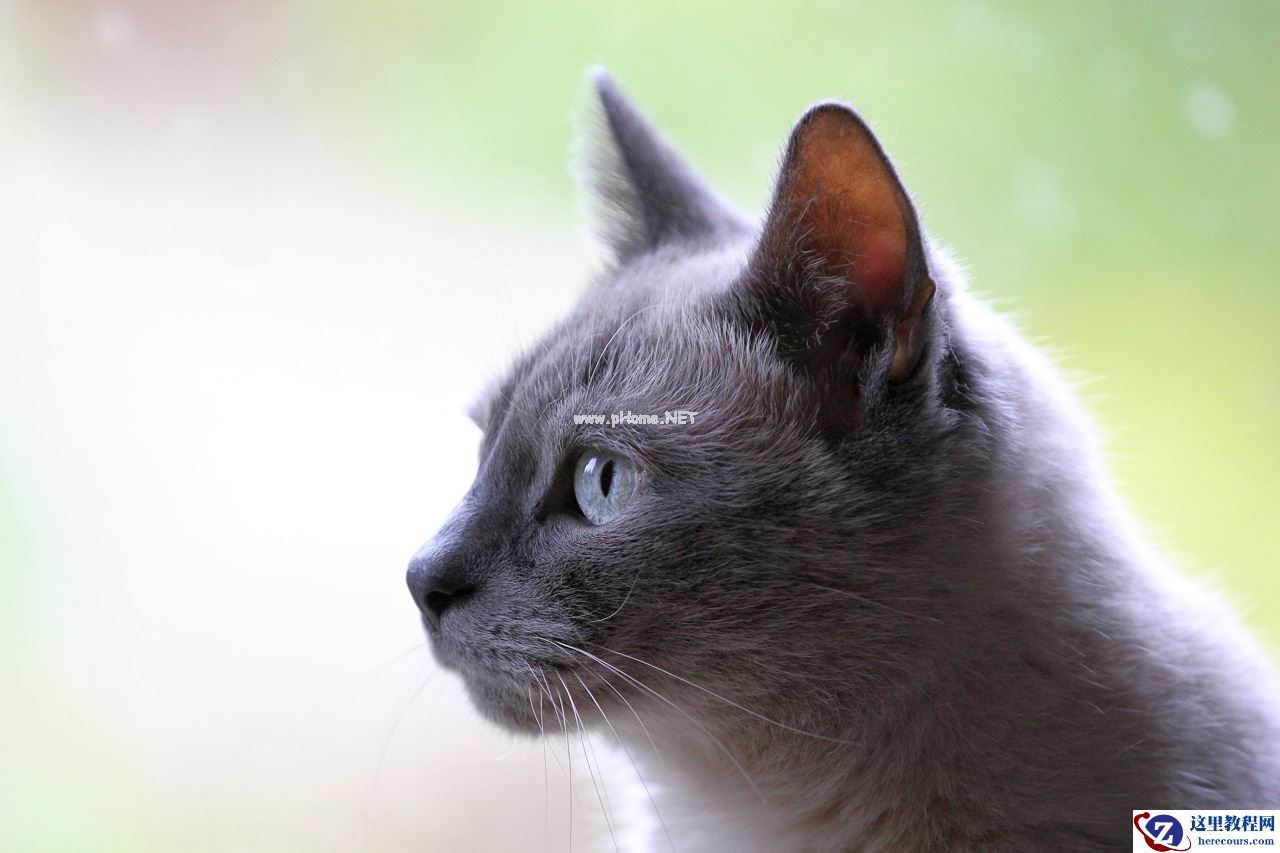
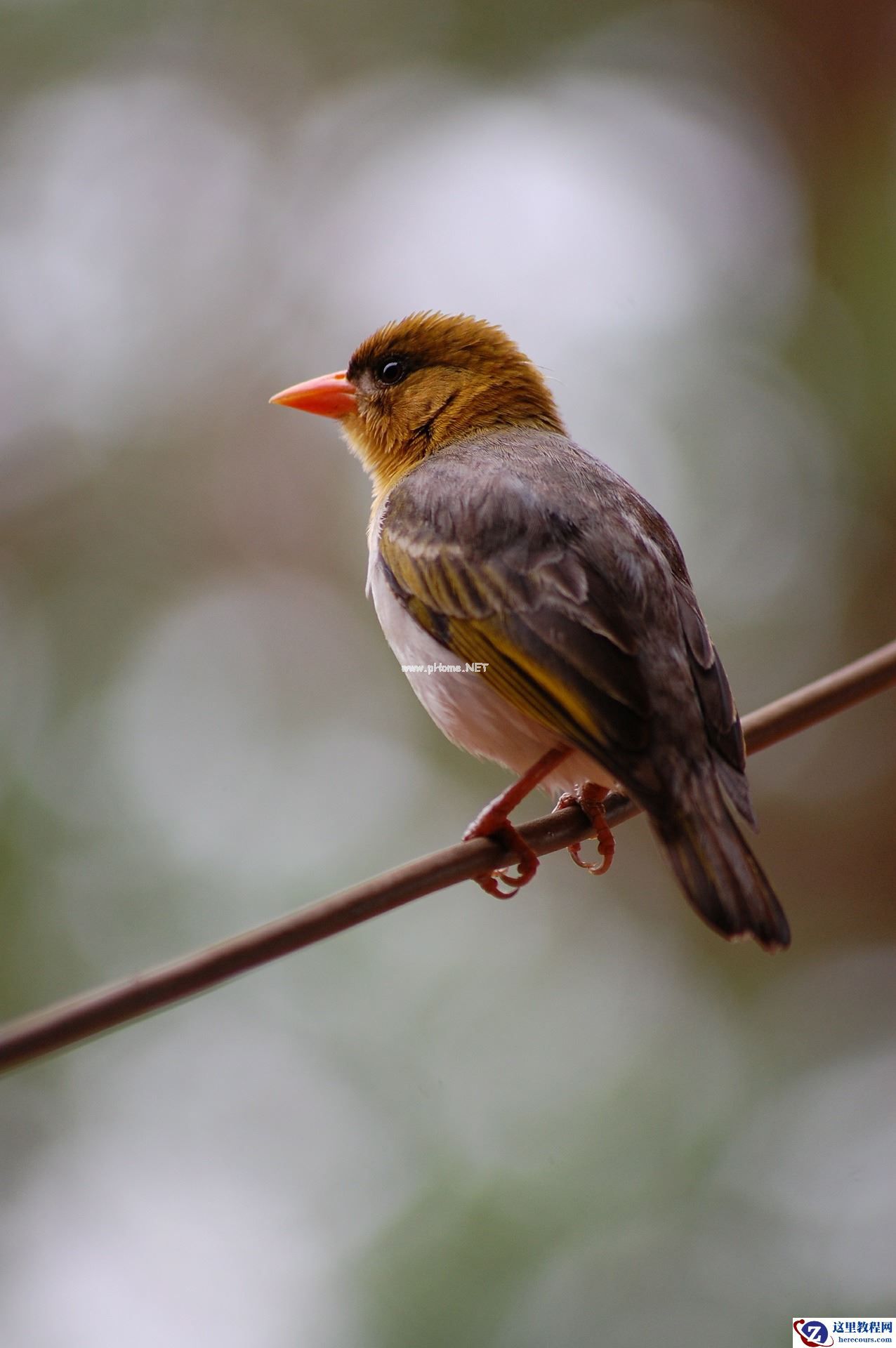
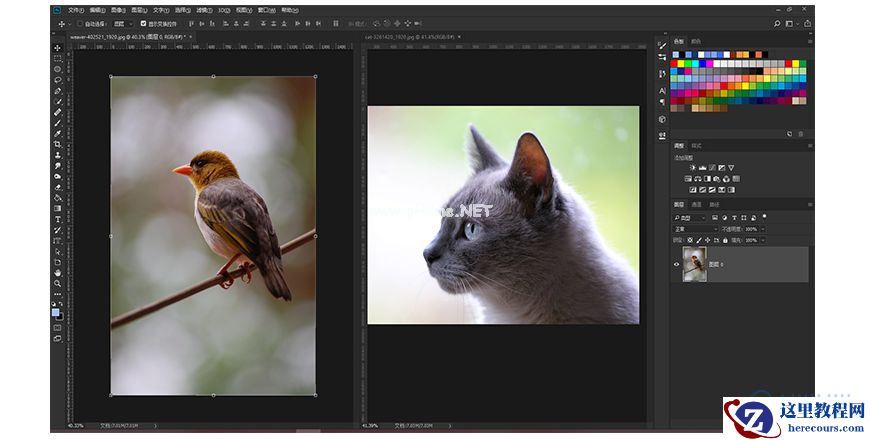
1、打开ps,分别拖入素材。
2、用钢笔工具抠出猫的部分,ctrl+enter形成选区,给选中的部分加图层蒙版。
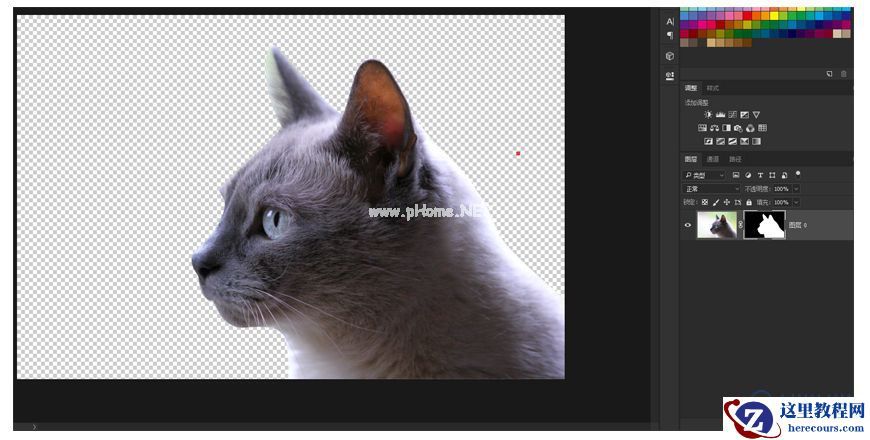
3、右键点击图层蒙版,进入选择并遮住。
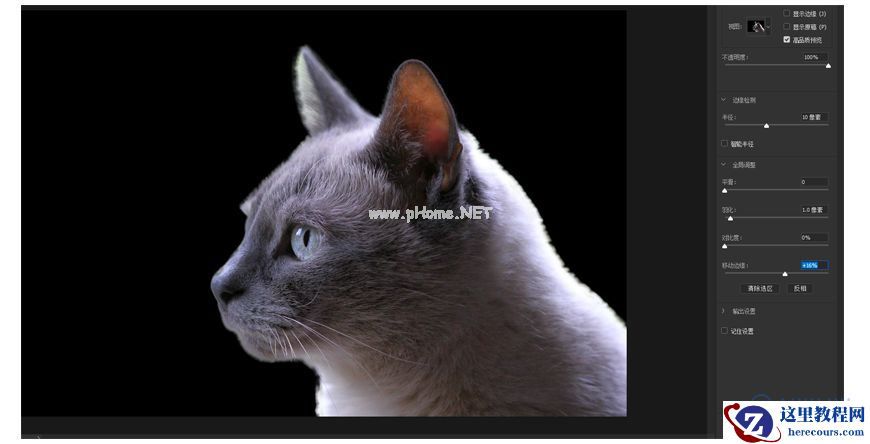
4、黑底不透明度调至100%,半径10像素,羽化1.0像素,调整边缘15%左右。点击确定回到猫的图层,应用图层蒙版后放入麻雀的图层中。
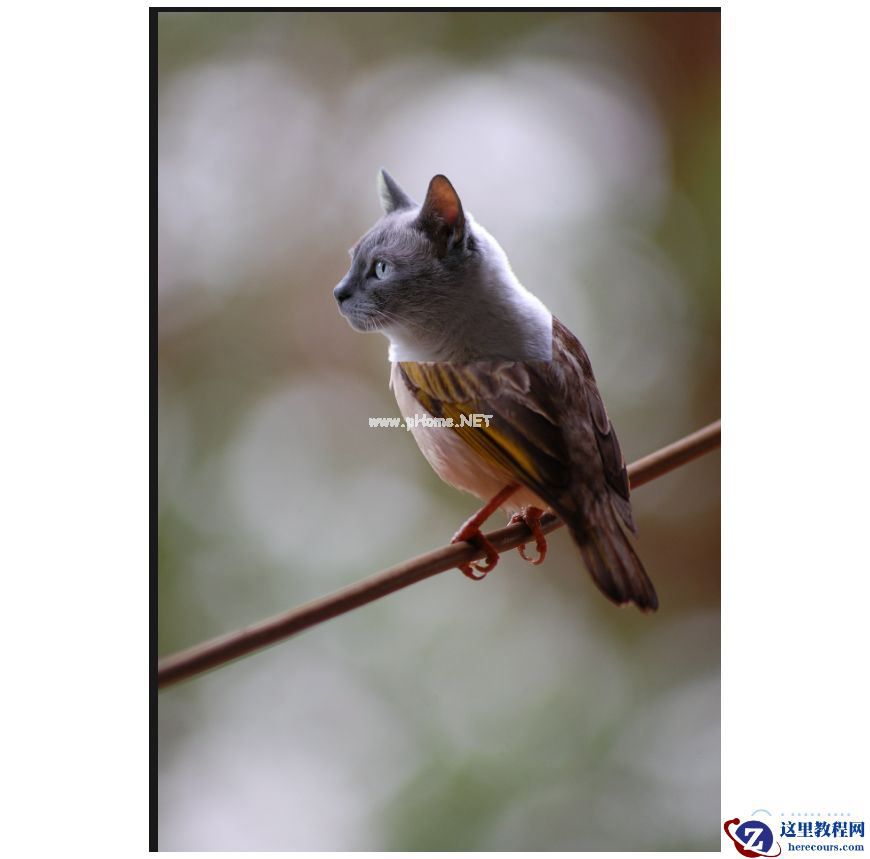
5、框选麻雀的鸟喙部分,填充-内容识别清除掉突出的喙部,将两个融合的主题调整至合适的位置。在猫的图层上创建蒙版,选择黑色画笔,不透明度30%,流量40%涂抹至融合恰当。