这是我们的快速教程之一,希望你能从本教程中受益。很简单,但是效果灰常赞!原作者的网站在这里 http://www.creativevolition.com/ 里面有首歌很好听哦 wayward love 。打开听听吧 :)
先看看效果图:

步骤1
创建1200 × 800、72dpi的新文件。首先导入你所有的矢量设计,把它们分开放到你的Photoshop画布中。在这里,我们分成了3个独立的智能对象,把它们拖到了画布中。

步骤2
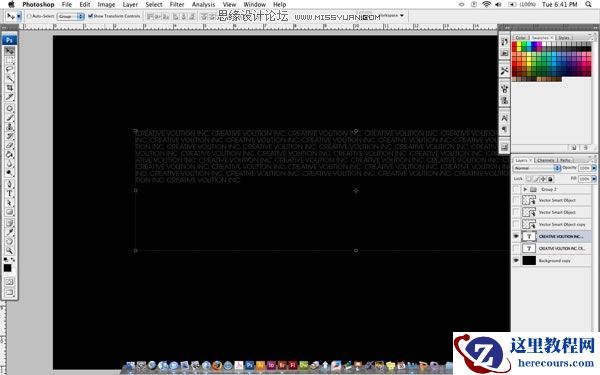
隐藏所有矢量,创建一个新的文本框。在此我输入了我们公司名下的“Creative Volition Inc”。我所选择的字体是“ITC Avant Garde Gothic”。继续复制/粘贴文本框中的文本。看下图:
步骤3
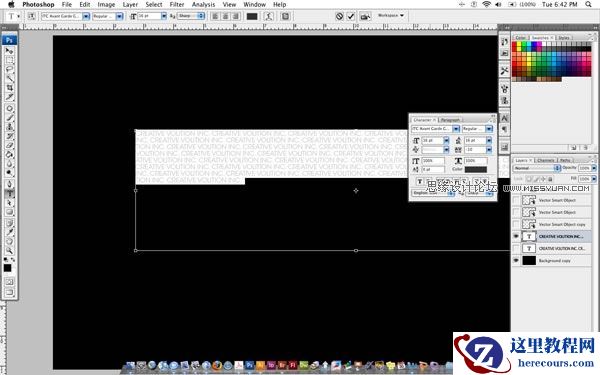
文字设置:16pt的字体,标准,16pt高度的间距,颜色#404040。
步骤4
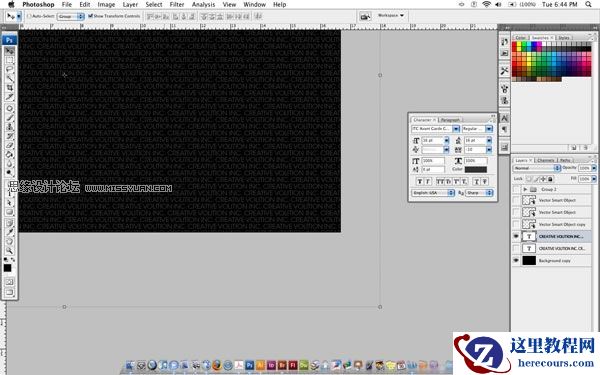
继续复制/粘贴文字,直到它填充了整个画布。使用文字工具拉伸文本框,直到它超出了画布的大小。
步骤5