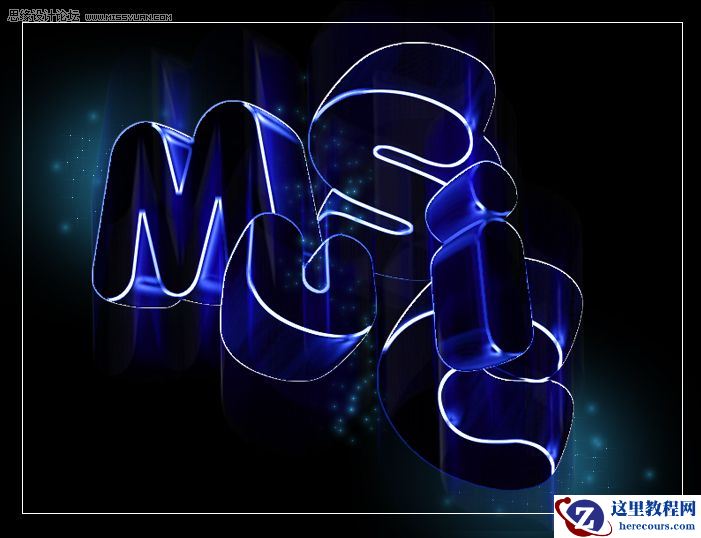
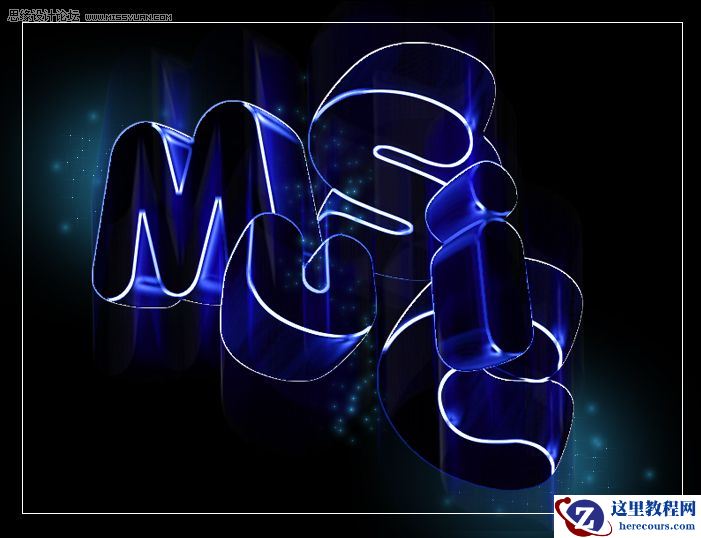
效果图:
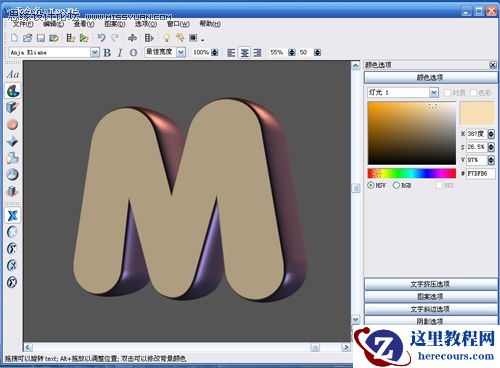
1、用AI或者Xara3D制作3D文字,注意每个字的透视角度有所变化。
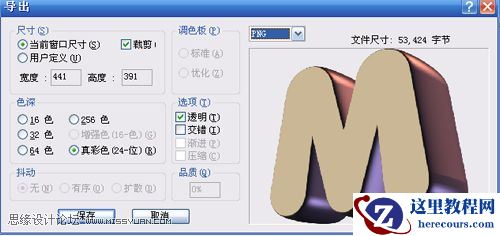
2、保存的时候注意选择透明的png格式
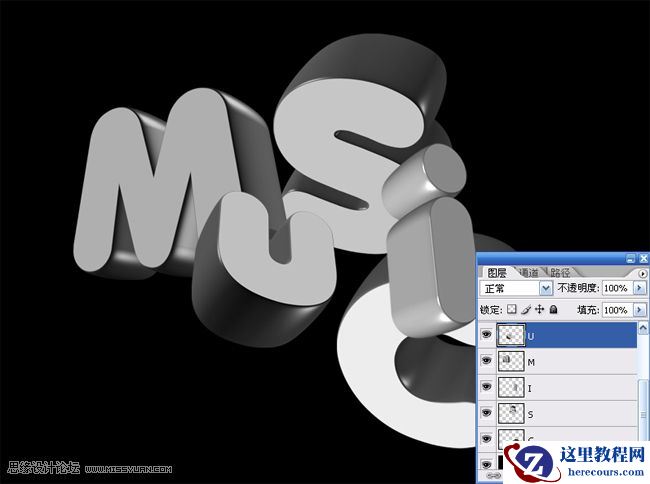
3、打开PS,填充黑色背景,依次拖入制作的3D文字,去色
4、选择其中一个文字图层,滤镜_风格化-照亮边缘
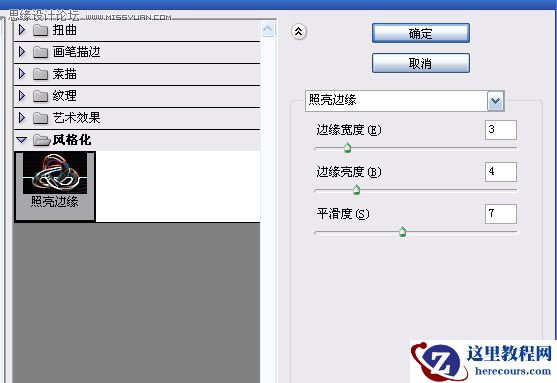
5、依次选择另外的图层,ctrl+F全部进行照亮边缘处理
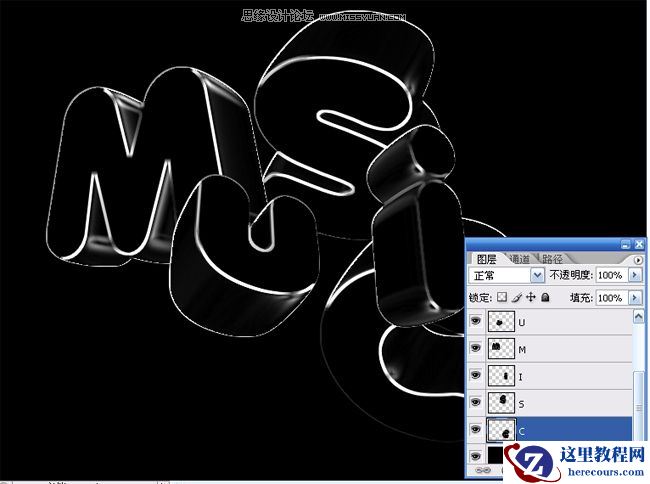
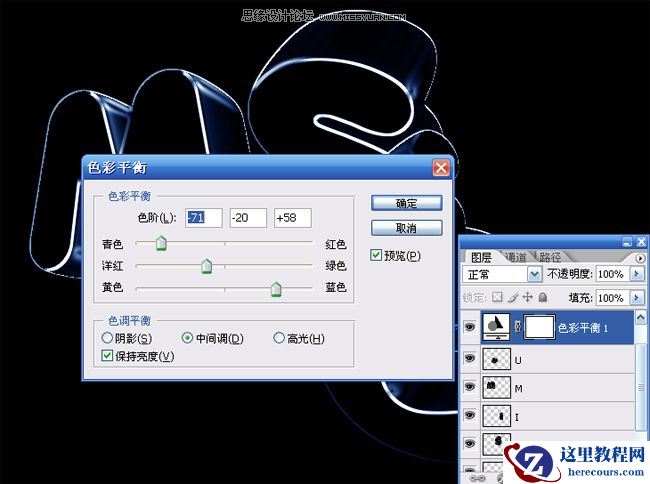
6、添加调整色彩平衡图层,设定中间调数值(见图示)
效果图:
1、用AI或者Xara3D制作3D文字,注意每个字的透视角度有所变化。
2、保存的时候注意选择透明的png格式
3、打开PS,填充黑色背景,依次拖入制作的3D文字,去色
4、选择其中一个文字图层,滤镜_风格化-照亮边缘
5、依次选择另外的图层,ctrl+F全部进行照亮边缘处理
6、添加调整色彩平衡图层,设定中间调数值(见图示)


2 月 9 日消息,雷神 (THUNDEROBOT) 现已宣布推出基于英

2 月 10 日消息,制造商 Musnap 现已在海外推出一款 Oce
Photoshop制作暗蓝色的三维霓虹灯文字
26-02-18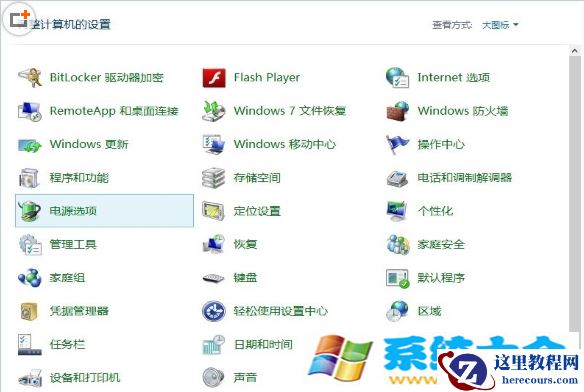
Win8系统首次启动出现黑屏硬盘灯不亮处理方法
26-02-18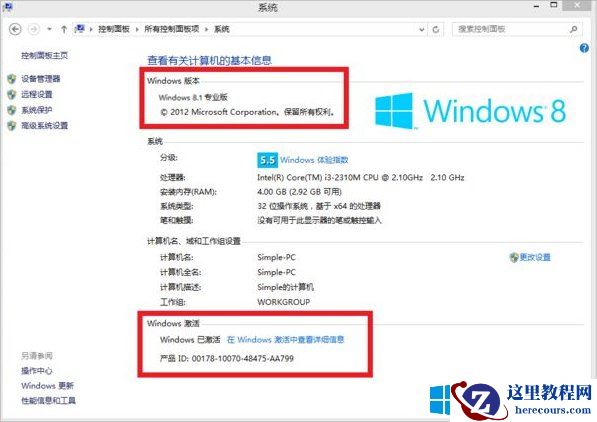
Win8.1专业版激活方法 2017-09
26-02-18
Photoshop制作三维透明玻璃文字效果
26-02-18
Win8系统打开应用商店出现0x8086000c错误怎么办
26-02-18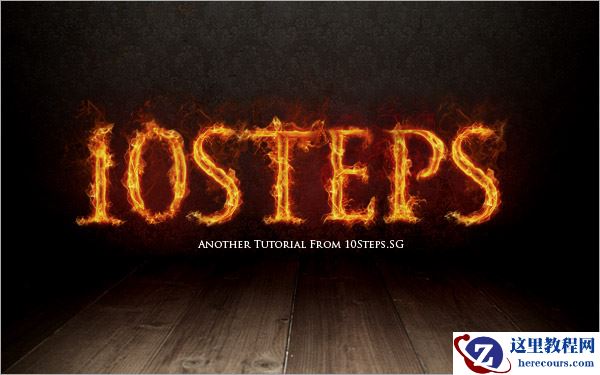
Photoshop打造超酷的火焰字教程
26-02-18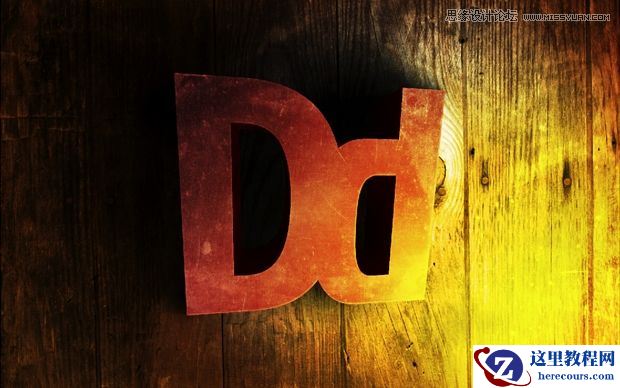
Photoshop制作特殊光线效果的3D文字教程
26-02-18
Win8.1我的电脑如何放桌面
26-02-18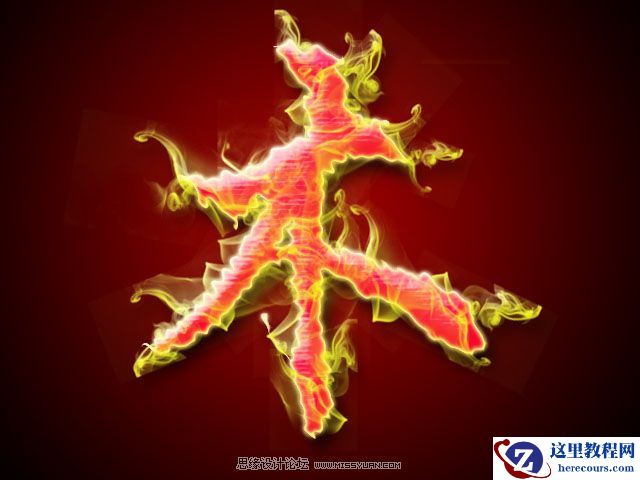
Photoshop制作火烟燃烧字效果
26-02-18