
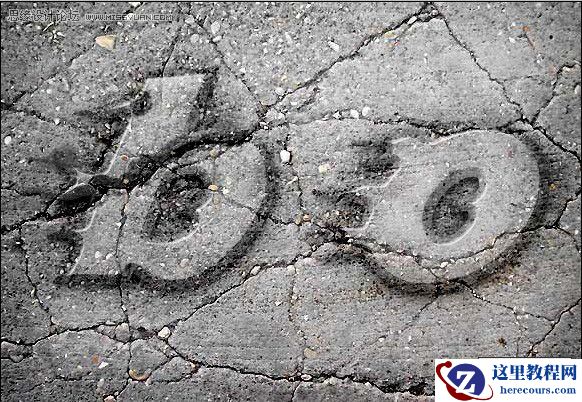
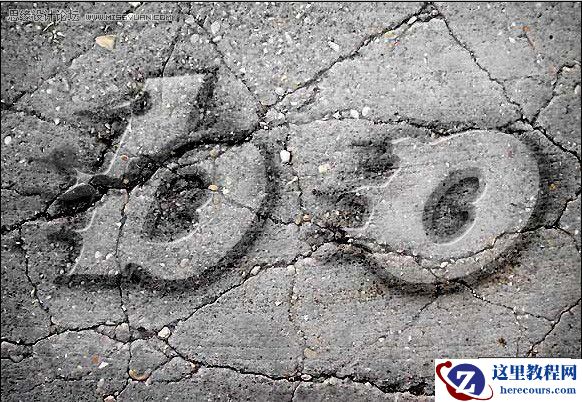
效果图
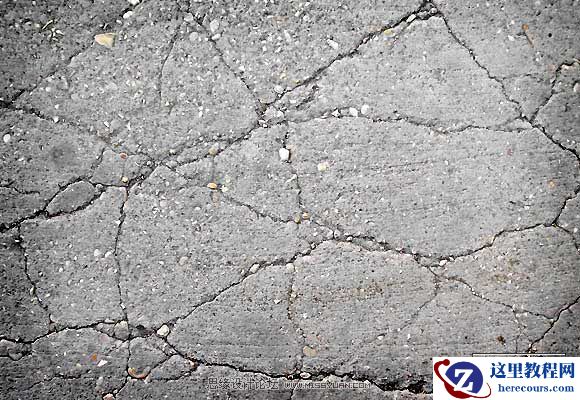
原图
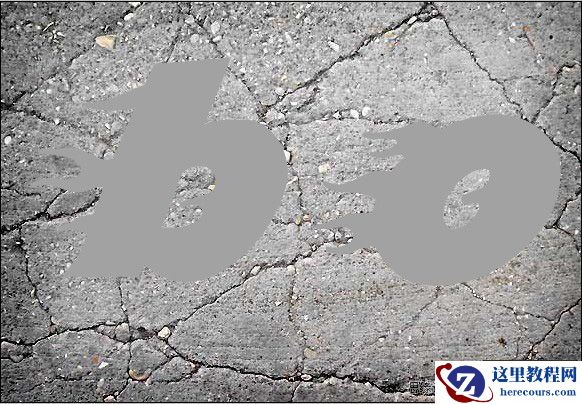
1。先打上字体,字体随意拉,如图
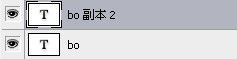
复制一字层,记得要把两个字层,图层面板上的填充改为0,图
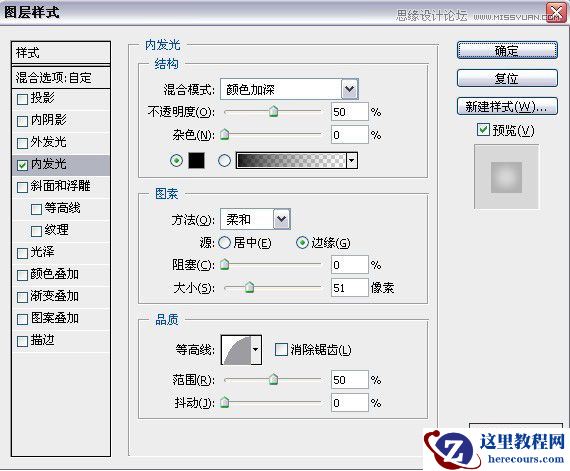
设置原字层,打开图层样式,添加内发光,如图
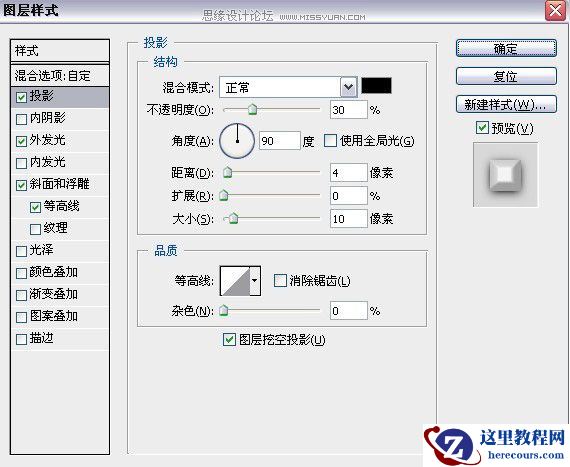
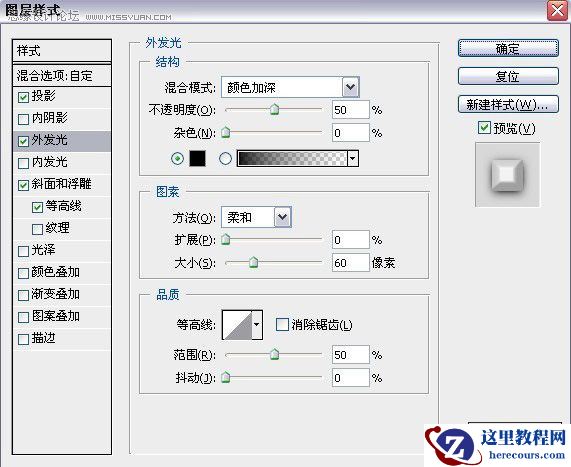
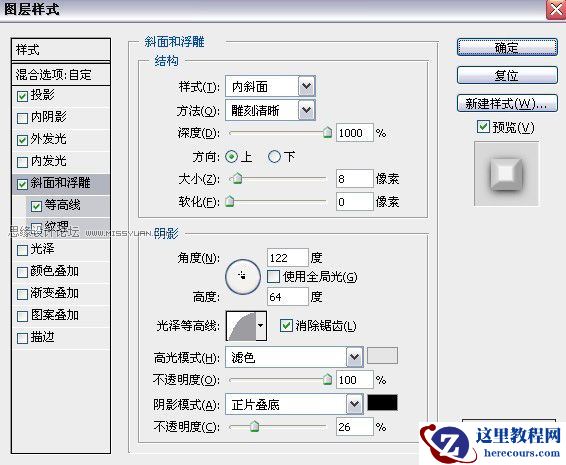
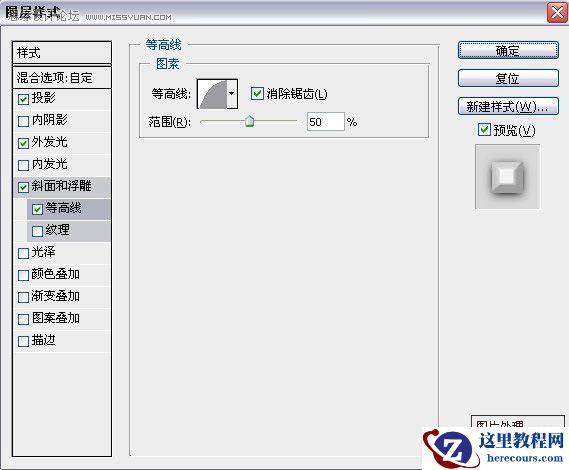
设置复制的字层,打开图层样式,添加投影,外发光,斜面浮雕,等高线。
效果图
原图
1。先打上字体,字体随意拉,如图
复制一字层,记得要把两个字层,图层面板上的填充改为0,图
设置原字层,打开图层样式,添加内发光,如图
设置复制的字层,打开图层样式,添加投影,外发光,斜面浮雕,等高线。


2 月 9 日消息,雷神 (THUNDEROBOT) 现已宣布推出基于英

2 月 10 日消息,制造商 Musnap 现已在海外推出一款 Oce
Photoshop制作混泥土字体教程
26-02-18
Win10系统手机版如何 手机版win10操作界面一览
26-02-18
Win8.1电脑玩大型游戏卡屏如何解决
26-02-18
win8创建降温模式的操作技巧 如何设置为笔记本开
26-02-18
Photoshop制作霓虹灯字体字体教程
26-02-18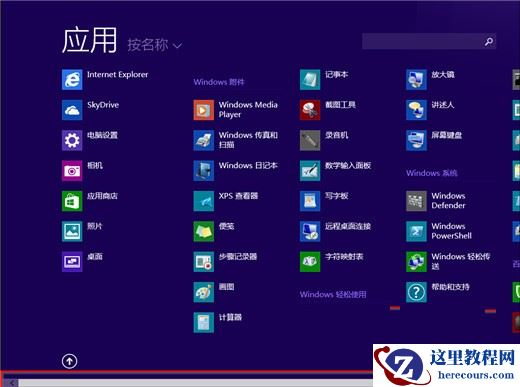
win8系统如何查看所有磁贴
26-02-18
Win8更新驱动后还原的技巧 2017-10
26-02-18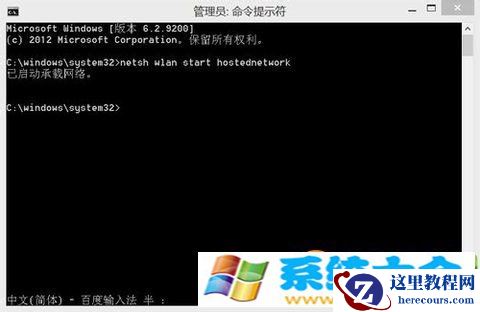
win8无法启动承载网络 组或资源的状态处理办法
26-02-18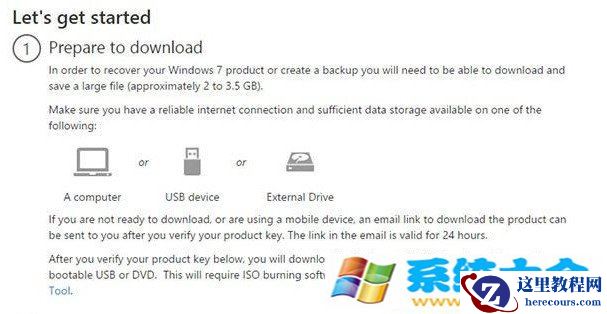
win8.1怎么降级win7? win8.1降回win7降级办法
26-02-18
Photoshop设计3D文字立体效果
26-02-18
