
这篇教程我们来学习如何给人物的面部加上文字烙印。
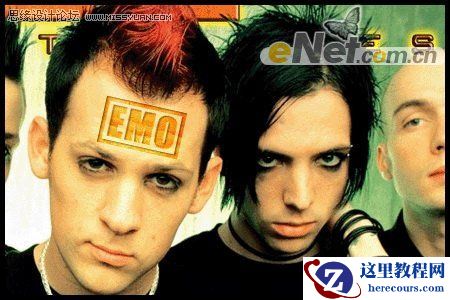
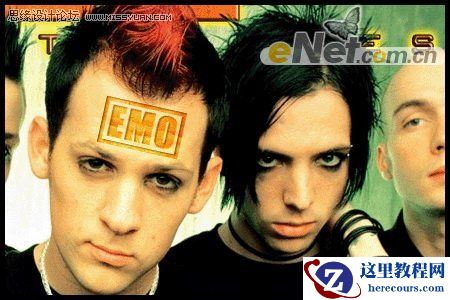
先看一下最终效果:
原图:
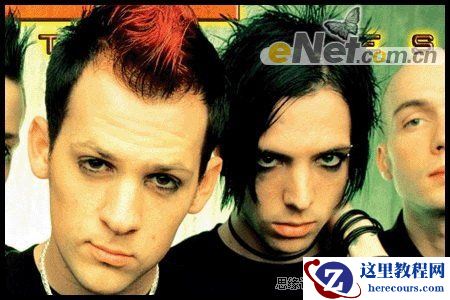
首先,打开我们自己照片或者直接用下面这张图片
用文字工具打出您喜欢的文字,粗体字的效果要好一些。
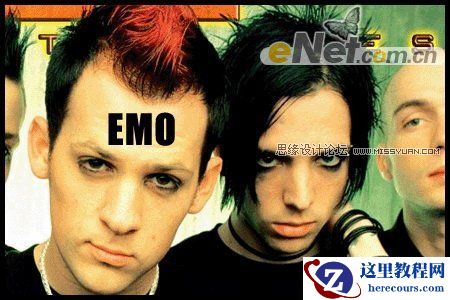
在文字层上新建一层,用矩形选择工具在文字外围画一个长方形把文字圈住,【编辑】—【描边】,画笔大小为2像素即可
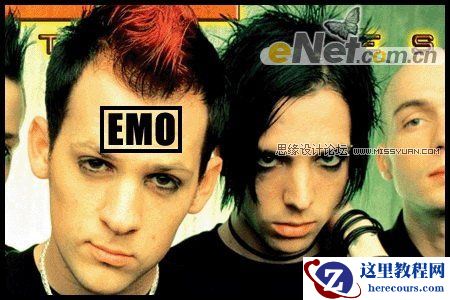
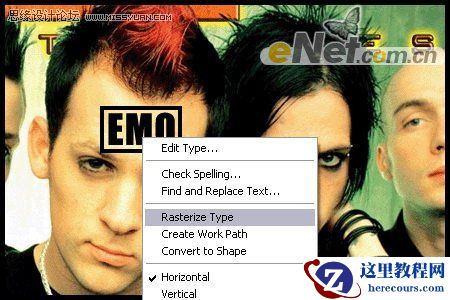
点击文字层,“栅格化文字”,然后点击长方形外框图层按CTRL+E合并图层
这篇教程我们来学习如何给人物的面部加上文字烙印。
先看一下最终效果:
原图:
首先,打开我们自己照片或者直接用下面这张图片
用文字工具打出您喜欢的文字,粗体字的效果要好一些。
在文字层上新建一层,用矩形选择工具在文字外围画一个长方形把文字圈住,【编辑】—【描边】,画笔大小为2像素即可
点击文字层,“栅格化文字”,然后点击长方形外框图层按CTRL+E合并图层


2 月 9 日消息,雷神 (THUNDEROBOT) 现已宣布推出基于英

2 月 10 日消息,制造商 Musnap 现已在海外推出一款 Oce
Photoshop给人物面部加上文字烙印
26-02-18
Win8用户可通过自动更新升级Win8.1的办法
26-02-18
Win8 Metro游戏无法存档怎么处理?2017-10
26-02-18
Win8系统怎么设置资讯导航应用? 2017-10
26-02-18
Win8鼠标移动速度怎么调
26-02-18
Photoshop制作漂亮的五角星胶纸文字效果
26-02-18
win8 msvcr100.dll丢失处理办法
26-02-18
Win8谷歌浏览器提示没有注册类别该怎么办?
26-02-18
Photoshop制作超酷的虚拟火焰字
26-02-18
win8可以将鼠标移动至屏幕右下角 2017-10
26-02-18
