
本教程主要用Photoshop制作梦幻般的彩虹字特效,教程中主要使用图层样式来制作字体的颜色和质感,然后用动感模糊滤镜完整梦幻般的玄幻效果,下面让我们一起来学习了.
先看看效果图:

使用文字工具输入下面的文字,得到图层1。

使用“矩形工具”建立选区。

双击文字层,打开图层样式面板,设置“颜色叠加”选项,如下。


按照相同的方法,选中不同的文字,应用图层样式。

拷贝图层,得到图层2,拖到图层1下面,执行滤镜/模糊/动感模糊,参数设置如下:


本教程主要用Photoshop制作梦幻般的彩虹字特效,教程中主要使用图层样式来制作字体的颜色和质感,然后用动感模糊滤镜完整梦幻般的玄幻效果,下面让我们一起来学习了.
先看看效果图:
使用文字工具输入下面的文字,得到图层1。
使用“矩形工具”建立选区。
双击文字层,打开图层样式面板,设置“颜色叠加”选项,如下。
按照相同的方法,选中不同的文字,应用图层样式。
拷贝图层,得到图层2,拖到图层1下面,执行滤镜/模糊/动感模糊,参数设置如下:


2 月 9 日消息,雷神 (THUNDEROBOT) 现已宣布推出基于英

2 月 10 日消息,制造商 Musnap 现已在海外推出一款 Oce

Photoshop制作漂亮的七彩字效果
26-02-18
Win8.1启动文件夹在哪里? 2017-09版
26-02-18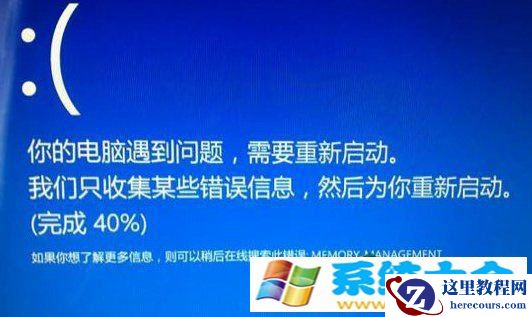
Win8.1蓝屏提示错误Memory Management并重启怎么办
26-02-18
Win8.1 Update新增了哪些功能
26-02-18
Photoshop制作超酷的新年立体字
26-02-18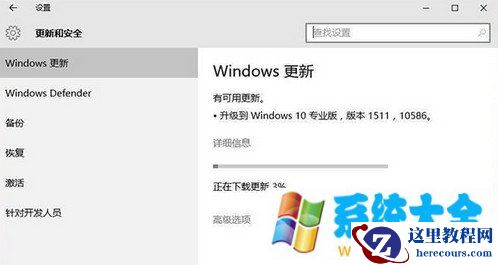
Windows10TH2是什么?Win10Thershold 2功能介绍
26-02-18
win8.1快速启动失效怎么办?win8.1快速启动失效解
26-02-18
怎么样打开Win8.1设备管理器
26-02-18
Win8系统开机出现蓝屏错误代码0x000008e怎么修复
26-02-18
Windows 8.1系统怎么样安装密钥的详细
26-02-18
