
老规矩先看最终效果:

制作步骤:
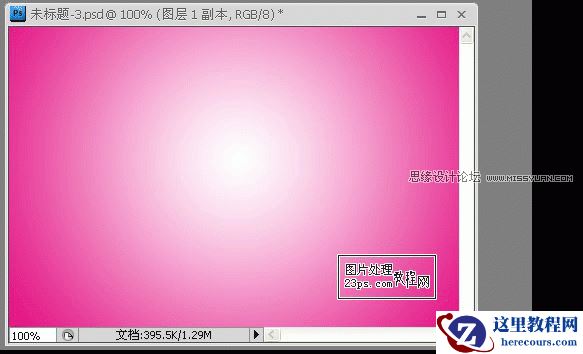
1、新建文档---建立一层---填充渐变效果
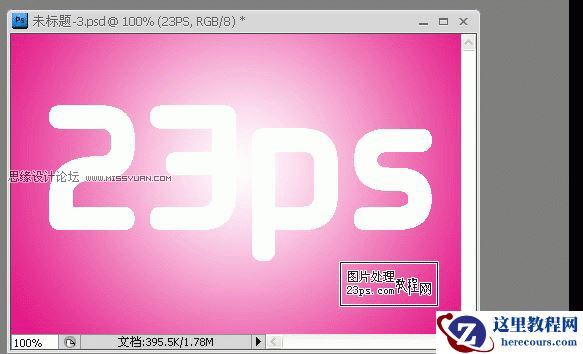
2、输入文字“23ps”,填充任意颜色,并复制文字层待用。
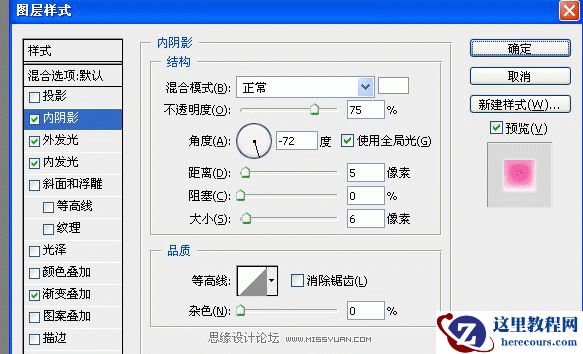
3、给文字原始层添加内阴影,设置如下
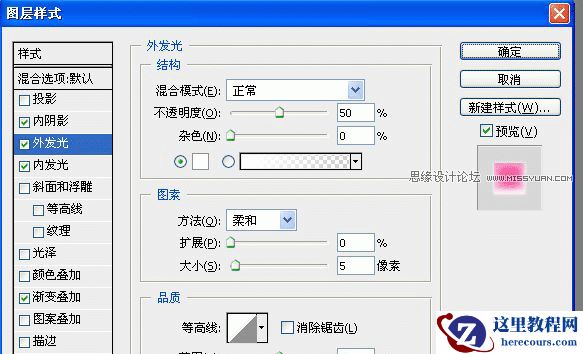
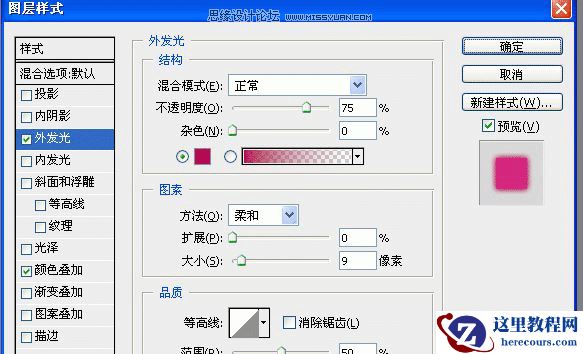
4、给文字原始层添加外发光,参数如下
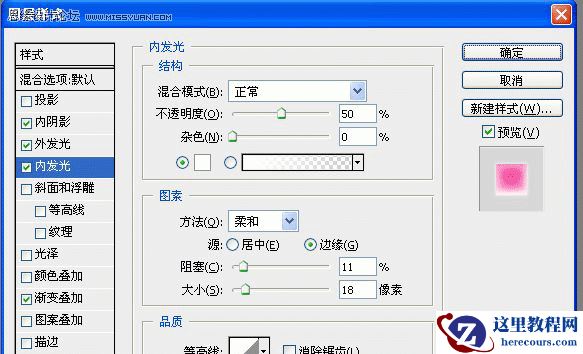
5、给文字原始层添加内发光
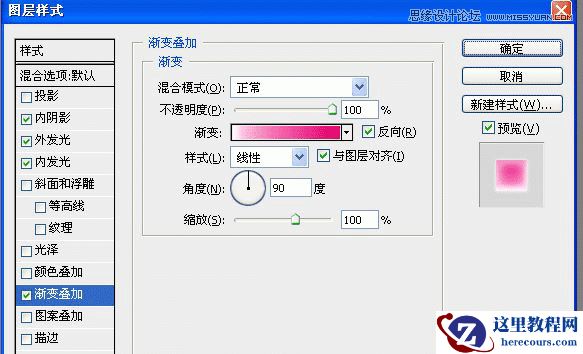
6、给文字原始层添加渐变叠加
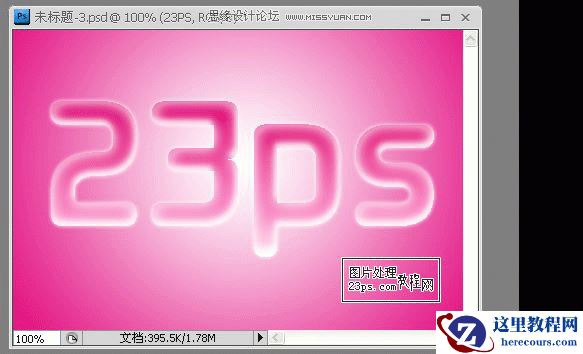
7、选择文字复制层,把它放在原始文字层下面,向左下移动,可自由设置
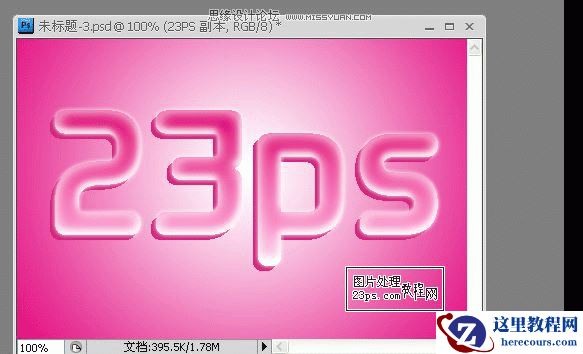
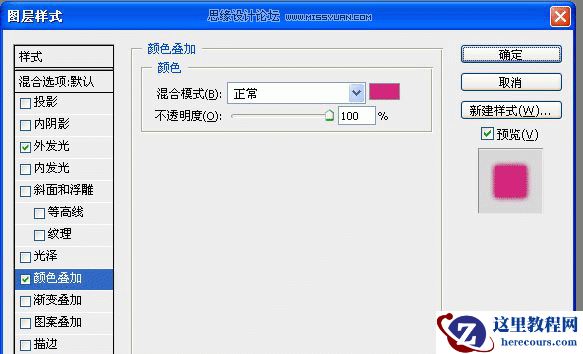
8、添加样式,参数如下
效果
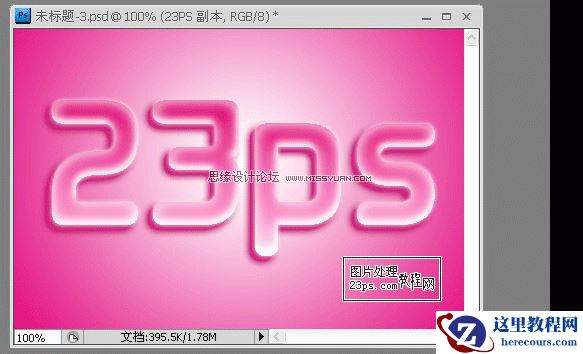
老规矩先看最终效果:
制作步骤:
1、新建文档---建立一层---填充渐变效果
2、输入文字“23ps”,填充任意颜色,并复制文字层待用。
3、给文字原始层添加内阴影,设置如下
4、给文字原始层添加外发光,参数如下
5、给文字原始层添加内发光
6、给文字原始层添加渐变叠加
7、选择文字复制层,把它放在原始文字层下面,向左下移动,可自由设置
8、添加样式,参数如下
效果


2 月 9 日消息,雷神 (THUNDEROBOT) 现已宣布推出基于英

2 月 10 日消息,制造商 Musnap 现已在海外推出一款 Oce

Photoshop字体教程:水晶艺术花纹字效
26-02-18
Windows8.1/10升级补丁导致Windows资源管理器停止响应
26-02-18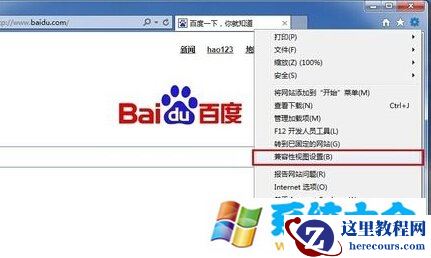
如何在win8电脑中关闭IE浏览器的兼容性视图设置
26-02-18
Photoshop制作阿凡达电影的宣传海报字体
26-02-18
Win8.1无法退出家庭组选择退出时提示无法正常退
26-02-18
Photoshop打造颓废的石墙文字效果
26-02-18
win8 qq如何下载
26-02-18
Windows8系统下如何卸载程序
26-02-18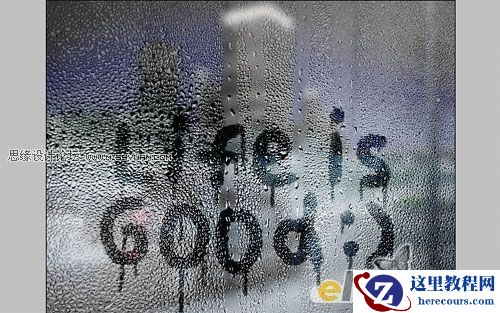
Photoshop打造玻璃窗上的潮湿文字
26-02-18
windows8系统频繁死机的存在因素及解决方法
26-02-18
