
最终效果:

制作步骤:
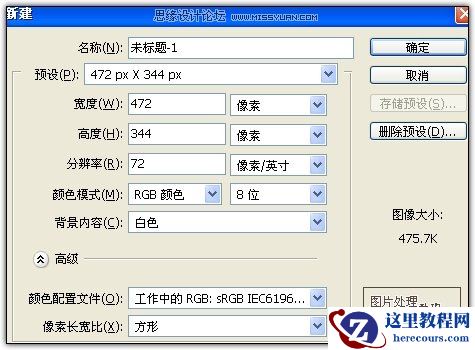
1、运行PS软件,创建一新文件,472*344像素大小,72像素分辨率。
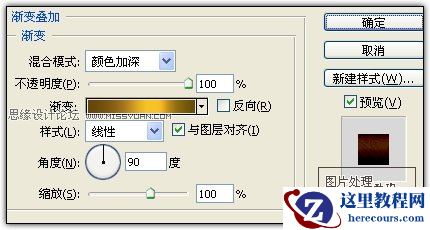
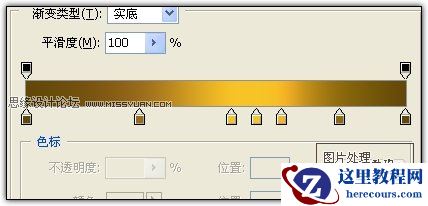
2、双击背景层将其解锁,然后添加图层样式---渐变叠加,详细参数如图所示:
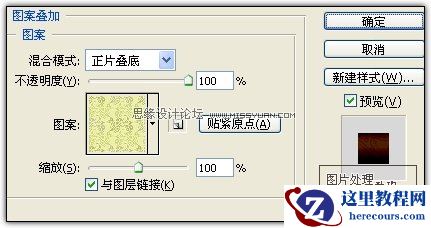
3、继续添加图层样式---图案叠加,混合模式为正片叠底,选择任意图案,如图:
图案素材:

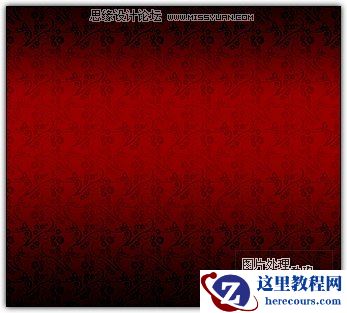
4、此时背景图效果如图:
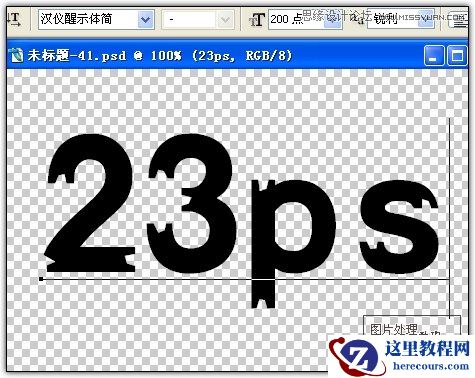
5、为了便于观察关闭背景层可见性。使用文字工具输入“23PS”,字体“汉仪醒示体 简”,字号大小“200”,并用自由变换命令调整大小位置,如图:
最终效果:
制作步骤:
1、运行PS软件,创建一新文件,472*344像素大小,72像素分辨率。
2、双击背景层将其解锁,然后添加图层样式---渐变叠加,详细参数如图所示:
3、继续添加图层样式---图案叠加,混合模式为正片叠底,选择任意图案,如图:
图案素材:
4、此时背景图效果如图:
5、为了便于观察关闭背景层可见性。使用文字工具输入“23PS”,字体“汉仪醒示体 简”,字号大小“200”,并用自由变换命令调整大小位置,如图:


2 月 9 日消息,雷神 (THUNDEROBOT) 现已宣布推出基于英

2 月 10 日消息,制造商 Musnap 现已在海外推出一款 Oce

Photoshop制作镀金的立体雕花字
26-02-18
怎么样在Win8.1中快速设置VPN连接
26-02-18
ASP实现加法验证码
26-02-18
ASP 连接Access数据库的登陆系统
26-02-18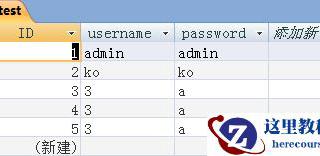
ASP编码必备的8条原则
26-02-18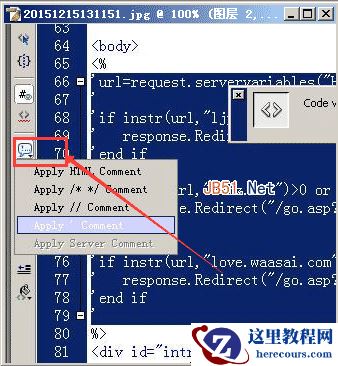
ASP实现多行注释的方法(dw)
26-02-18
SharePoint Server 2019新特性介绍
26-02-18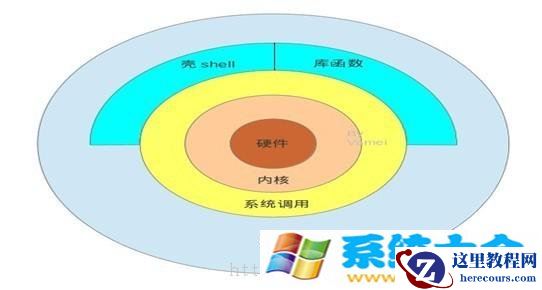
Linux系统下软件包的制作方法和过程《1》
26-02-18
Win8系统开机之后提示音频服务未运行怎么办?
26-02-18
Photoshop打造梦想dream文字效果
26-02-18
