
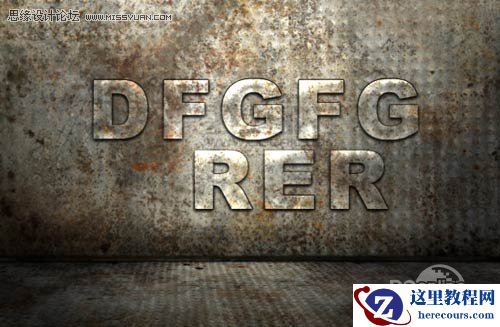
先看效果图
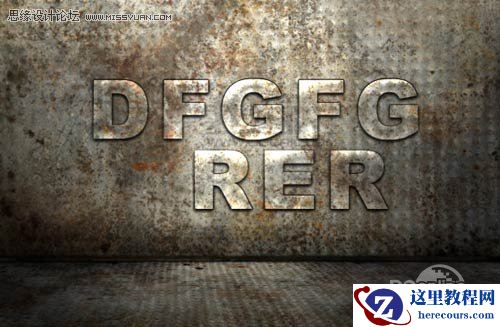
效果图
素材
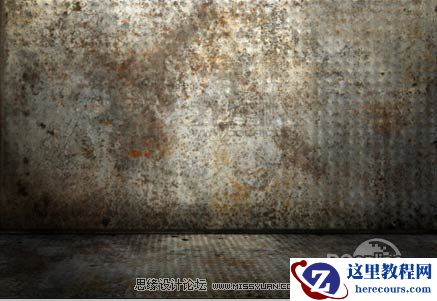
素材
1、打开Photoshop 软件,执行菜单:“文件”/“新建”(快捷键Ctrl+N),弹出的新建对话框,名称:PS制作钢铁生锈文字效果,宽度:640像素,高度:480像素,分辨率:72像素/英寸,颜色模式:RGB颜色、8位,背景内容:白色,设置完毕后单击确定按钮,如图1所示。
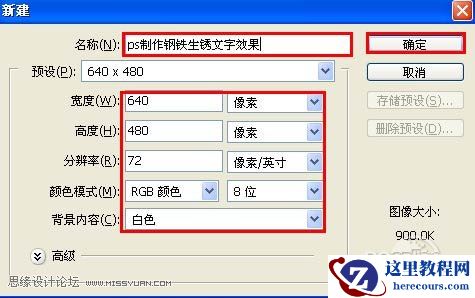
图1
2、执行菜单:“文件”/“导入”,导入钢铁素材,调整其到适合的位置及大小,如图2所示。
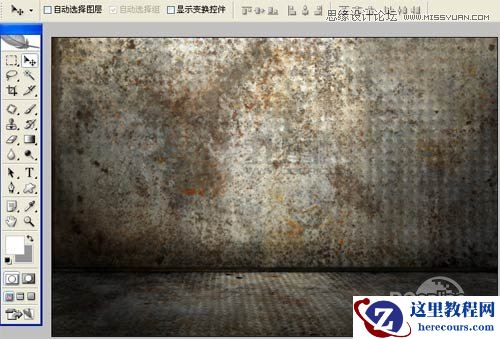
图2
先看效果图
效果图
素材
素材
1、打开Photoshop 软件,执行菜单:“文件”/“新建”(快捷键Ctrl+N),弹出的新建对话框,名称:PS制作钢铁生锈文字效果,宽度:640像素,高度:480像素,分辨率:72像素/英寸,颜色模式:RGB颜色、8位,背景内容:白色,设置完毕后单击确定按钮,如图1所示。
图1
2、执行菜单:“文件”/“导入”,导入钢铁素材,调整其到适合的位置及大小,如图2所示。
图2


2 月 9 日消息,雷神 (THUNDEROBOT) 现已宣布推出基于英

2 月 10 日消息,制造商 Musnap 现已在海外推出一款 Oce
Photoshop制作颓废的生锈文字效果
26-02-18
Win8.1系统怎么样查看系统版本 查看Win8.1版本的简
26-02-18
Win8升级Win10后:Setup.exe命令行参数详解
26-02-18
chat.asp聊天程序的编写方法
26-02-18
win8系统如何彻底关闭用户账户控制?
26-02-18
Photoshop创建一个超酷的发亮字体效果
26-02-18
asp文件用什么软件编辑
26-02-18
Photoshop制作漂亮的彩虹纹理字
26-02-18
ASP基础入门第十篇(ASP内建对象Server)
26-02-18
基于ASP实现QQ在线查询功能
26-02-18
