
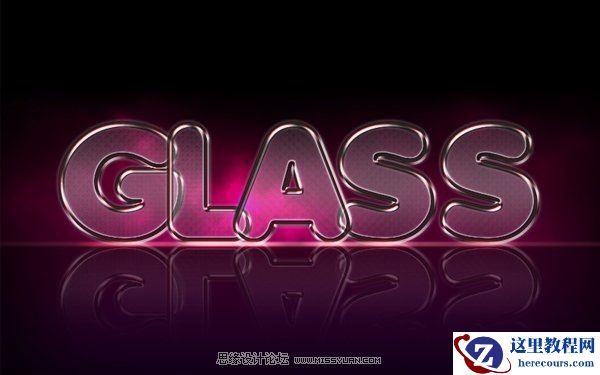
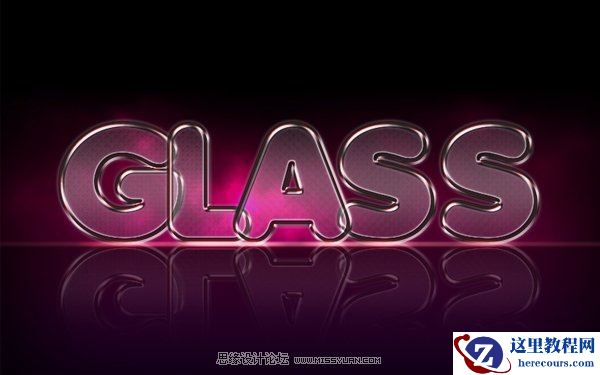
先看看最终效果图
步骤1
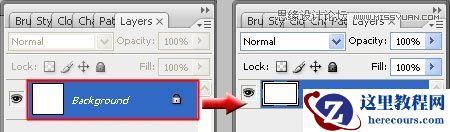
创建一个新文档,大小为600*500像素,如果背景图层被锁定,那就双击它解锁,“新图层”就会出现,重命名这个图层为“背景”。
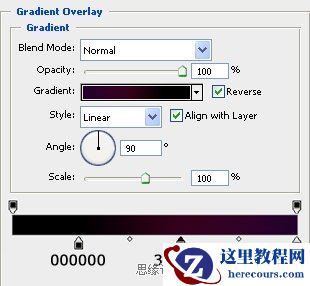
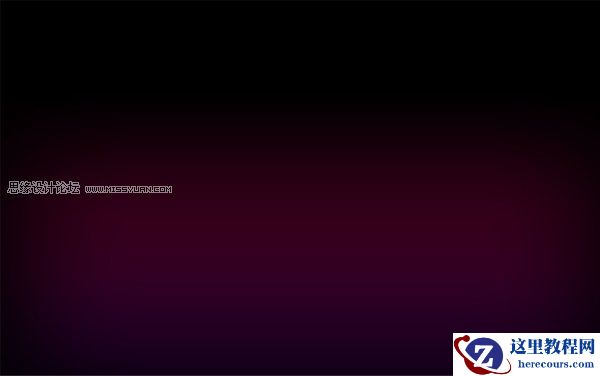
打开混合选项,设置:
步骤2
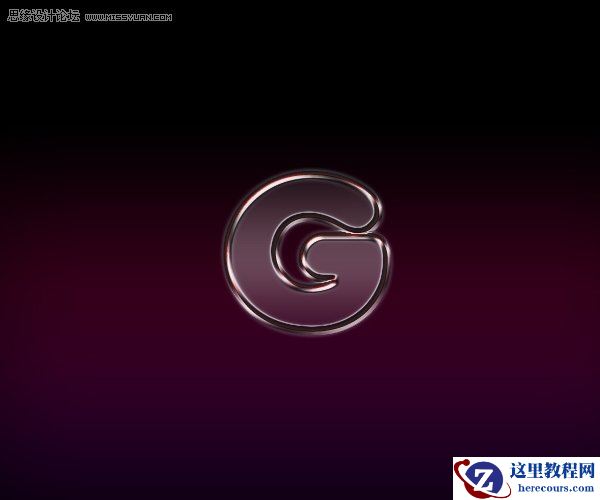
在顶端创建一个新图层,命名为“G text”,在这个图层上,使用水平文字工具(字体: Anja Eliane, 大小: 210pt,光滑),输入“G”。

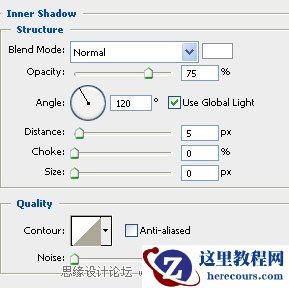
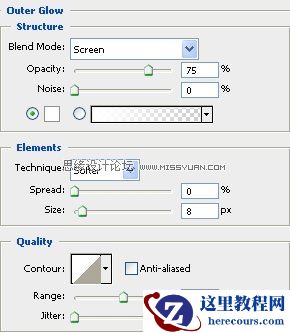
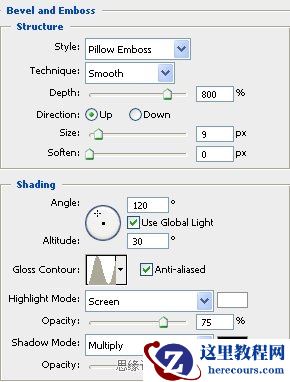
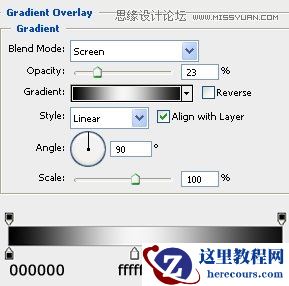
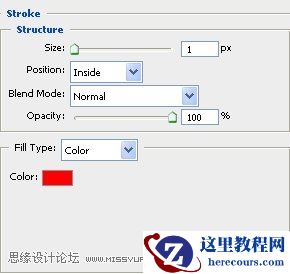
改变填充为0%,然后打开混合选项设置:
先看看最终效果图
步骤1
创建一个新文档,大小为600*500像素,如果背景图层被锁定,那就双击它解锁,“新图层”就会出现,重命名这个图层为“背景”。
打开混合选项,设置:
步骤2
在顶端创建一个新图层,命名为“G text”,在这个图层上,使用水平文字工具(字体: Anja Eliane, 大小: 210pt,光滑),输入“G”。
改变填充为0%,然后打开混合选项设置:


2 月 9 日消息,雷神 (THUNDEROBOT) 现已宣布推出基于英

2 月 10 日消息,制造商 Musnap 现已在海外推出一款 Oce
Photoshop创建一个俏皮的玻璃文字效果
26-02-18
Win8系统管理员权限怎么打开?
26-02-18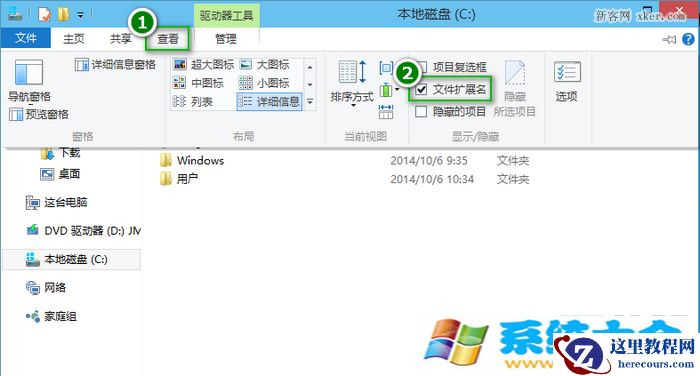
Win10文件扩展名如何显示/隐藏?
26-02-18
Win8中相机应用无法使用摄像头办法介绍
26-02-18
Photoshop制作典雅的文字效果海报设计
26-02-18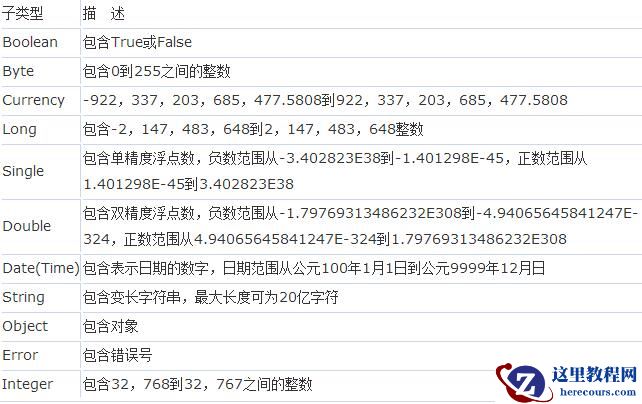
ASP基础知识VBScript基本元素讲解
26-02-18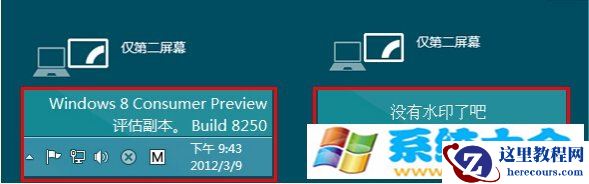
Win8桌面右下角激活水印怎么去除? 2017-10
26-02-18
Photoshop设计一款锈迹金属文字
26-02-18
win8系统在更新补丁蓝屏故障怎么办
26-02-18
Win8巧用系统评估来了解电脑性能 2017-10
26-02-18
