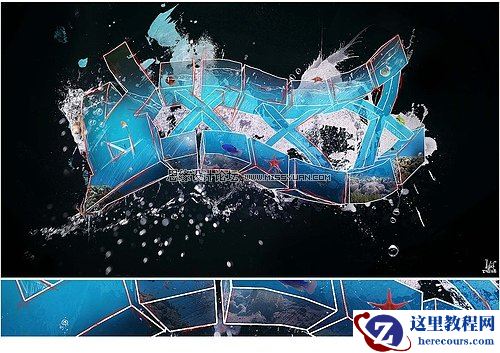
最终效果

步骤1
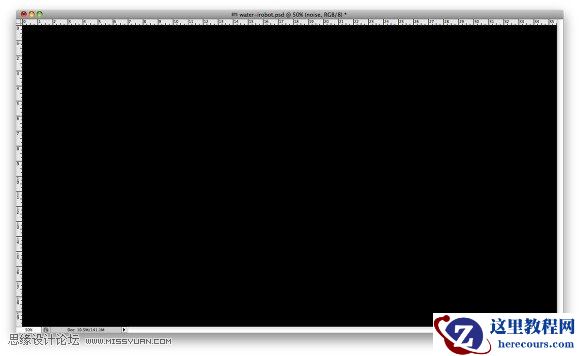
打开Photoshop,创建一个新文档,我使用的是2560×1440像素,我可以使用它作为墙纸。之后,用黑色填充背景层。
步骤2
添加另一个新层,用绿色填充它(234b44)
步骤3
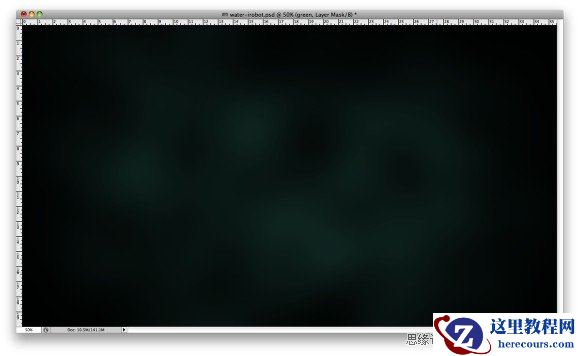
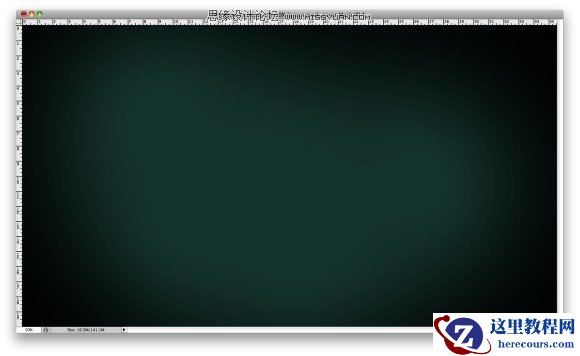
选择绿色图层,选择图层>组合层。在图层面板中该层将在图层组内。选择此文件夹并去图层>图层蒙版>隐藏所有。选择画笔工具(B),用一个大的柔软的笔刷,用白色按下图描绘一片区域。
步骤4
选择绿色图层,去图层>图层蒙版>显示所有。在图层面板中,选择图层的蒙版并去滤镜>渲染>云彩。云彩就应用到蒙版上。之后,仍然选择蒙版,去滤镜>模糊>高斯模糊。使用一个大的值,我用的是80px的半径,但这个值取决于你文件的大小。