
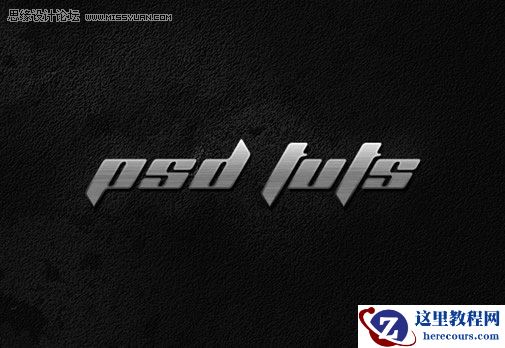
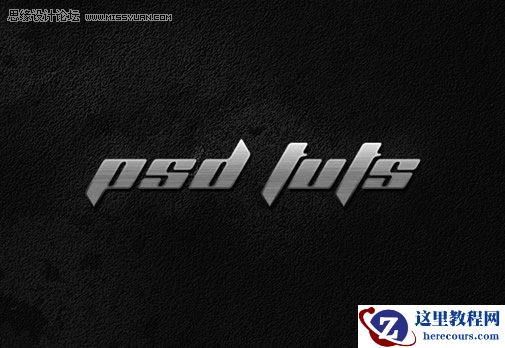
先看一下最终图片的样子。如下图所示:
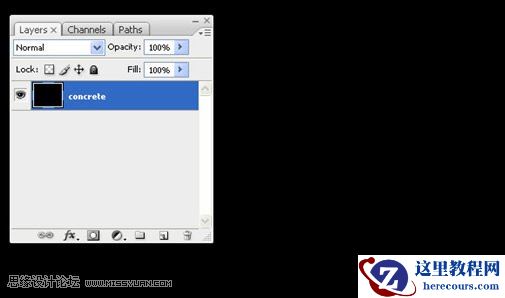
步骤一:新建文档,大小是1280 x 1024,并新建一个图层,命名第一个图层为“混凝土”。
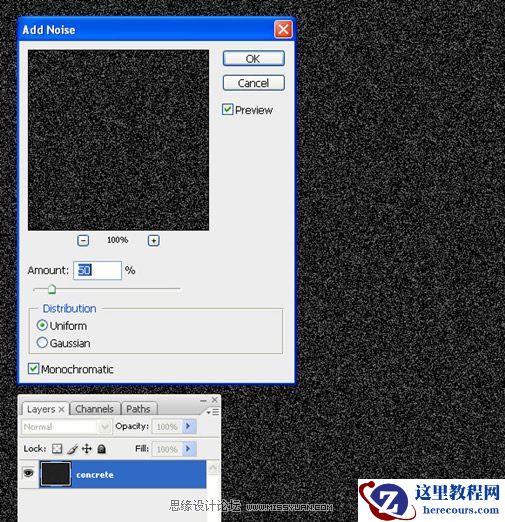
步骤二:点击“滤镜”,然后点击“杂色”,选择“添加杂色”,然后按如下图的设置。
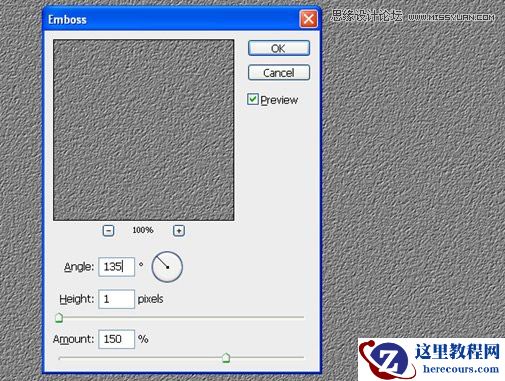
步骤三:点击“滤镜”,然后点击“风格化”,选择“浮雕效果”并做如下图的设置。
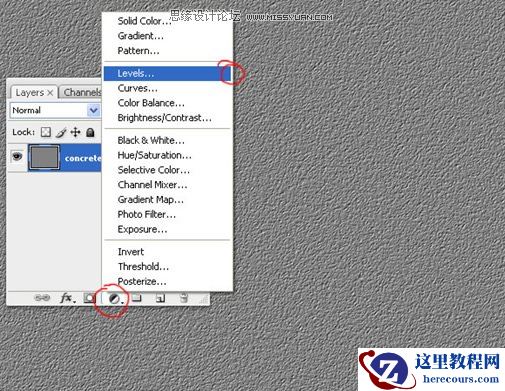
步骤四:在图层面板下面点击第四个按钮新建调整图层,新建一个色阶的调整图层。如下图所示。
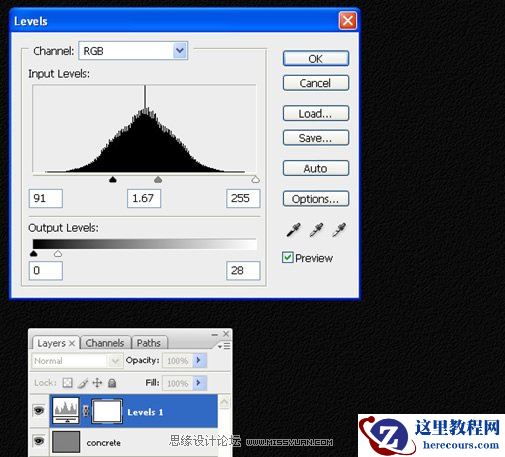
步骤五:对这个色阶调整图层做如下图的设置。
先看一下最终图片的样子。如下图所示:
步骤一:新建文档,大小是1280 x 1024,并新建一个图层,命名第一个图层为“混凝土”。
步骤二:点击“滤镜”,然后点击“杂色”,选择“添加杂色”,然后按如下图的设置。
步骤三:点击“滤镜”,然后点击“风格化”,选择“浮雕效果”并做如下图的设置。
步骤四:在图层面板下面点击第四个按钮新建调整图层,新建一个色阶的调整图层。如下图所示。
步骤五:对这个色阶调整图层做如下图的设置。


2 月 9 日消息,雷神 (THUNDEROBOT) 现已宣布推出基于英

2 月 10 日消息,制造商 Musnap 现已在海外推出一款 Oce
Photoshop在混凝土上制造金属字效果
26-02-18
Win8系统要怎么进入bios设置?
26-02-18
Photoshop设计梦幻般的典雅艺术字教程
26-02-18
Photoshop制作3D文字金属反光效果
26-02-18
Photoshop制作逼真的镀银金属字
26-02-18
Win8.1系统恢复出厂后提示0XC000000F错误怎么办?
26-02-18
Win8删除文件需要权限怎么办?Win8删除文件需要权限的解决办法
26-02-18
Photoshop制作一款3D立体金属字教程
26-02-18
Win8系统还原系统怎么操作?
26-02-18
Win8系统怎么防止u盘病毒入侵电脑?
26-02-18
