
最终效果

1、首先创建一个新文档,在这里我使用了500*300px的尺寸,填充颜色#74a103
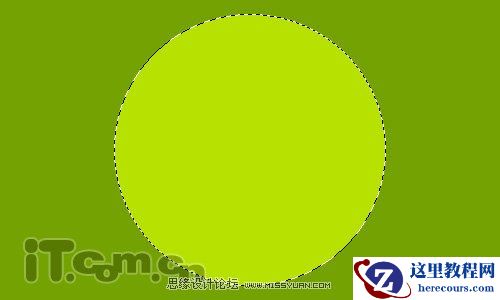
2、创建一个新图层,椭圆选框工具创建一个圆形选区,填充颜色#b6e100,如图所示
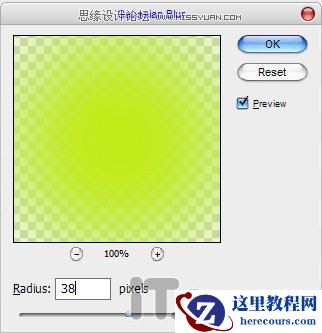
3、按下Ctrl+D取消选择,选择“滤镜—模糊—高斯模糊”,如图所示。
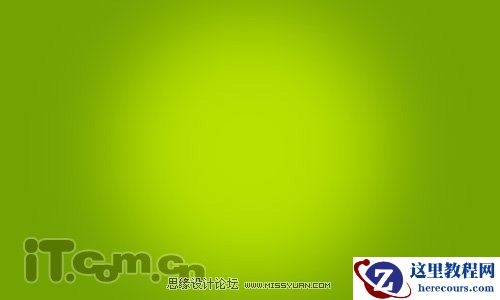
效果如图所示。
4、按下来我们可以在图片中输入文字了,使用横排文字工具输入你喜欢的文字吧,如图所示。

最终效果
1、首先创建一个新文档,在这里我使用了500*300px的尺寸,填充颜色#74a103
2、创建一个新图层,椭圆选框工具创建一个圆形选区,填充颜色#b6e100,如图所示
3、按下Ctrl+D取消选择,选择“滤镜—模糊—高斯模糊”,如图所示。
效果如图所示。
4、按下来我们可以在图片中输入文字了,使用横排文字工具输入你喜欢的文字吧,如图所示。


2 月 9 日消息,雷神 (THUNDEROBOT) 现已宣布推出基于英

2 月 10 日消息,制造商 Musnap 现已在海外推出一款 Oce

Photoshop制作绿色3D立体字教程
26-02-18
Photoshop制作实用的凹凸字体效果
26-02-18
Photoshop打造令类的火焰文字教程
26-02-18
Photoshop制作超酷的爱情燃烧字教程
26-02-18
Win8系统圣安地列斯cc修改器打不开怎么办?
26-02-18
Win8系统怎么设置关机快捷键?
26-02-18
Photoshop制作边缘发光的纹理字教程
26-02-18
Win8系统鼠标左右键怎么互换?Win8系统鼠标互换左右键的方法
26-02-18
Win8电脑屏幕分辨率调不了怎么办?
26-02-18
Photoshop制作白绣刚效果的金属字
26-02-18
