先看看效果图

本教程需要用到的素材:MissYuan_教程素材.rar
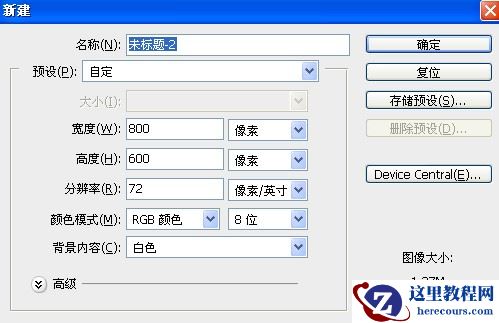
1、先创建一个背景图层,像素:800*600白色背景,如图
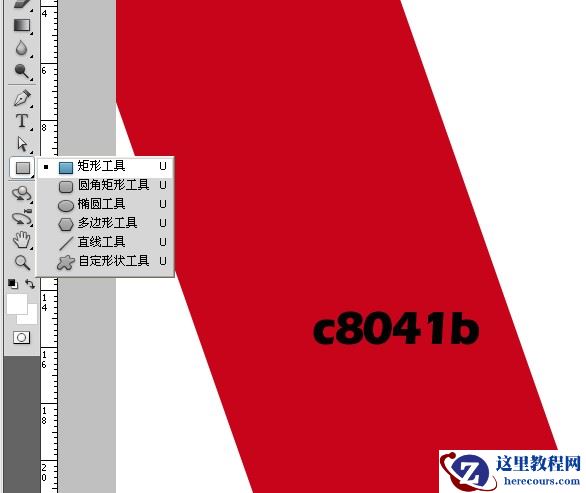
2、用矩形工具拉出一个矩形,取名:矩形,颜色:c8041b,如图:
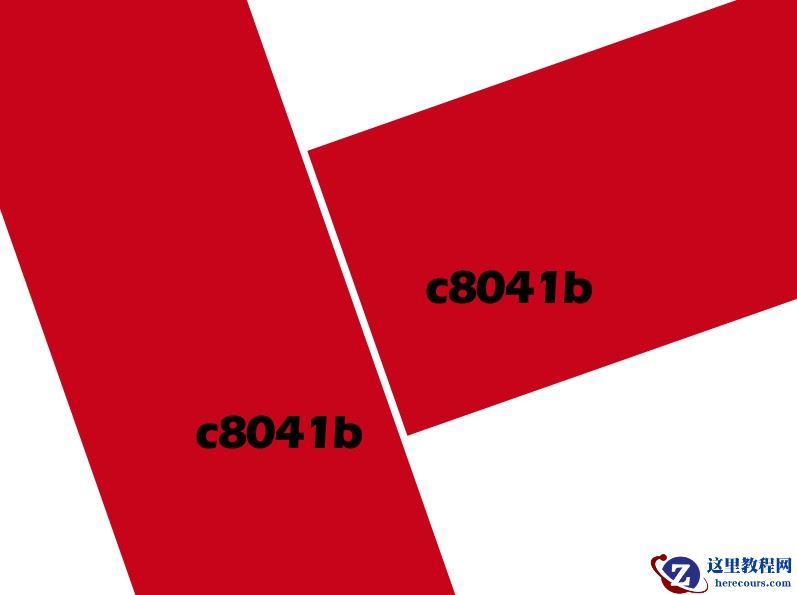
3、复制矩形图层,按Ctrl+T,旋转90度。如图:
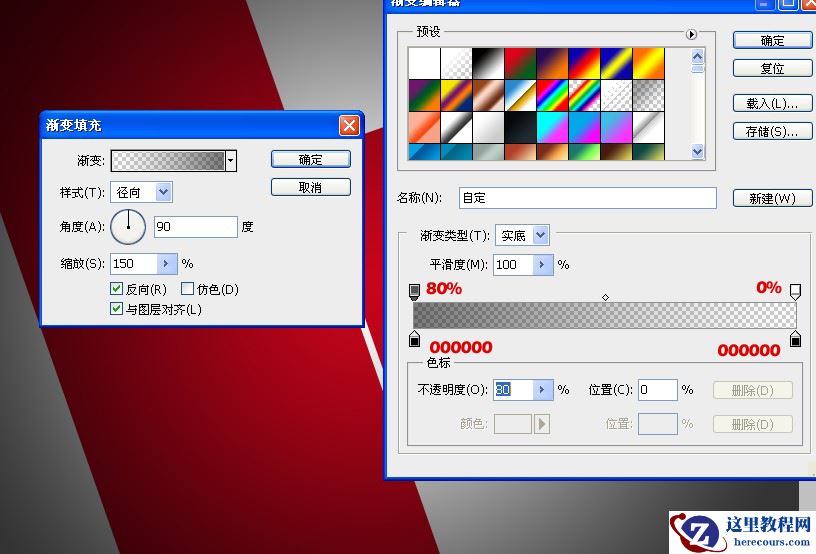
4、创建新渐变图层,径向,90度。缩放150,色标都是黑色,左边80%的透明度,右边0%的透明度,如图:
5、载入素材:纸张.png,缩小50%,调整到背景大小,如图:

先看看效果图
本教程需要用到的素材:MissYuan_教程素材.rar
1、先创建一个背景图层,像素:800*600白色背景,如图
2、用矩形工具拉出一个矩形,取名:矩形,颜色:c8041b,如图:
3、复制矩形图层,按Ctrl+T,旋转90度。如图:
4、创建新渐变图层,径向,90度。缩放150,色标都是黑色,左边80%的透明度,右边0%的透明度,如图:
5、载入素材:纸张.png,缩小50%,调整到背景大小,如图:


2 月 9 日消息,雷神 (THUNDEROBOT) 现已宣布推出基于英

2 月 10 日消息,制造商 Musnap 现已在海外推出一款 Oce

Photoshop制作质感金属立体文字效果
26-02-18
Win8系统怎么修复lsp?
26-02-18
Win8系统怎么禁止电脑弹窗的出现?
26-02-18
Win8如何实现系统自动登陆?Win8实现系统自动登陆的方法
26-02-18
Photoshop制作神秘的海洋文字特效
26-02-18
Photoshop制作花纹装饰的爱情立体字
26-02-18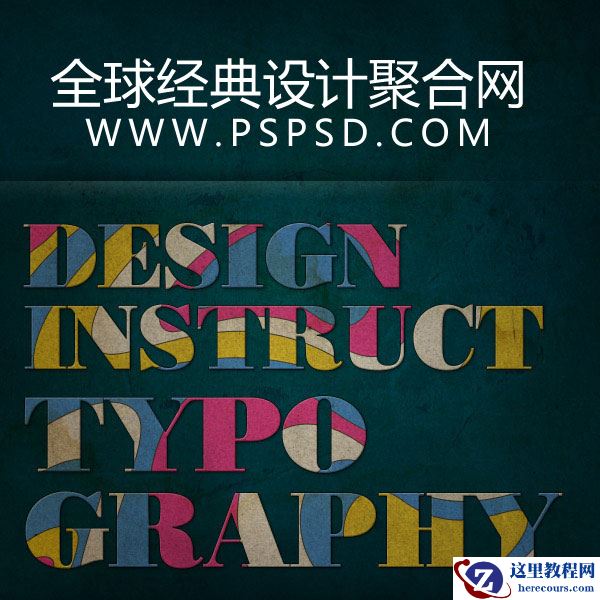
Photoshop制作海报常用的复古字体教程
26-02-18
Photoshop字体教程:简单制作金色字体效果
26-02-18
Win8鼠标不能拖拽文件怎么办?Win8鼠标不能拖拽文件的解决方法
26-02-18