作者授权,未经允许不得转载。作者:白裤衩。网站:WWW.PSPSD.COM
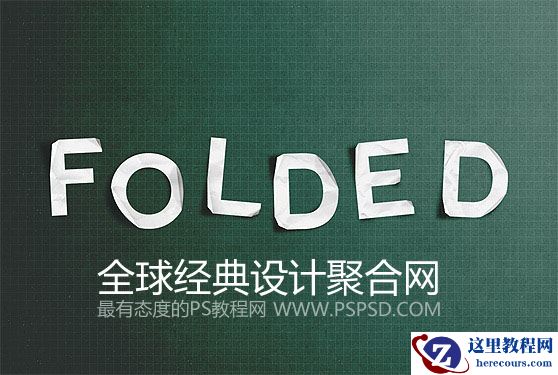
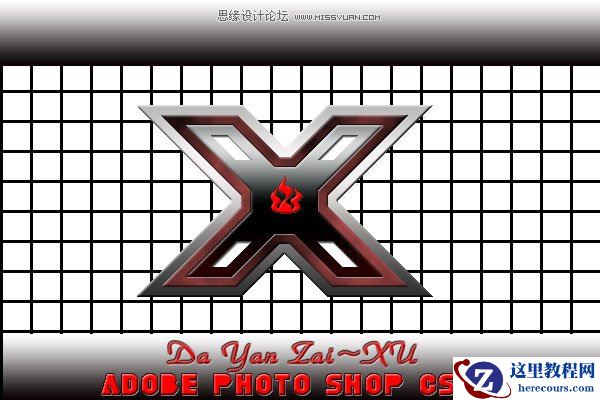
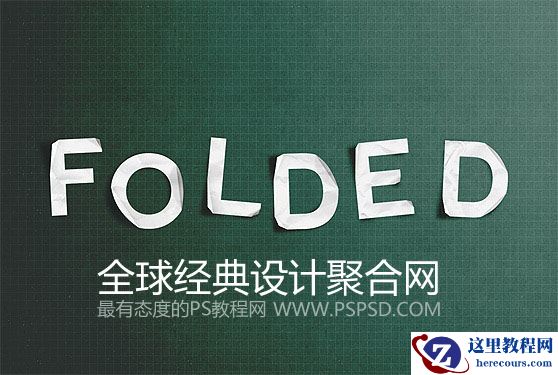
最终效果图:
第一步:
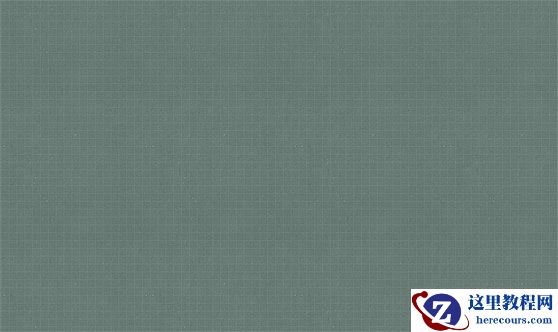
我们直接到这一步,前面会有怎么做网格,但是素材是要钱的,所以就省略了,大家学会做字吧。然后在用其它的背景去强化。
我们现在直接来做字,字体下载,然后输入我们要制作的字母。
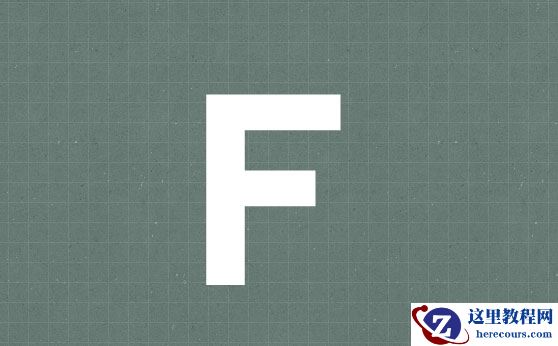
按CTRL+T改变一下放心,让它倾斜一点。
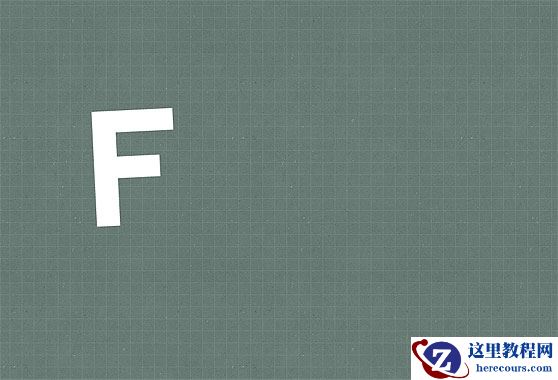
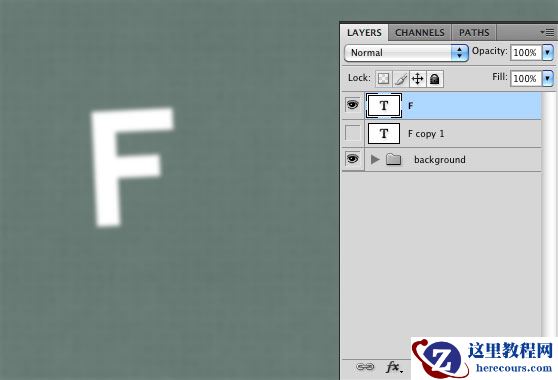
按CTRL+J复制一个,然后隐藏它,因为我们后面要做阴影(下面的图片是为了让图层面板更显眼,所以把子做模糊了,大家不要管它)
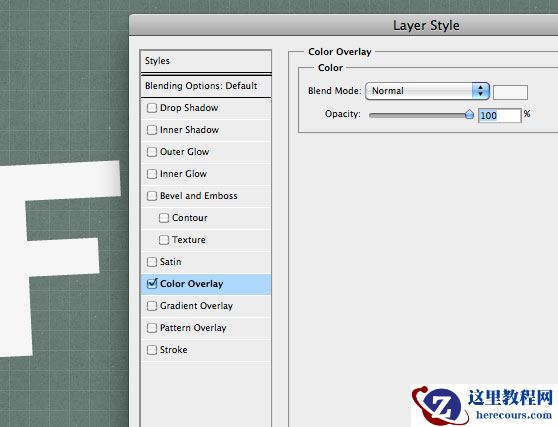
现在我们到添加混合样式,添加一个浅灰色(#f6f6f6)。
第二步:
下面我们栅格化文字,下图制作的方法是新建一个层,然后合并,当然还有一种是右键直接选删除化。
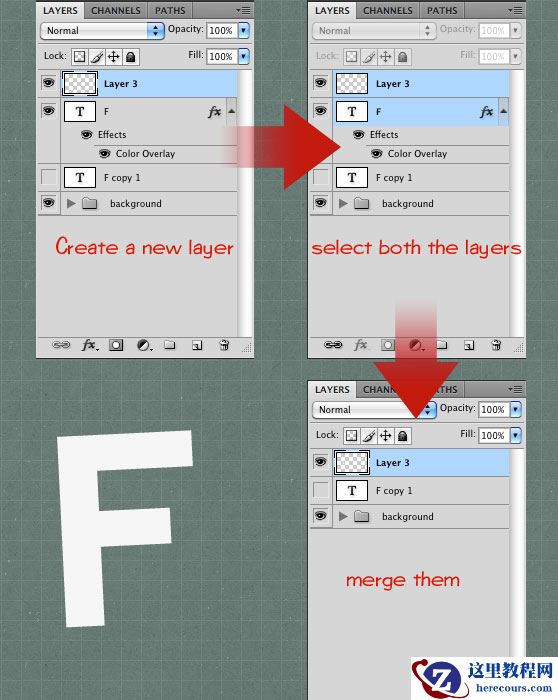
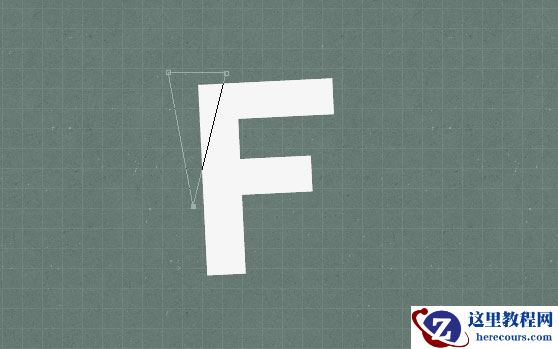
选择钢笔工具,然后按照下面的方法制作: